

はじめに
ONTAP System Managerは、NetAppのストレージOS「ONTAP」をGUIで管理できるツールとなっており、ブラウザからアクセスできる為、CLIに慣れていない方でも直感的に操作できます。
特徴としては、
- 視覚的で分かりやすい
- 初心者でも操作しやすい
- 状態確認や基本設定が容易
といった利点もある一方で、CLIで行うような細かい設定をGUIで実施する際における注意点も存在します。
本記事では、GUIにおいてSVMの容量制限を使用する際の注意点について記載致します。

SVMの容量制限について
以前の記事にも記載の通り、SVMへの容量制限の割り当ては以下のような計算方法が適用されますが、GUIにおいてはVolume作成時に自動拡張が有効になっているので、容量制限に到達までの計算がCLIとは異なってきます。
- SVM上の容量制限は、FlexVol、FlexGroup 、FlexClone、FlexCache の合計値
- 削除後にVolumeが制限状態、オフライン状態、リカバリキュー内にある場合でも、容量計算に影響
- Volume自動拡張が設定されている場合は、拡張の最大値が計算に影響
- 自動拡張を設定しない場合は、Volumeのサイズのみの計算
Volumeを作成時のサイズ割り当ての違いについて
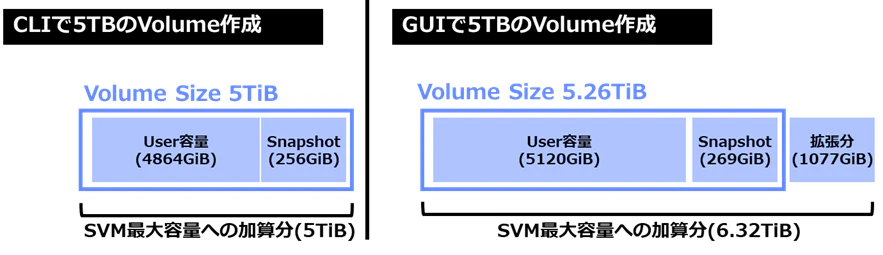
GUIとCLIでは作成するVolumeサイズの指定で同じ数値を入力しても以のような違いが発生します。
System Manager(GUI)の挙動
- Vol作成時の入力サイズにさらに5%分のSnapshot容量が加算される
- CLIと異なりvolumeの自動拡張が有効化されており元サイズの1.2倍まで拡張される
- 自動拡張の最大サイズ分の合計がStorage limit値に抵触
CLIの挙動
- デフォルトでvolume自動拡張が無効の為、1.2倍の考慮が不要なので引っ掛からないし、指定サイズにSnapshot分が含まれる
仮に5TiBのVolumeを作成した際の比較としては、以下の図のような形になります。
記事における環境情報
本記事では、以下の環境で実施した内容となります。
分かり易くするために、Network構成は単純化しています。
- ONTAP:9.18.1
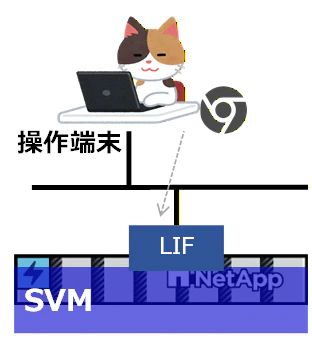
GUIで実際に10TBのSVM Limitを有効化したSVMへVolumeを作成
1. SVMの設定情報確認
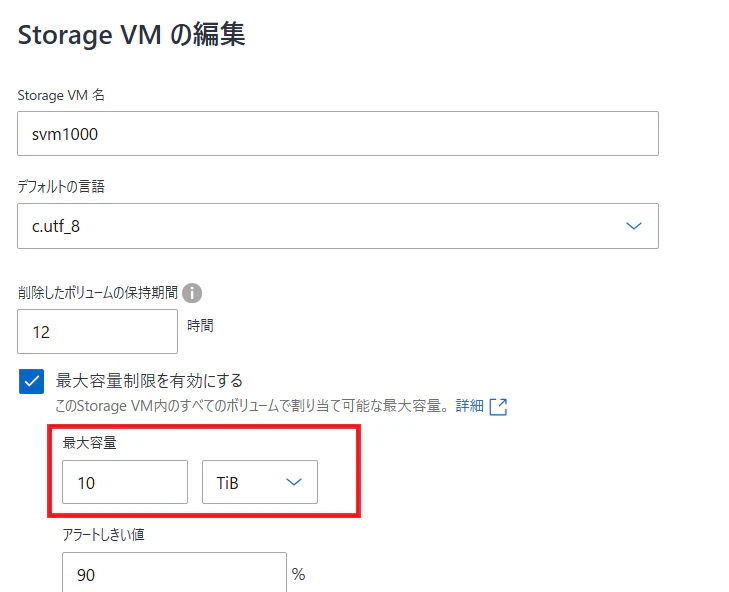
画面左側の[クラスタ]=>[Storage VM]をクリックし、対象のSVMを選択して確認します。
(この例では見やすいように編集画面を例としています)
10TBの容量制約が設定されているのが確認できるかと思います。
2. SVMへ5TBのVolume作成
画面左側の[ストレージ]=>[ボリューム]をクリックし、画面中央で[+追加]をクリックします。

5TiBで作成を実施します。

limitが設定されているSVMに5TiBのVolume作成後の状態をGUIで見ると
以下のように6.32TiB使用済みとして表示されることが確認できます。
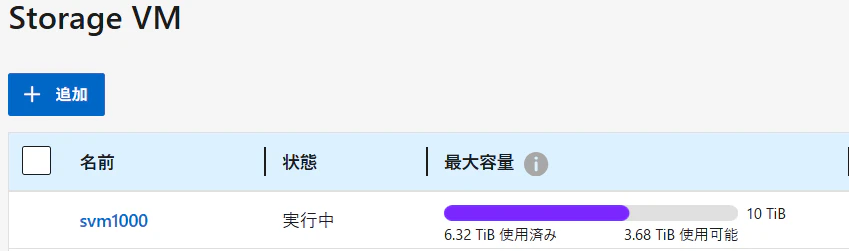
この状態で実際に3.68TiBの作成を実施すると、Snapshot領域分や自動拡張分が加味されてしまうので、作成に失敗します。

この場合は、Snapshot分の5%と自動拡張の20%分を割った約2.9TiBで作成可能となります。
3.68 \div1.05\div1.2≒2.9
GUI操作で何とか使用済を5TBにできないのか
Volume新規作成時は細かな指定ができないので、作成後に設定を編集することで可能となります。
1. サイズを自動的に変更するのチェックを外す
(自動拡張を無効にする)
2. サイズをユーザ容量分5120GiBに変更する
(4846GiBでなく、5120で指定します)

設定変更後、使用済の値が5TiBになっている事が確認できます。
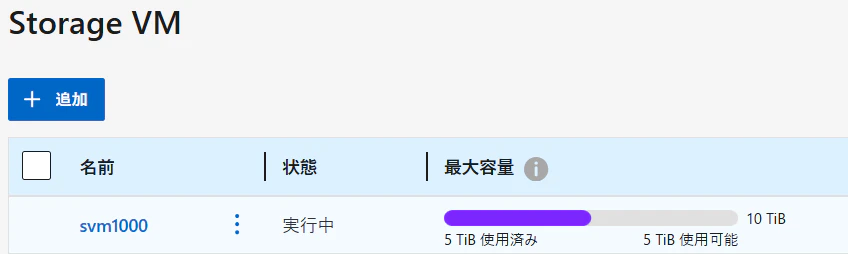
サイズ変更後にCLIで確認すると、以下のようにSnapshot領域と合わせて5TiBになっている事が確認できるかと思います。
> vol show -volume testvol -fields size,percent-snapshot-space
vserver volume  size percent-snapshot-space
------- ------- ---- ----------------------
svm1000 testvol 5TB  5%


> df -h testvol
Filesystem               total       used      avail capacity  Mounted on                 Vserver
/vol/testvol/           4864GB      352KB     2614GB       0%  /testvol                   svm1000
/vol/testvol/.snapshot   256GB      200KB      255GB       0%  /testvol/.snapshot         svm1000
2 entries were displayed.
参考及びリンク
Can we modify the volume attribute "autosize-mode" to 'grow' in System Manager?
Configure volumes to automatically grow and shrink their size