

はじめに
以前の記事では、Docker版のHarvestの構築手順について記載しましたが、今回の記事ではHarvest利用時のAlert検知や通知についての内容を記載致します。
なお、Harvest自体にはAlertや通知の機能が備わっていないので、これらを実現するためにPrometheusやAlertmanagerを利用する必要があります。
本記事では、これらの機能を使ったAlert設定と通知の方法について説明します。

何をしたい?できる?
- Dockerを利用したNetApp Harvestの導入を行う
- Prometheus上で収集データに対し、Alertを上げるルール設定を行う
- 検知したAlertについてAlertmanagerを用いて通知を行う
メトリクスの収集について
本環境においてPrometheusは、Harvestから定期的にメトリクスを収集しますが
Alartルールを設定することでVolumeがOffline時にAlertを発生させるといった事が可能になります。
ダウンロードするNetApp HarvestにはAlert定義がsampleとして用意されているので、そのまま利用する事も可能です。
-
ルールの定義
Prometheusの設定ファイル(通常はprometheus.yml)にAlertルールを定義します。 -
Alertの評価
Prometheusは定期的にこれらのルールを評価し、条件に合致する場合、Alertをトリガーします。 -
Alertの発行
条件に合致した場合、PrometheusはAlertを生成し、Alertmanagerに送信します。
AlertルールのサンプルはHarvestのサイトから確認できます。
なお、ダウンロードするNetApp Harvestを展開するとcontainerにあるprometheusディレクトリにはalert_rules.yml とems_alert_rules.ymlが用意されており、prometheus.ymlファイル内のrule_files部分に対して事前に指定されている事が確認できます。
> tree harvest-25.11.0-1_linux_amd64/container/

harvest-25.11.0-1_linux_amd64/container/
|-- containerd
|   |-- README.md
(中略)
|-- podman
|   |-- README.md
|-- prometheus
    |-- alert_rules.yml
    |-- ems_alert_rules.yml
    |-- harvest_targets.yml
    |-- prometheus.yml


# AlertmanagerのPort定義等が記載されているファイル
> cat harvest-25.11.0-1_linux_amd64/container/prometheus/prometheus.yml
global:
  scrape_interval: 1m
  scrape_timeout: 10s
  evaluation_interval: 1m
  external_labels:
    monitor: 'harvest'

# Alertmanager configuration
#alerting:
#  alertmanagers:
#    - static_configs:
#        - targets:
#            - 'localhost:9093'

# Load and evaluate rules in this file every 'evaluation_interval' seconds.
rule_files:
  - 'alert_rules.yml'
  - 'ems_alert_rules.yml'
(中略)
Alertmanagerについて
Alertmanagerは、Prometheusから送信されたAlertを管理するためのコンポーネントで、
Alertをメール、Slack、PagerDutyなどの通知システムに送信することができます。
-
Alertの集約
同じAlertが複数回発生した場合、それらを一つにまとめることができます。
これにより、同じ問題についての通知が大量に送信されるのを防ぎます。 -
Alertの抑制
一時的にアラートを無視する設定が可能です。
例えば、メンテナンス中に発生するAlertを無視することができます。
通知の送信: -
Alertのグルーピング
関連するAlertをグループ化して、まとめて通知することができます。
記事における環境情報
本記事では、以下の環境で実施した内容となります。
-
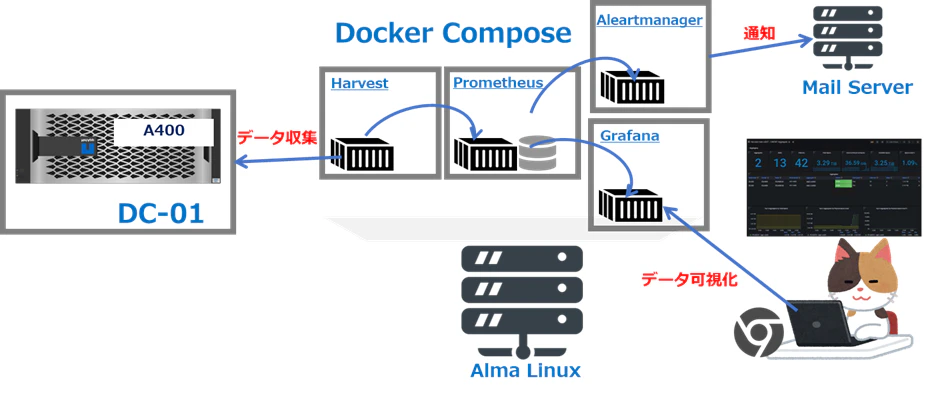
Linux上にDockerを入れて、各役割(データ収集、DB、可視化)をコンテナとして展開
-
デフォルトで用意されているPrometheus用のAlertルールを使用
-
Alartmanagerは追加で設定
-
Mail通知の確認はMailpitを利用
OSやモジュールは以下の構成としています。
- Alma Linux : 10.1
- Docker : 29.1.5
- Docker Compose : 5.0.1
- Netnet Harvest : 25.11
- Alartmanager: 0.30.1
- Mail Server: Mailpit(SMTP Server&Mail Viewer)
環境のイメージとしては以下の通りです。
設定手順
この手順例では、新規で構築したLinux上にDockerの導入を含めて実施しています。
本記事では、Alertの設定が有効となっている形でHarvestの構築を実施します。
1. Dockerの導入
コンテナを利用してHarvestを構築する為、Alma LinuxへDockerの導入から実施します。
依存パッケージをインストールします。
> sudo dnf install -y yum-utils

メタデータの期限切れの最終確認: 0:18:50 前の 2026年01月06日 23時35分02秒 に実施しました。
依存関係が解決しました。
=======================================================================================================================
 パッケージ                  アーキテクチャー         バージョン                        リポジトリー             サイズ
=======================================================================================================================
インストール:
 yum-utils                   noarch                   4.7.0-9.el10                      baseos                    39 k
(中略)
インストール済み:
  yum-utils-4.7.0-9.el10.noarch

完了しました!
Dockerリポジトリを追加します。
> sudo dnf config-manager --add-repo https://download.docker.com/linux/centos/docker-ce.repo
repo の追加: https://download.docker.com/linux/centos/docker-ce.repo
Dockerの導入とVersionを確認します。
> sudo dnf install -y docker-ce docker-ce-cli containerd.io
Docker CE Stable - x86_64                                           74 kB/s |  16 kB     00:00
依存関係が解決しました。
=======================================================================================================================
 パッケージ                        Arch           バージョン                            リポジトリー             サイズ
=======================================================================================================================
インストール:
 containerd.io                     x86_64         2.2.1-1.el10

(中略)
完了しました!


> docker --version
Docker version 29.1.3, build f52814d
Dockerサービスの自動起動の有効化とDockerの起動を行います。
> sudo systemctl start docker
> sudo systemctl enable docker
Created symlink '/etc/systemd/system/multi-user.target.wants/docker.service' → '/usr/lib/systemd/system/docker.service'.
本記事では操作しているuser01でDockerを実行できるようにdockerグループに追加して確認しています。
設定後に、ログアウトしてから再ログインで非ルートユーザーでも利用可能となります。
> sudo usermod -aG docker $USER


> id $USER
uid=1000(user01) gid=1000(user01) groups=1000(user01),10(wheel),994(docker)
2. Docker Composeの導入
複数コンテナをまとめて効率的に操作できるツールであるDocker Composeの導入を行います。
> sudo curl -L "https://github.com/docker/compose/releases/download/$(curl -s https://api.github.com/repos/docker/compose/releases/latest | grep -oP '"tag_name": "\K(.*)(?=")')/docker-compose-$(uname -s)-$(uname -m)" -o /usr/local/bin/docker-compose

  % Total    % Received % Xferd  Average Speed   Time    Time     Time  Current
                                 Dload  Upload   Total   Spent    Left  Speed
  0     0    0     0    0     0      0      0 --:--:-- --:--:-- --:--:--     0
100 29.8M  100 29.8M    0     0  37.3M      0 --:--:-- --:--:-- --:--:-- 60.9M
権限設定を実施し、シンボリックリンクを作成します。
そしてdocker-composeコマンドでVersionを確認し、パスが通っている事を確認します。
> sudo chmod +x /usr/local/bin/docker-compose

> sudo ln -s /usr/local/bin/docker-compose /usr/bin/docker-compose

> docker-compose --version
Docker Compose version v5.0.1
3. NetApp Harvestの導入と設定ファイルの作成
最新のNetApp Harvest(現時点ではv25.11)をダウンロードします。
> HARVEST_VERSION=25.11.0
> wget https://github.com/NetApp/harvest/releases/download/v${HARVEST_VERSION}/harvest-${HARVEST_VERSION}-1_linux_amd64.tar.gz

--2026-02-05 18:03:03--  https://github.com/NetApp/harvest/releases/download/v25.11.0/harvest-25.11.0-1_linux_amd64.tar.gz
github.com (github.com) をDNSに問いあわせています... 20.27.177.113
github.com (github.com)|20.27.177.113|:443 に接続しています... 接続しました。
HTTP による接続要求を送信しました、応答を待っています... 302 Found

(中略)

harvest-25.11.0-1_linux_amd64 100%[================================================>]  28.28M  11.6MB/s 時間 2.4s

2026-02-05 18:03:05 (25.9 MB/s) - `harvest-25.11.0-1_linux_amd64.tar.gz' へ保存完了 [29650493/29650493]
ダウンロードしたファイルを展開し、移動します。
> tar -xvf harvest-${HARVEST_VERSION}-1_linux_amd64.tar.gz
harvest-25.11.0-1_linux_amd64/
harvest-25.11.0-1_linux_amd64/LICENSE
harvest-25.11.0-1_linux_amd64/harvest.yml
harvest-25.11.0-1_linux_amd64/autosupport
(中略)


> cd harvest-25.11.0-1_linux_amd64
> ls
LICENSE  README.md  autosupport  bin  cert  conf  container  grafana  harvest.yml  harvest.yml.org  prom-stack.tmpl  service
監視対象のONTAPを登録する為、harvest.ymlファイルを作成します。
(元からあるファイルはharvest.yml.orgのように名前変更しておく)
Pollers:以下の部分にONTAP Clusterの情報を記載します。
この例ではONTAP Clusterの1つ分のCluster管理LIFそれぞれ登録している例です。
アカウント名やパスワードのXXXXXXX部分は登録する機器に合わせて記載が必要となります。
収拾する項目としては、容量や構成情報、パフォーマンス情報、event logを収集する例になっています。
なお、本記事の監視対象ONTAPは9.17.1なのでRestAPIを使用した収集として定義します。
また、監視するONTAPのEventlogを収集する為には、本ファイルのcollectorsの部分にEmsの記載が必要となります。
(細かい定義自体は、harvest-25.11.0-1_linux_amd64/conf/ems配下にあります)
> cat harvest.yml
Exporters:
  prometheus1:
    exporter: Prometheus
    addr: 0.0.0.0
    port_range: 2000-2030

Defaults:
  collectors:
    - Rest
    - RestPerf
    - Ems
  use_insecure_tls: true
  exporters:
    - prometheus1

Pollers:
  cluster-01:
    datacenter: DC-001
    addr: 192.168.123.45
    auth_style: basic_auth
    username: admin
    password: XXXXXXXX
4. Docker compose用のファイル生成とコンテナの一括作成・起動
作成したharvest.ymlからDocker compose用ファイルを生成します。
> pwd
/home/user01/tmp/harvest-25.11.0-1_linux_amd64

> bin/harvest generate docker full --port --output harvest-compose.yml
Wrote file_sd targets to container/prometheus/harvest_targets.yml
Start containers with:
docker compose -f prom-stack.yml -f harvest-compose.yml up -d --remove-orphans
コンテナの起動を実施します。
(起動後、docker psコマンドで確認しています)
> $ docker compose -f prom-stack.yml -f harvest-compose.yml up -d --remove-orphans
[+] up 40/40
[+] up 44/47fana/grafana:8.3.4         Pulled                                                                                                             9.7s
 ? Image grafana/grafana:8.3.4         Pulled                                                                                                             9.7s
 ? Image ghcr.io/netapp/harvest:latest Pulled                                                                                                             5.2s
 ? Image prom/prometheus:v2.55.0       Pulled                                                                                                             8.6s
 ? Network harvest_backend             Created                                                                                                            0.1s
 ? Network harvest_frontend            Created
(中略)


#コンテナの確認
> docker ps
docker ps
CONTAINER ID   IMAGE                           COMMAND                   CREATED          STATUS          PORTS                                         NAMES
bf37dddfceb3   grafana/grafana:8.3.4           "/run.sh"                13 seconds ago   Up 9 seconds    0.0.0.0:3000->3000/tcp, [::]:3000->3000/tcp   grafana
6a8c9c72663b   prom/prometheus:v2.55.0         "/bin/prometheus --c…"   14 seconds ago   Up 12 seconds   0.0.0.0:9090->9090/tcp, [::]:9090->9090/tcp   prometheus
1bd9937530c9   ghcr.io/netapp/harvest:latest   "bin/poller --poller…"   14 seconds ago   Up 12 seconds   0.0.0.0:2000->2000/tcp, [::]:2000->2000/tcp   poller-cluster-01
5. Grafanaへのアクセス
http://LinuxのIPアドレス:3000 でGrafanaへのアクセスする事ができます。

アカウントの初期設定は以下の通りです。
初回Login時に新規Passwordの入力を求められるので、変更を実施します。
username: admin
password: admin
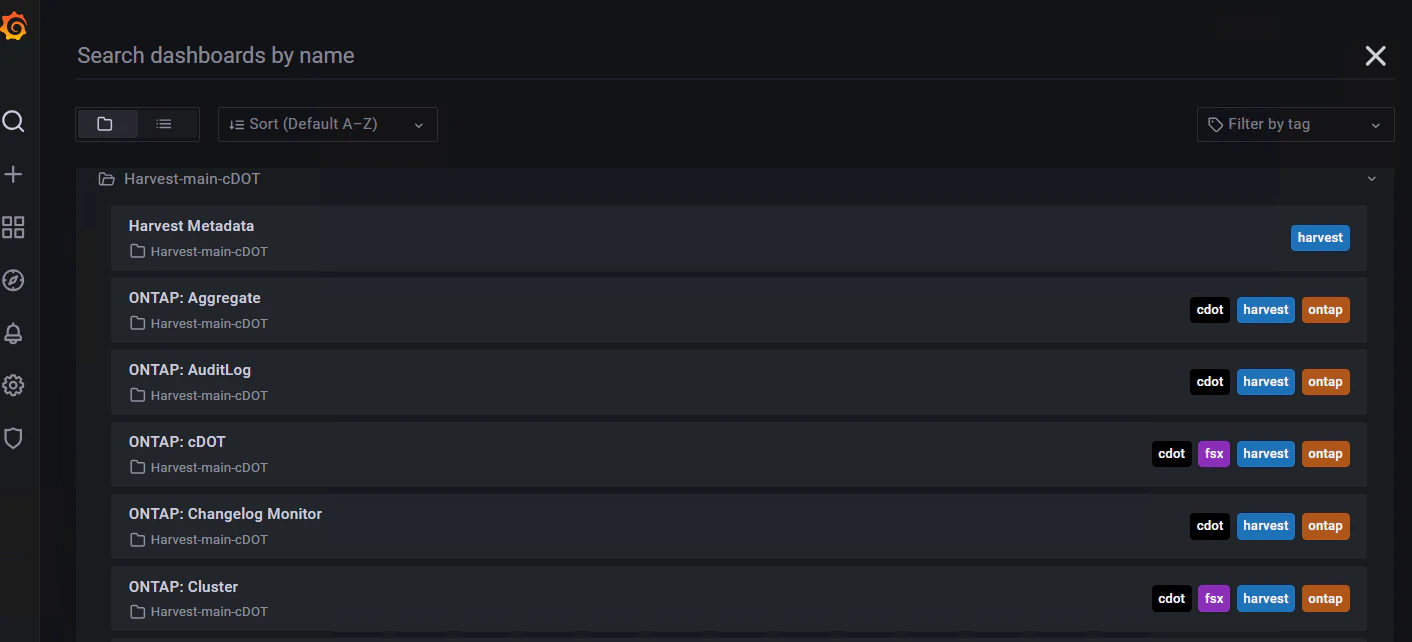
ログイン後、画面上方の[Home]をクリックします。

表示された画面から[Harvest-main-cDOT]をクリックし、確認するダッシュボードを選択します。

6. PrometheusのAlert確認
http://LinuxのIPアドレス:9090 でPrometheusへのアクセスする事ができます。
表示された画面で、[Alert]を選択することで定義されているAlertの状態を確認できます

6-1. イベントを生成しAlertとして認識するか確認
収集しているEvent log上にems_alert_rules.ymlに定義されているイベントが起きた際に、きちんとAlertとして検知できるか確認します。
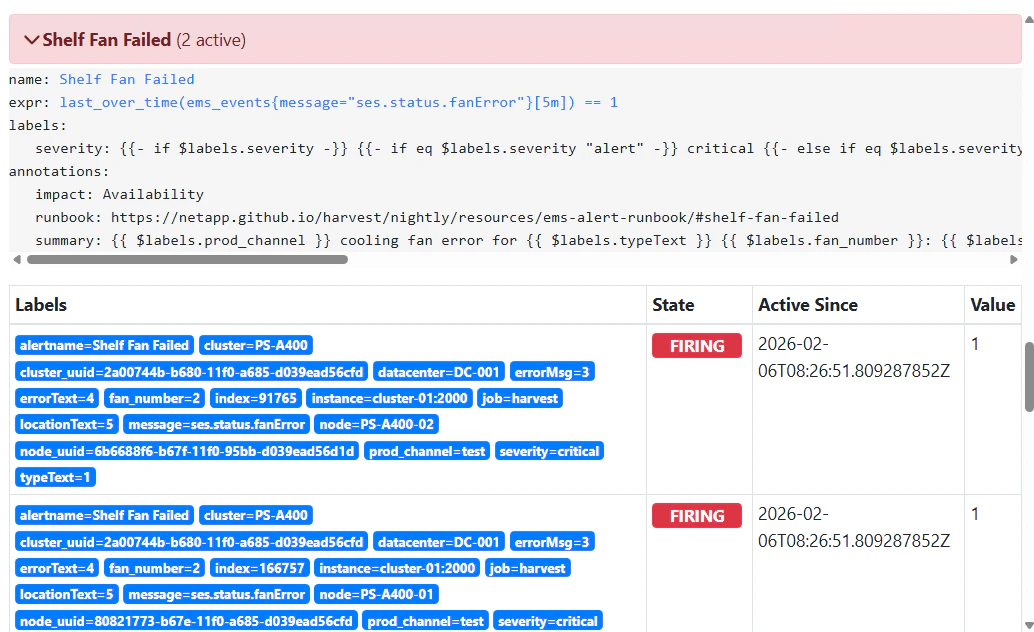
ここでは、ShelfのFANのエラーについて、監視対象のONTAPから疑似的なテストイベントを生成し、Prometheusで検知できるか確認してみます。
# Diagモードに変更
> set diag

Warning: These diagnostic commands are for use by NetApp personnel only.
Do you want to continue? {y|n}: y


# テストイベントの生成
*> event generate -node PS-A400-01 -message-name ses.status.fanError -values test 1 2 3 4 5

*> event log show -message-name ses.status.fanError
Time                Node             Severity      Event
------------------- ---------------- ------------- ---------------------------
2/6/2026 17:08:33   PS-A400-01       EMERGENCY     ses.status.fanError: test cooling fan error for 1 2: 34. 5.
以下のようにEvent logを収集しているので、検知することができます。
(収集時間やRuleの定義ファイル的に多少検知に時間がかかる)
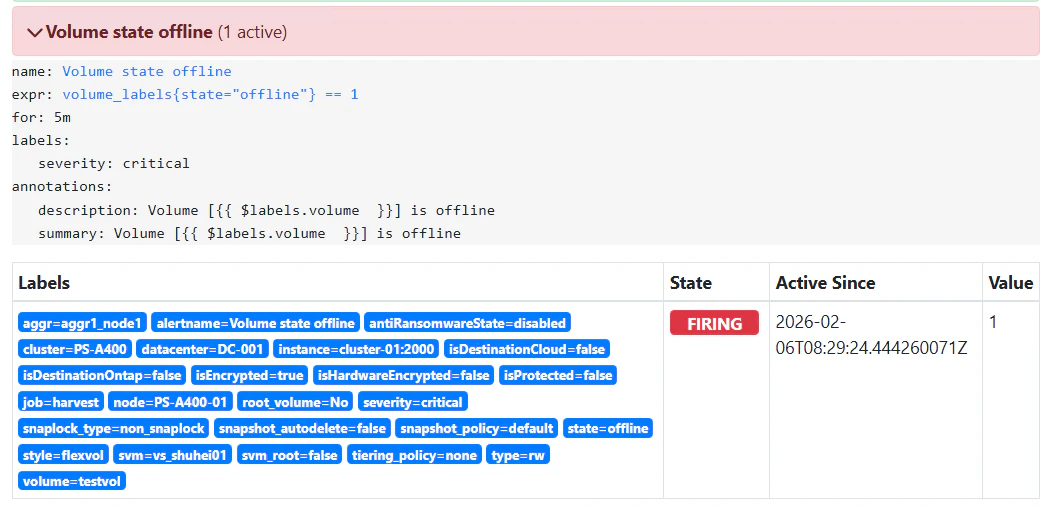
構成情報やパフォーマンス情報からのAlert確認(alert_rules.yml)の試験としては、Volumeのofflineが確認しやすいかと思います。
7. Aleartmanagerの構築
Alart検知が確認できたので、次にAleartmanagerの構築を実施します。
Aleartmanagerの構築は、用意しているLinuxにAleartmanagerのコンテナを追加作成するような形で実施します。
7-1. prom-stack.ymlの修正
prom-stack.yml に alertmanager_data ボリュームとalertmanager サービスを追加します。
必須ではないですが、起動順序のために depends_onの部分へalertmanagerを追記します。
> cat /home/user01/tmp/harvest-25.11.0-1_linux_amd64/prom-stack.yml

volumes:
    prometheus_data:
        name: harvest_prometheus_data
    grafana_data:
        name: harvest_grafana_data
# 以下追加
    alertmanager_data:
        name: harvest_alertmanager_dat

networks:
    frontend:
        name: harvest_frontend
    backend:
        name: harvest_backend

services:
    prometheus:
        container_name: prometheus
        image: prom/prometheus:v2.55.0
        volumes:
            - ./container/prometheus/:/etc/prometheus/
            - prometheus_data:/prometheus
        command:
            - '--config.file=/etc/prometheus/prometheus.yml'
            - '--storage.tsdb.path=/prometheus'
            - '--web.console.libraries=/usr/share/prometheus/console_libraries'
            - '--web.console.templates=/usr/share/prometheus/consoles'
            - '--storage.tsdb.retention.time=1y' # Remove data older than one year
            # - '--web.enable-admin-api' # Enable to delete time series data from Prometheus see https://www.robustperception.io/deleting-time-series-from-prometheus
        ports:
            - "9090:9090"
        networks:
            - backend
        restart: unless-stopped
        labels:
            kompose.service.type: nodeport
# 追加(起動順)
        depends_on:
            - alertmanager

    grafana:
        container_name: grafana
        image: grafana/grafana:8.3.4
        depends_on:
            - prometheus
        ports:
            - "3000:3000"
        volumes:
            - grafana_data:/var/lib/grafana
            - ./grafana:/etc/grafana/provisioning # import Harvest dashboards
        networks:
            - backend
            - frontend
        restart: unless-stopped
        labels:
            kompose.service.type: nodeport

# 以下追加
    alertmanager:
        container_name: alertmanager
        image: prom/alertmanager:v0.30.1
        volumes:
          - ./container/alertmanager:/etc/alertmanager
          - alertmanager_data:/alertmanager
        command:
          - '--config.file=/etc/alertmanager/alertmanager.yml'
          - '--storage.path=/alertmanager'
        ports:
          - "9093:9093"
        networks:
          - backend
        restart: unless-stopped
7-2. prometheus.ymlの修正
alert_rules.ymlやems_alert_rules.ymの記載を確認します。
併せてAlertmanager configurationの内容を以下の例のように置き換えます。
> cat harvest-25.11.0-1_linux_amd64/container/prometheus/prometheus.yml

global:
  scrape_interval: 1m
  scrape_timeout: 10s
  evaluation_interval: 1m
  external_labels:
    monitor: 'harvest'

# Alertmanager configuration
alerting:
  alertmanagers:
    - scheme: http
      static_configs:
        - targets:
            - 'alertmanager:9093'

# Load and evaluate rules in this file every 'evaluation_interval' seconds.
rule_files:
  - 'alert_rules.yml'
  - 'ems_alert_rules.yml'

scrape_configs:
- job_name: 'prometheus'
  static_configs:
  - targets: ['localhost:9090']

- job_name: 'harvest'
  file_sd_configs:
    - files:
      - 'harvest_targets*.yml'

  static_configs:
7-3. Alertmanager の設定ファイル作成
7-1で./container/alertmanagerディレクトリをコンテナ内の/etc/alertmanagerディレクトリにマウントする設定を記載している為、alertmanagerディレクトリの作成と、ディレクトリ内にAlertmanagerの設定ファイルを作成します。
本記事では、試験用SMTPメールサーバとしてMailpitを用意しており、Port1025で受信できるような設定としているので、Alertmanager の設定ファイルにも1025として記載しています。
> pwd
/home/user01/tmp/harvest-25.11.0-1_linux_amd64/container

# ディレクトリ作成と移動
> mkdir alertmanager
> cd alertmanager


# Alertmanagerの設定ファイルの作成
> cat alertmanager.yml
global:
  smtp_smarthost: '192.168.123.200:1025'
  smtp_from: 'harvest_aleart@example.com'
  smtp_require_tls: false


route:
  receiver: "mail"
  group_by: ['alertname']
  group_wait: 30s
  group_interval: 10m
  repeat_interval: 1h


receivers:
 - name: 'mail'
   email_configs:
   - to: user01@example.com

inhibit_rules:
 - source_match:
     severity: 'critical'
   target_match:
     severity: 'warning'
7-4. Alertmanager の構築
> pwd
/home/user01/tmp/harvest-25.11.0-1_linux_amd64

> docker compose -f prom-stack.yml -f harvest-compose.yml up -d --remove-orphans
[+] up 7/8
[+] up 13/13m/alertmanager:v0.30.1 [???????] 33.08MB / 37.54MB Pulling                                            3.9s
 ? Image prom/alertmanager:v0.30.1 Pulled                                                                         3.9s
   ? 4f4fb700ef54                  Pull complete                                                                  0.0s
   ? e0857bc1a57d                  Pull complete                                                                  0.7s
   ? d0f7326b7716                  Pull complete                                                                  0.9s
   ? 9d85dc8d0609                  Pull complete                                                                  0.8s
   ? bfcf15f7a610                  Pull complete
   (中略)


# Alertmanagerのコンテナが起動している事の確認
> docker ps
CONTAINER ID   IMAGE                           COMMAND                   CREATED         STATUS         PORTS                                         NAMES
aa727772f4be   prom/alertmanager:v0.30.1       "/bin/alertmanager -…"   3 seconds ago   Up 2 seconds   0.0.0.0:9093->9093/tcp, [::]:9093->9093/tcp   alertmanager
bf37dddfceb3   grafana/grafana:8.3.4           "/run.sh"                 23 hours ago    Up 23 hours    0.0.0.0:3000->3000/tcp, [::]:3000->3000/tcp   grafana
6a8c9c72663b   prom/prometheus:v2.55.0         "/bin/prometheus --c…"   23 hours ago    Up 23 hours    0.0.0.0:9090->9090/tcp, [::]:9090->9090/tcp   prometheus
1bd9937530c9   ghcr.io/netapp/harvest:latest   "bin/poller --poller…"   23 hours ago    Up 23 hours    0.0.0.0:2000->2000/tcp, [::]:2000->2000/tcp   poller-cluster-01
7-5. Prometheusの再起動
> docker restart prometheus
prometheus
7-6. Alertmanagerへのアクセス
http://LinuxのIPアドレス:9093 でAlertmanagerへアクセスする事ができます。

7-7. Alertを発生させてAlertmanagerで確認
ここではONTAP上でVolumeのOfflineを発生させて、Alertmanagerでも確認できるかテストしてみます。
(AlertがGroupingされているかを確認したいので実際には2つ分offlineにしている)
> volume offline -vserver vs_shuhei01 -volume testvol
Volume "vs_shuhei01:testvol" is now offline.
5分後にPrometheusで検知している事を確認します。

Alertmanager側でも確認します。
Alertmanagerの設定ファイルで、 group_by: ['alertname']と記載しているので
同じAlertがグルーピングされている事が確認できます。

通知先に設定したMailpitへ通知が来ている事を確認します。
