
はじめに
少し前ですが、Kiro IDE 1.0(2026 年 6 月 25 日リリース)で、Agent Focus という実験的な新ビューが導入されました。
従来のコードエディタ中心のレイアウトから、チャット中心・エージェント指示型のレイアウトへ切り替えられるモードです。
「コードを書く」のではなく「エージェントを指揮する」ことに最適化されたレイアウトです。
私はこの機能リリースからメイン利用を Claude Code から Kiro に変更しています。(これだけが変更の理由ではないのですが・・・)
直近の v1.0.293(2026 年 8 月 11 日)では Attention Cards や Cloud Sessions プレビューも追加されています。
今回はこれらの機能もあわせて紹介してみます。
この記事で学べること
- Agent Focus モードの概要と、IDE View との違い
- 複数プロジェクト、Git worktree を活用して複数セッションを同時管理する方法
- Attention Cards による入力待ちの通知と即応
- Cloud Sessions で Web・IDE・CLI をまたいだセッション管理
前提知識・条件
- Kiro IDE 1.0.293(2026 年 8 月 11 日リリース)
- macOS で検証
Agent Focus とは?
Agent Focus は、Kiro IDE 1.0 で導入された実験的(Experimental)なビューモードです。
従来の IDE View ではコードエディタが画面の主役ですが、Agent Focus ではチャットパネルが中央に表示されます。
エージェントに指示を出して作業を進める、という使い方に最適化されたレイアウトです。
ブランチごとに worktree を切って Agent Focus に並べれば、機能開発と bugfix を並列で回しつつ、全体の進捗を一覧で把握できます。
VS Code の Agents window を利用している場合、それとよく似た機能なのでイメージしやすいと思います。
やってみた:worktree × Agent Focus で並列作業
起動方法
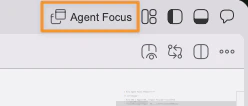
Agent Focus への切り替えは簡単です。IDE View の右上にある「Agent Focus」ボタンをクリックするだけ。
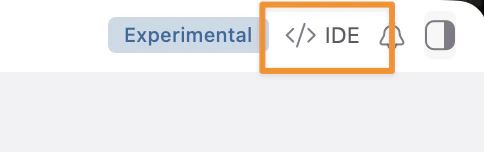
逆に Agent Focus から IDE View に戻りたいときは、Agent Focus 右上の「IDE」ボタンを押します。
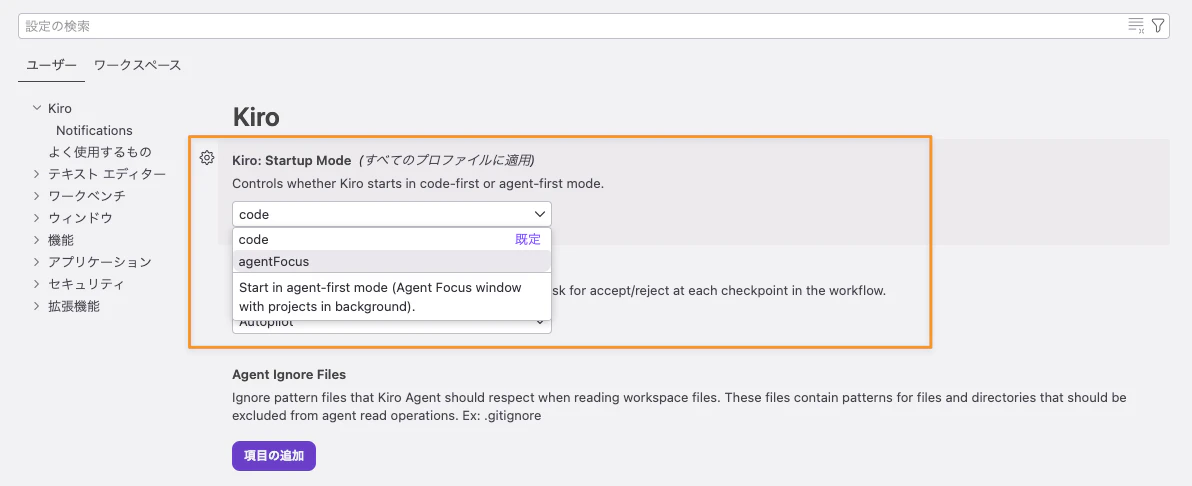
IDE の設定画面でデフォルトのレイアウトを Agent Focus に変更すれば、起動時に最初から Agent Focus で立ち上がります。
3 パネル構成
Agent Focus は 3 つのパネルで構成されています。
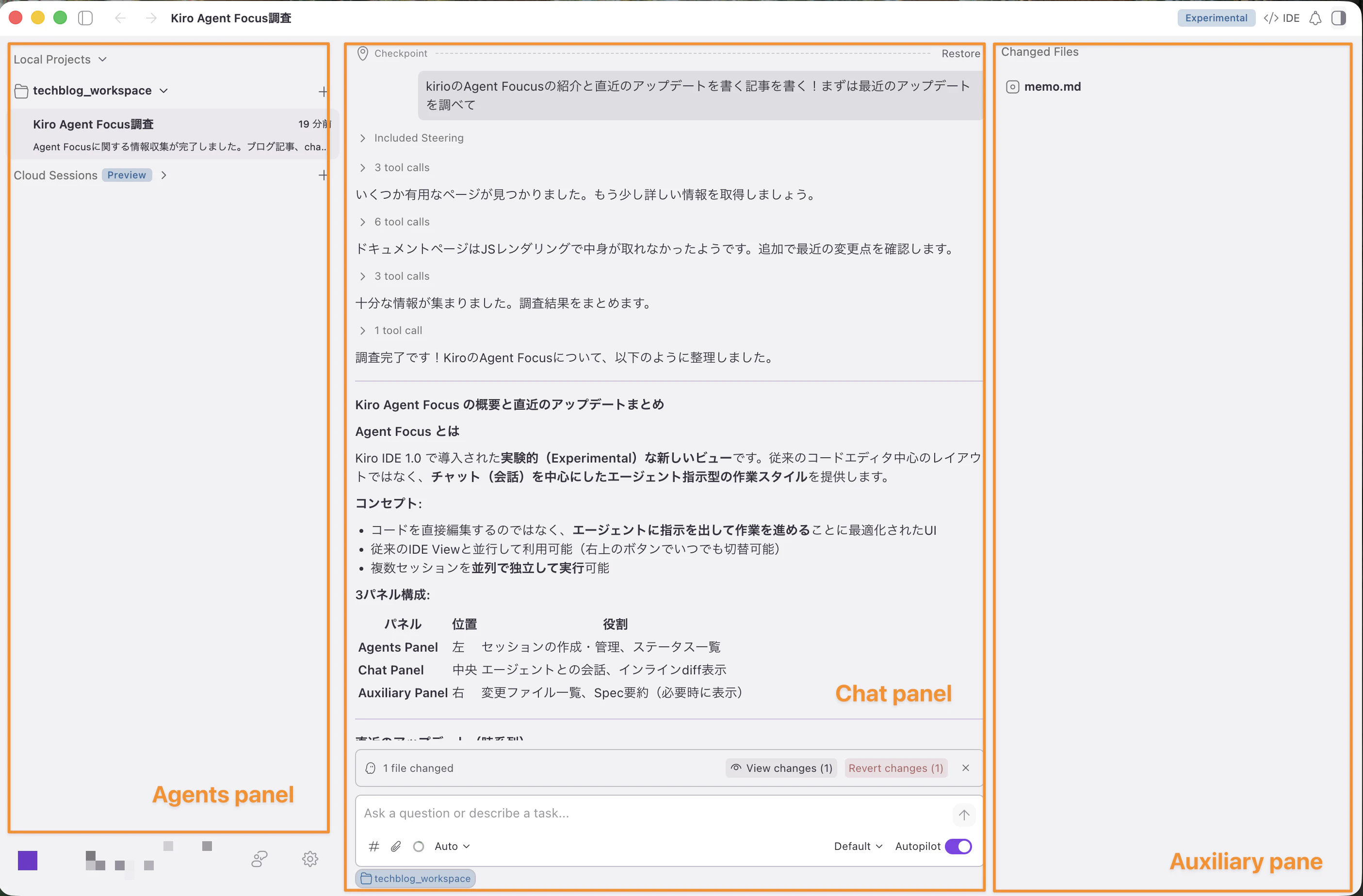
左が Agents(Sessions) パネルでセッション一覧の管理、中央が Chat パネルでエージェントとの会話です。
右の Auxiliary パネルには Spec 要約や変更ファイル一覧が必要時に表示されます。
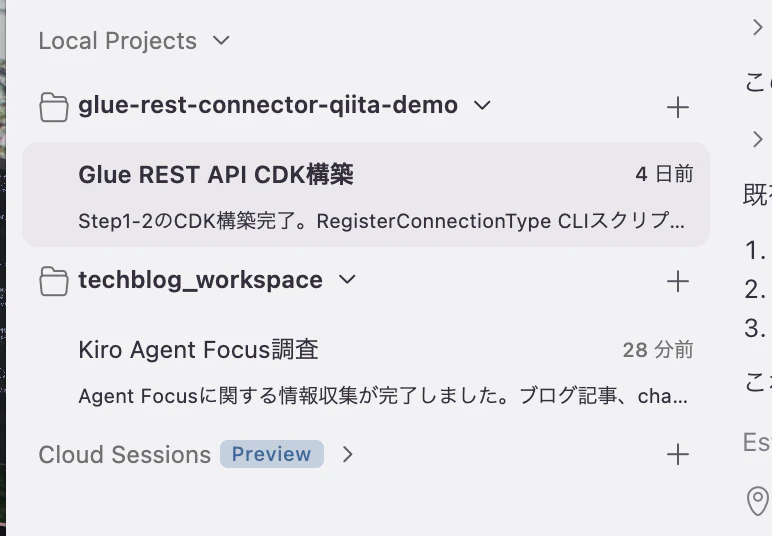
左パネルの「+」ボタンを押せば新しいセッションを立ち上げられます。セッションはワークスペースごとにグループ化されて表示されるので、複数プロジェクトを扱っていても迷いません。
複数プロジェクトを同時に操作する
Agent Focus の一番便利なところは、複数のプロジェクトを 1 つの画面で同時に操作できることです。
別プロジェクトの追加
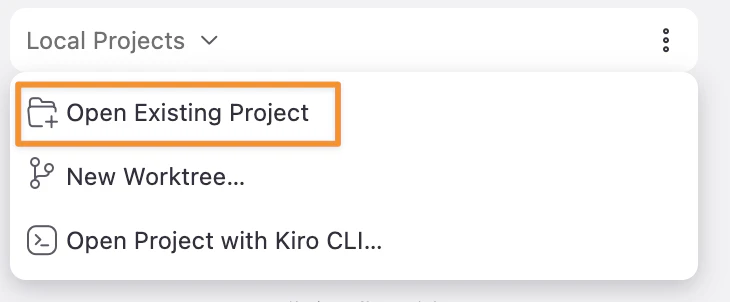
Local Projects のケバブメニュー → Open Existing Project で別のプロジェクトフォルダを追加します。
追加すると、左パネルにプロジェクトごとのセクションが表示されます。各プロジェクトで独立にセッションを立てて、並行して作業を進められます。
worktree で同じプロジェクトを並列編集
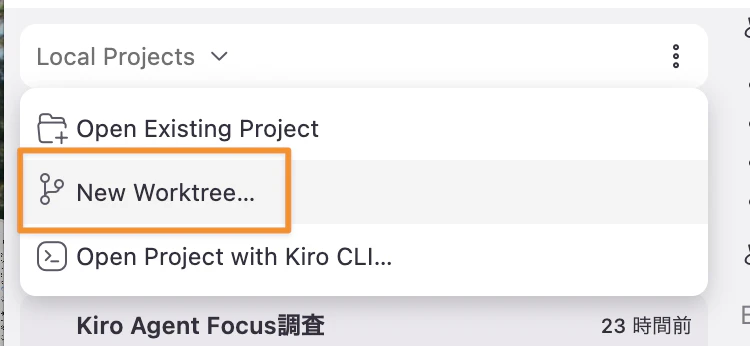
同じリポジトリでもブランチごとに Git worktree を作れば、並列で編集できます。Kiro の対話形式で worktree の作成から Agent Focus への追加まで一気に進められます。
Attention Cards と Cloud Sessions を触ってみた
2026 年 8 月 11 日リリースの v1.0.293 で、Agent Focus に大きなアップデートが入りました。
Attention Cards
複数セッションを並列で走らせていると、あるセッションが入力待ち(ツール実行の許可など)で止まっていることに気づかない、ということが起こりがちです。
Attention Cards は、セッションがユーザーの入力を必要とするとき、チャット横のパネルにカード形式で通知してくれる機能です。
カード上のボタンで即座に回答できるので、セッションを切り替える手間が省けます。
複数セッションを走らせて、それぞれに許可待ちのタスクを投げてみました。
タイトルバーのベルアイコンに許可待ちのタスク件数が表示されます。
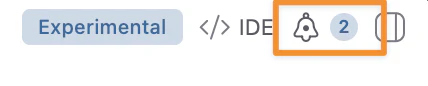
ベルアイコンをクリックしてみると、右側に「Needs you (2)」というパネルが現れ、各セッションからの質問がカード形式で並びます。
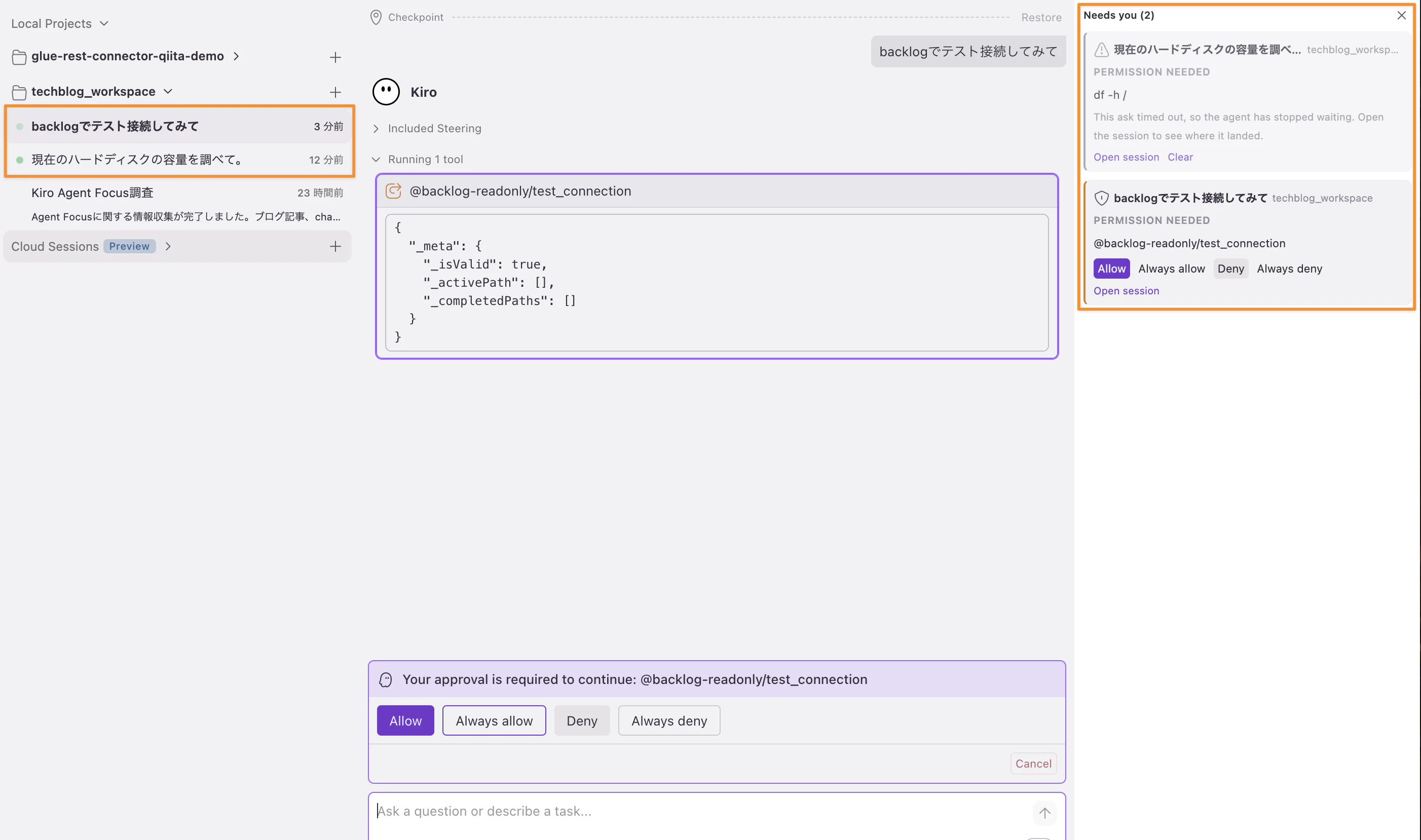
カードにはセッション名、プロジェクト名、許可の内容(例: df -h / の実行許可)が表示されます。
「Allow」「Always allow」「Deny」「Always deny」のボタンですぐ回答できるので、わざわざセッションを開き直す必要がありません。
あのセッション、実は許可待ちで止まっていた…なんてことが防げそうですね!
Cloud Sessions プレビュー
Cloud Sessions は、クラウド上のマネージドサンドボックスでセッションを実行できる機能です。
ローカルセッションと並行して管理でき、リポジトリを選択して接続します。利用には有料プラン(Pro 以上)が必要です。
ローカルと同じエージェント・モデルセレクタが使えるので、操作感はほぼ変わりません。ウィンドウを閉じてもクラウド側で作業が続行され、あとから別のマシンで再開できるのが面白いところです。
実際に Web → IDE → CLI と渡り歩いてみました。
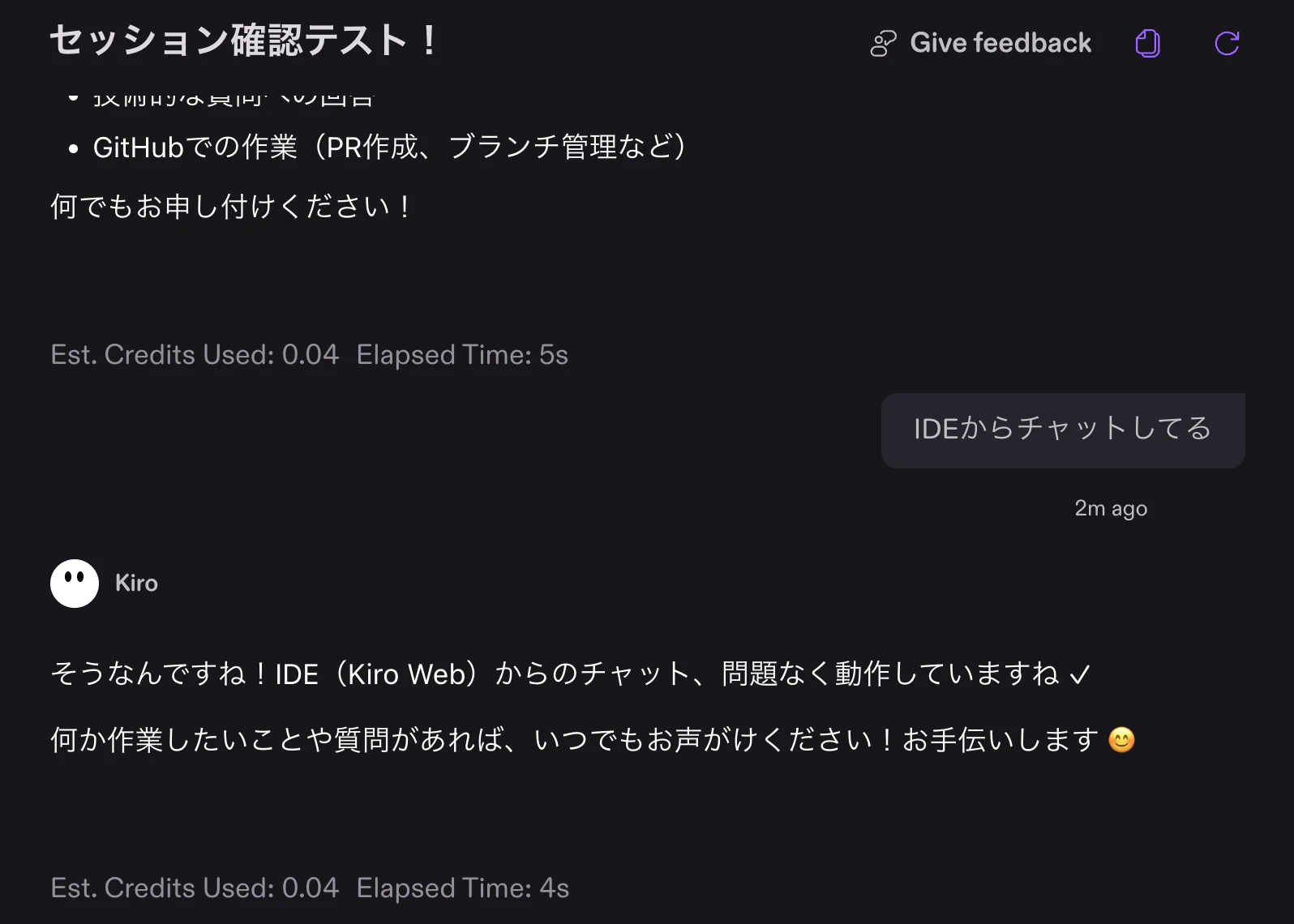
まず Kiro Web(app.kiro.dev)から「+ New セッション」でクラウドセッションを作成します。
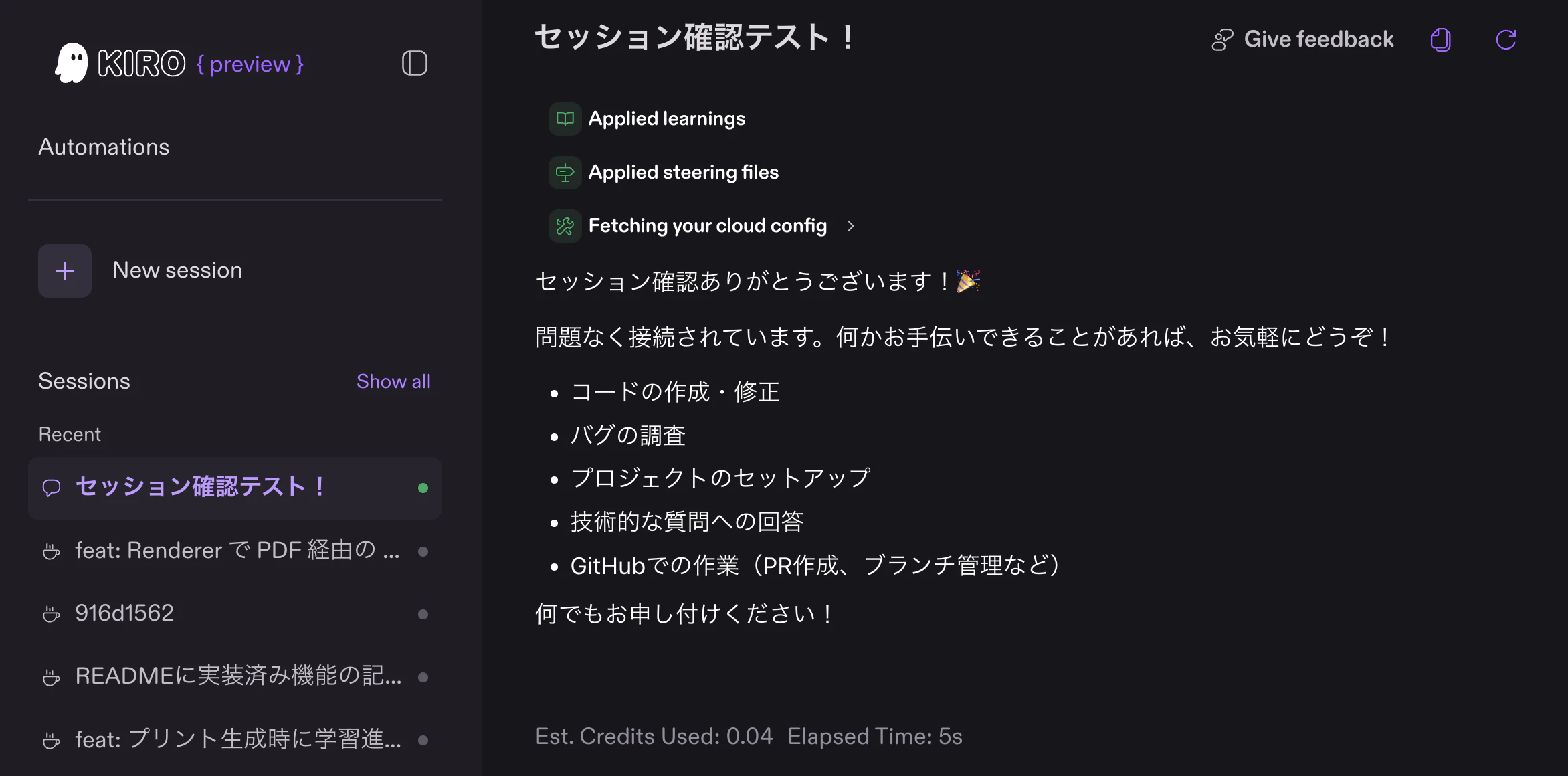
IDE の Agent Focus に戻ると、左パネルの「Cloud Sessions」セクションに先ほど Web で作ったセッションが表示されています。
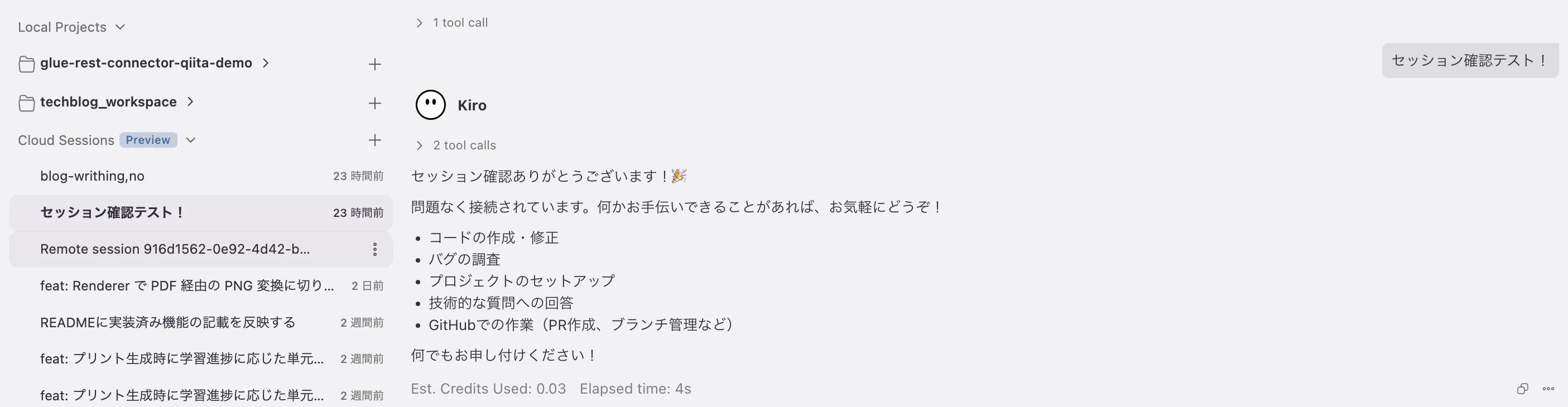
ここから選択してメッセージを送ると、普通にやり取りできます。「IDE からチャットしてる」と送ったら「IDE(Kiro Web)からのチャット、問題なく動作していますね」と返ってきました。
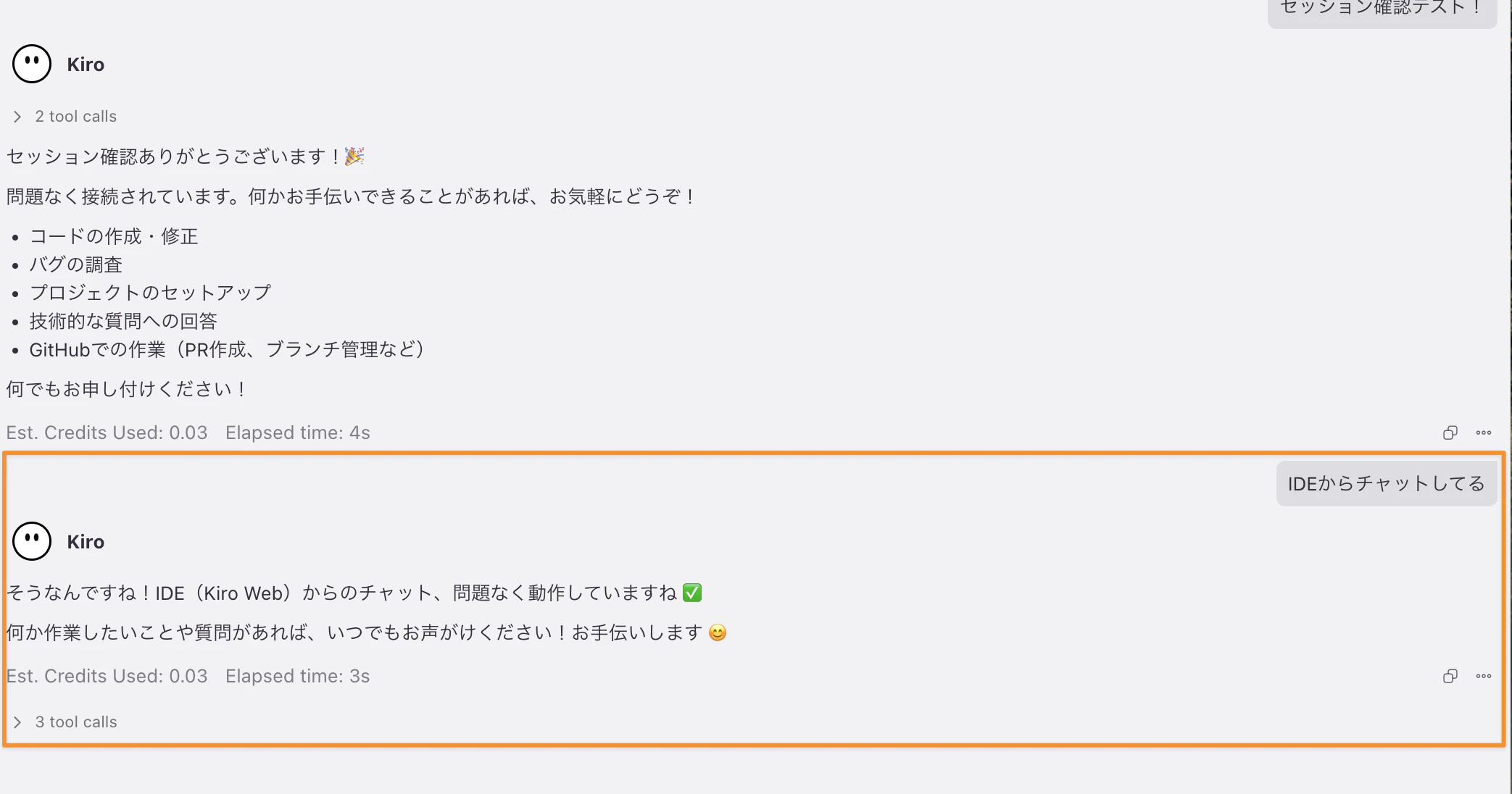
なお、IDE から送ったメッセージを Web 側で確認するには、ブラウザのリロードが必要でした。
リアルタイム同期ではないみたいです。
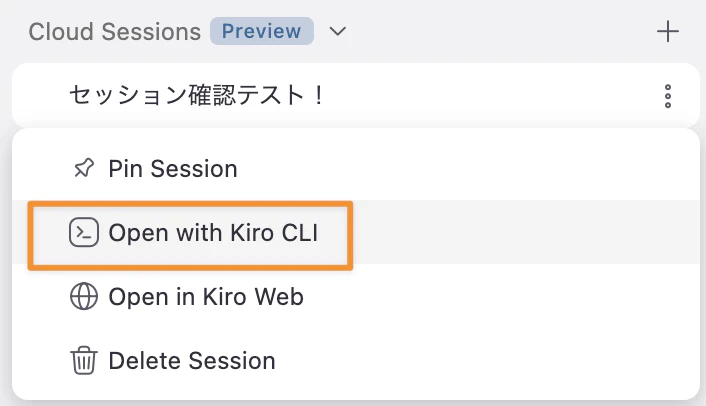
CLI からの接続も試してみます。クラウドセッションのコンテキストメニューに「Open with Kiro CLI」という選択肢があります。
公式ドキュメントによると、CLI からの接続コマンドはこんな感じです。
kiro-cli --v3 chat --cloud --resume-id '<session-id>'
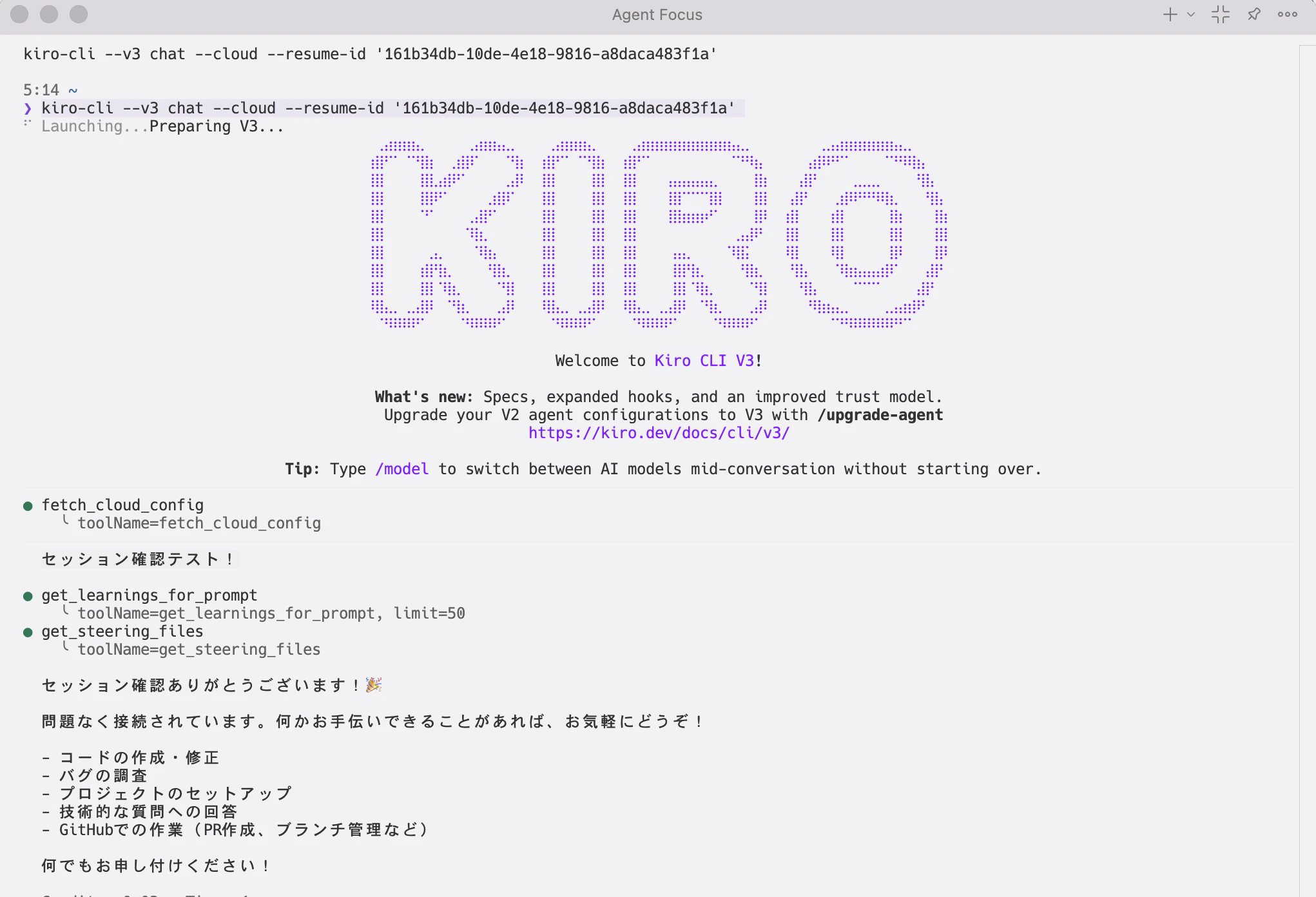
--resume-id にクラウドセッションの ID を渡すだけで、ターミナルから接続できます。
まとめ
worktree と組み合わせたときの「全セッションを一覧で見渡せる感じ」が想像以上に快適でこれが当たり前になってきたので、今回紹介してみました。
- Attention Cards で入力待ちの見逃しが減った
- Cloud Sessions は Web・IDE・CLI どこからでも同じセッションへアクセスできる(Web 反映にはリロードが必要)
- まだ Experimental 扱いなのでアップデートのたびに挙動が変わる可能性あり
kiro について定期的にブログにしてみたい気持ちができてたので、もう少し記事書く予定です!
kiro 関係はこちらでも記載していますので、もしよければ!