
はじめに
Kiro、使ってますか?
2025 年 7 月に AI IDE としてローンチされた Kiro ですが、先月1歳になり、ここ最近急成長しています!
現在は IDE だけでなく、CLI・Web・Mobile・Crew と 5 つのアプリが揃っています。
今回はその中でも Kiro Crew に注目して、何本か記事を書いてみたいと思います!
最初は、Slack 連携のセットアップを実際にやってみます。
この記事で学べること
- Kiro Crew の概要と Kiro ファミリーの中での立ち位置
- Slack App 作成からトークン取得、DM での会話開始までのセットアップ手順
-
/kirocrew sessionsや/kirocrew dashboardなどスラッシュコマンドの使い方
前提条件
- macOS 環境、Kiro Crew をローカル PC にインストール済み(公式ドキュメントを参照)
- 自分で管理する Slack ワークスペースがあること
Kiro Crew とは?
まずは Kiro 全体の中で Crew がどこに位置するのかを整理しておきます。
Kiro の 5 つのアプリ
公式ブログの表現を借りると、Kiro のアプリ群は「1 つのエンジンの体験方法が違うだけ」です。裏側では単一のエージェントハーネスが動いていて、各アプリはそのハーネスへのアクセス手段にすぎません。
| アプリ | 向いている場面 | 現在の状況 |
|---|---|---|
| IDE | エディターでコードを書く。Agent Focus Mode でエージェントファーストも試せる | GA |
| CLI | ターミナルで作業する。CI/CD パイプラインに組み込む | GA |
| Web | クラウドセッションを一箇所で開始・確認・調整する | Preview |
| Mobile | 移動中にセッションの承認や確認をする | Preview |
| Crew | メモリ・スケジュール・非同期エージェントで、席を外していても作業が進む | Open source |
Crew の立ち位置
IDE や CLI が「自分がハンドルを握る」ツールだとすると、Crew は「任せる」ための場所とのこと。
公式ブログでは「アプリというより、家 1 軒に近い存在」と表現されています。
チケットキューを渡せば自動でトリアージしてくれるし、マイグレーションを走らせれば寝ている間もチェックポイントとリトライを挟みながら進めてくれるとのこと。
Kiro としては初のオープンソースアプリ(Apache 2.0)で、ソースコードは GitHub で公開されています。
Crew の主な特徴
セッションをまたいでコンテキストが残る永続メモリを持っていて、毎回ゼロから説明し直す必要がありません。
修正はレッスンとして自動記録されます。
たとえば「このリポジトリでは ESLint の flat config を使っている」と一度伝えれば、次回からは言わなくても正しいフォーマットで書いてくれます。
cron 的に定期タスクを実行するスケジュールジョブにも対応していて、「毎朝 9 時にオープンな Issue をまとめて」みたいな使い方もできます。
インタフェースも Web ダッシュボード・CLI・Slack・Discord・Telegram と幅広いので、PC を開いていないときでもスマホの Slack から指示を出せます。
この他にも本当にたくさんの機能があるのですが、まず今回は Slack 連携を紹介してみます。
Slack 連携の仕組み
Kiro Crew の Slack 連携は Slack の Socket Mode で動きます。
通常の Slack Bot だと外部公開の HTTP エンドポイント(Request URL)が必要です。
Socket Mode なら Kiro Crew 側から Slack へ WebSocket で接続するだけ。公開 URL やトンネリングツールは不要なので、自宅の PC で動かすには一番手軽な方法です。
セキュリティ面では、KIROCREW_OWNER_ID に自分の Slack メンバー ID を設定することで、ボットを操作できるユーザーを自分だけに制限できます。
Socket Mode で必要なトークン類をまとめておきます。
| 項目 | 説明 |
|---|---|
Slack Bot Token (xoxb-...) |
ボットとしてメッセージを送受信するためのトークン |
Slack App Token (xapp-...) |
Socket Mode 接続に使うアプリレベルのトークン |
Owner Slack Member ID (U0...) |
ボットを操作できるユーザーの Slack メンバー ID |
実際に Slack 連携してみる
Slack App の作成からトークン取得、DM での会話開始までを順に進めていきます。
Slack App の作成
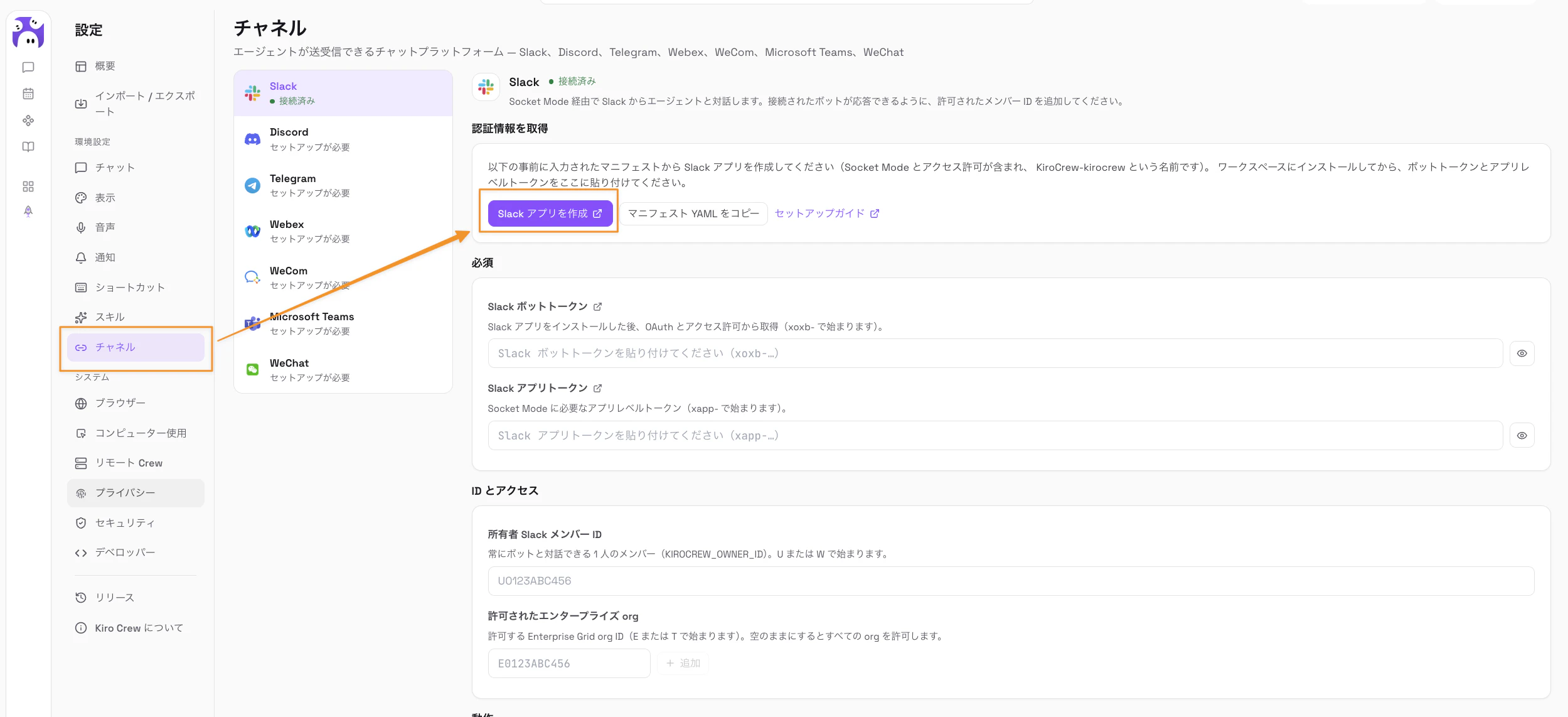
Kiro Crew のダッシュボードから設定 → チャネルを開き、「Slack アプリを作成」をクリックします。
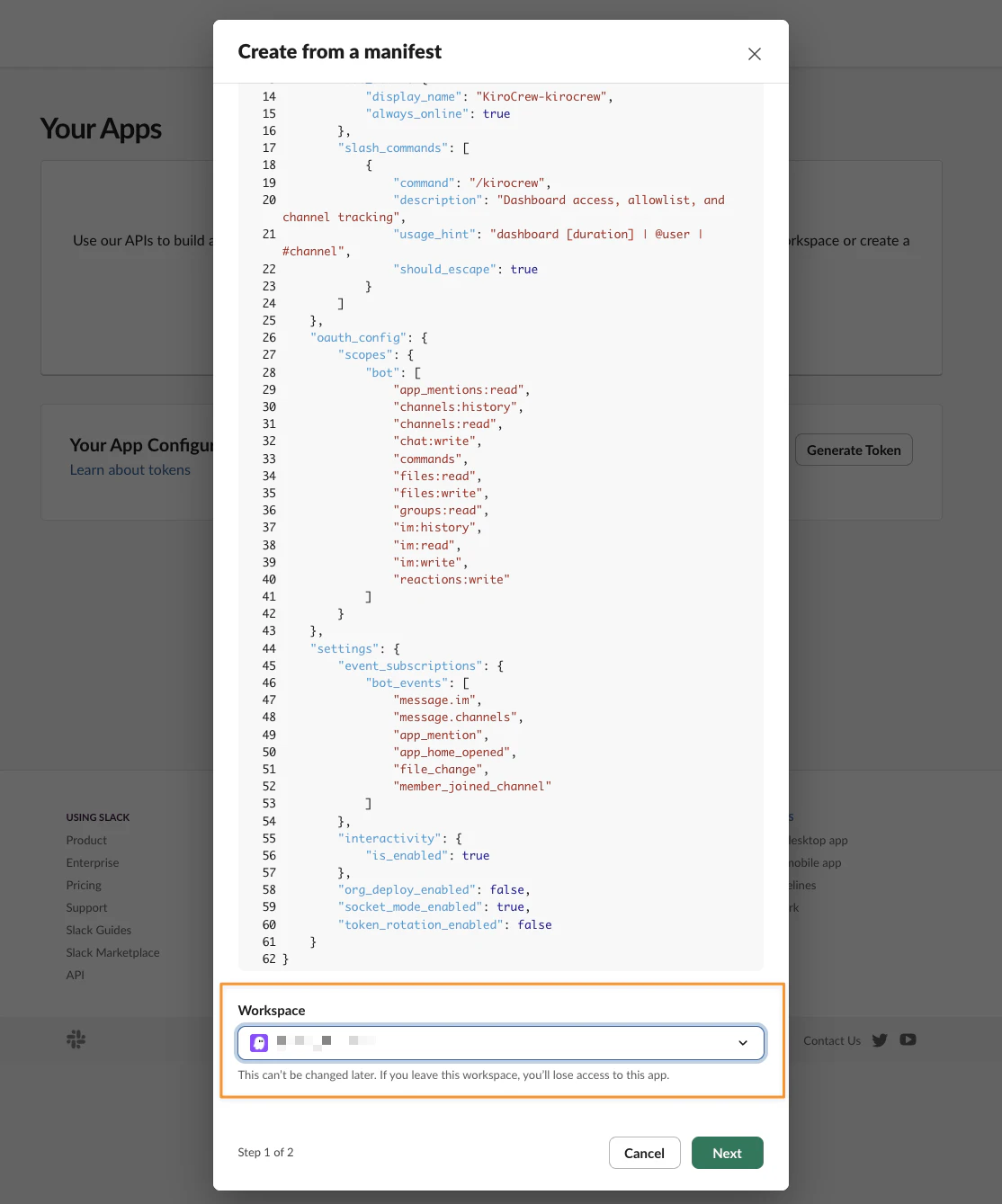
Slack の設定ページに移動するので、連携したいワークスペースを選択します。
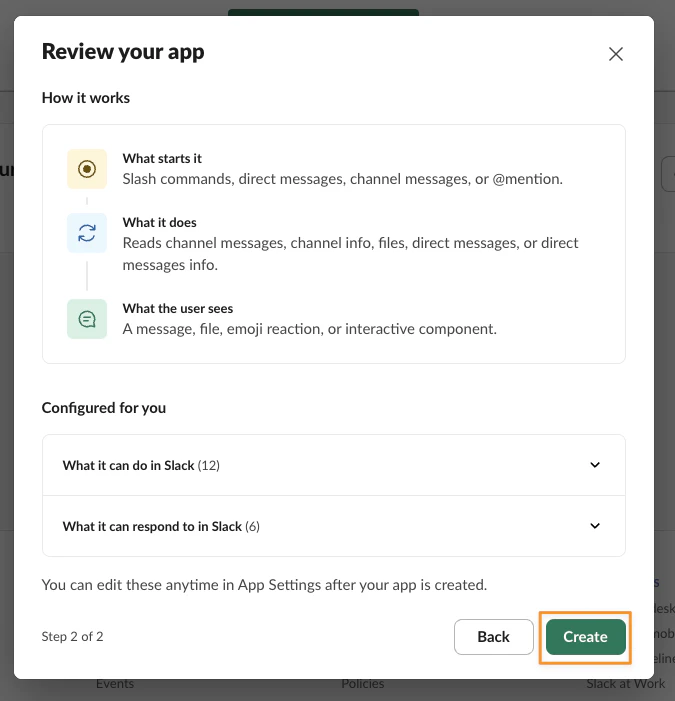
ワークスペースを選んだら「Create」をクリック。必要なスコープ(権限)はあらかじめ設定されているので、そのまま作成して OK です。
Slack ボットトークンの取得
作成した App の設定画面で[OAuth & Permissions]→[OAuth Tokens]に進み、「Install to Workspace」をクリックしてワークスペースへのインストールを許可します。
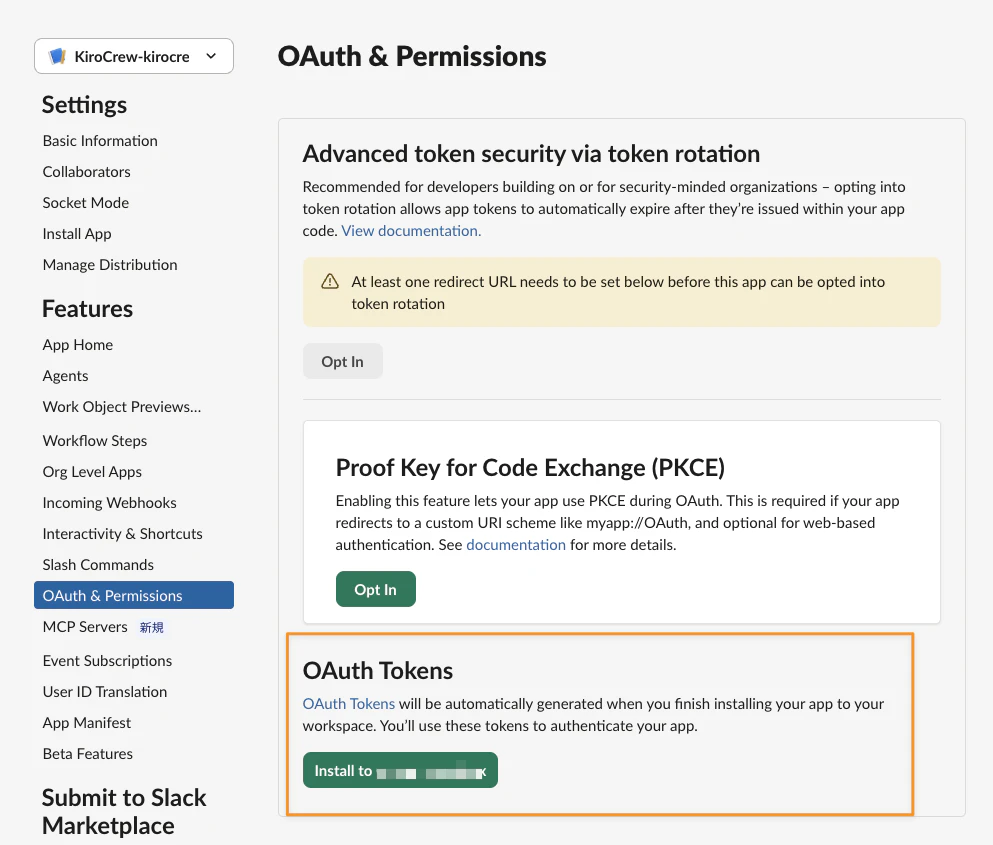
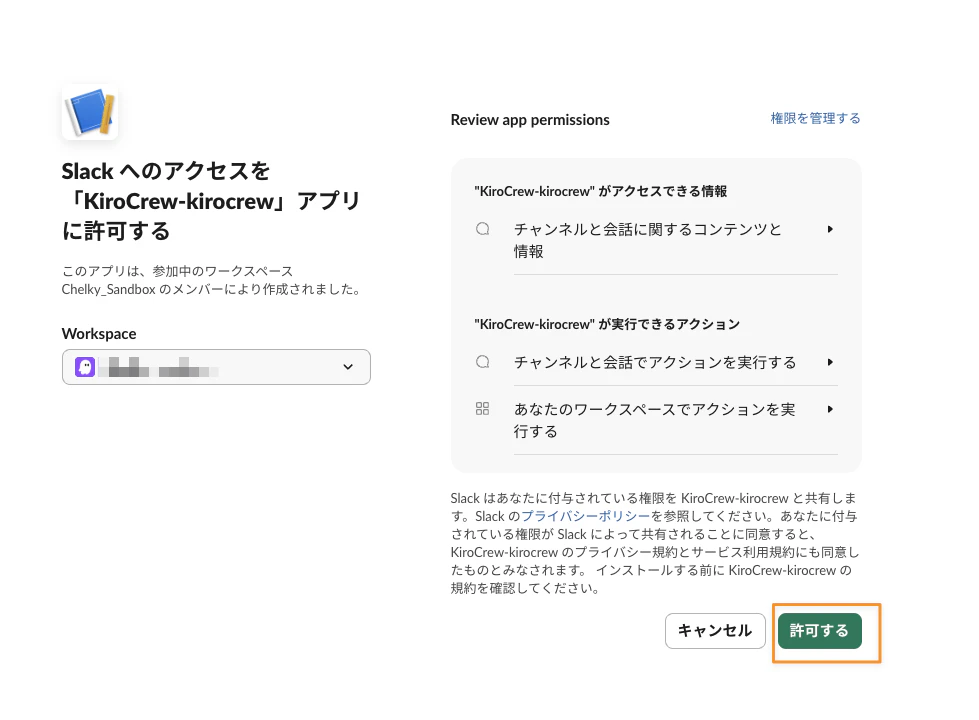
インストールが完了すると Bot User OAuth Token(xoxb-...)が表示されるので、これを Kiro Crew の設定画面にペーストします。
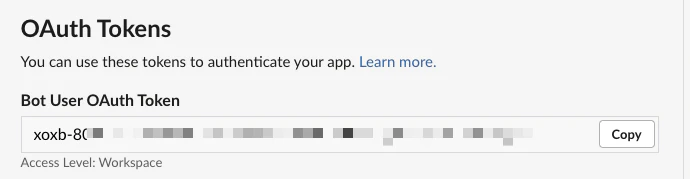
対象のチャンネルで自身が管理者ではない場合、「Install to Workspace」は、表示されず、管理者に依頼する形になります。
Slack アプリトークンの取得
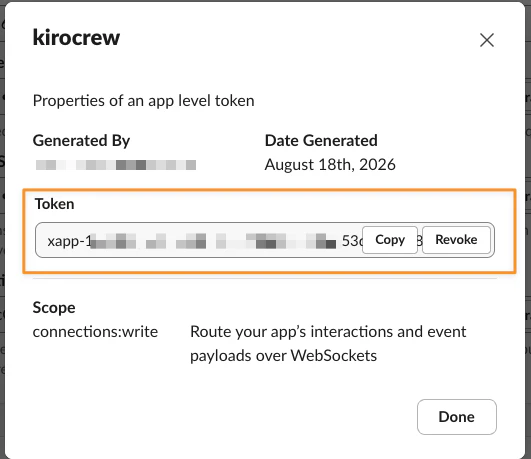
続いて、[Basic Information]→[App-Level Tokens]に進み、「Generate Token and Scopes」をクリックし、トークン名を入力して connections:write スコープを追加し、Generate します。
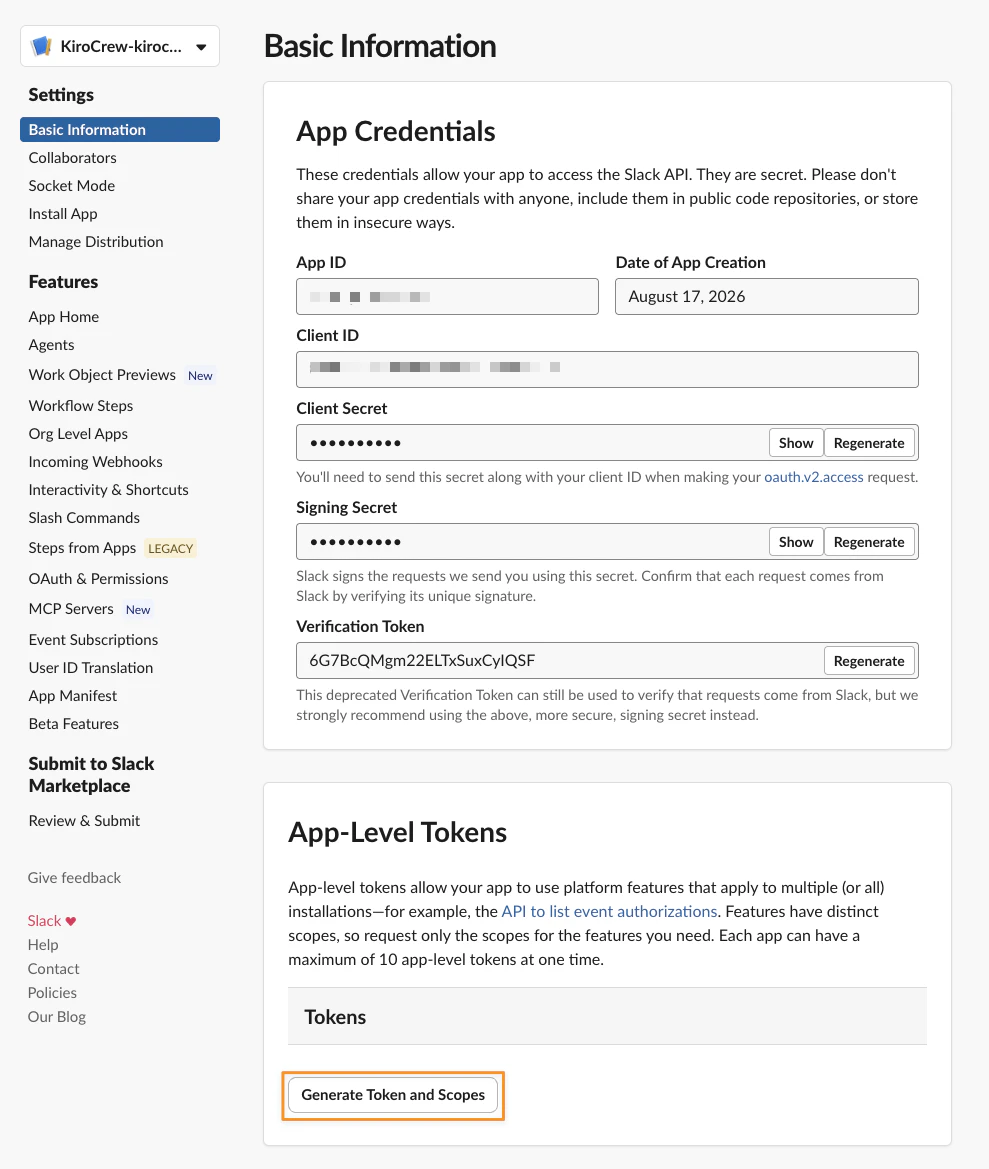
※ connections:write の設定がキャプチャ上入っていません。
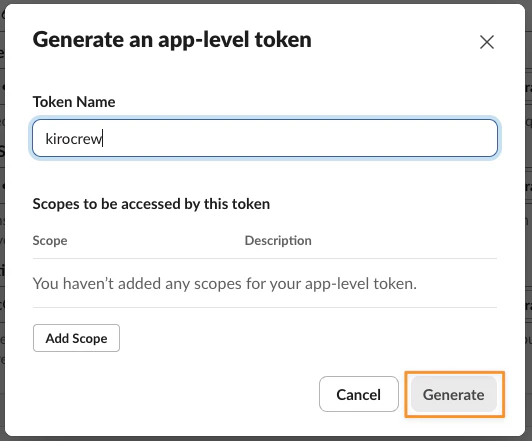
生成されたアプリトークン(xapp-...)を Kiro Crew の設定画面にペーストします。
所有者 Slack メンバー ID の設定
Slack のプロフィール →「…」→「メンバー ID をコピー」で自分のメンバー ID を取得できます。
これを KIROCREW_OWNER_ID に設定します。
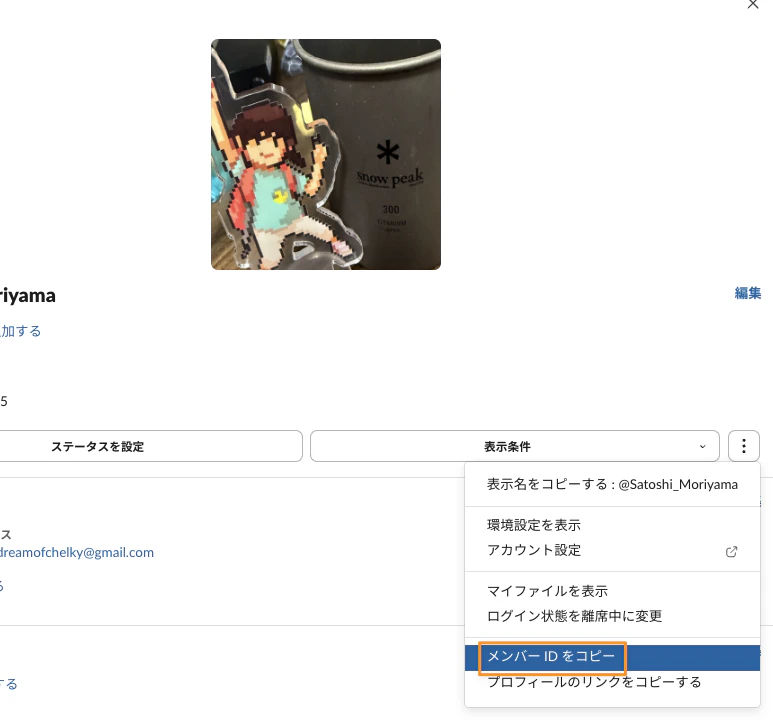
なお、メンバー ID はワークスペースごとに異なります。
別のワークスペースにインストールする場合は、そのワークスペースでの ID を使ってください。
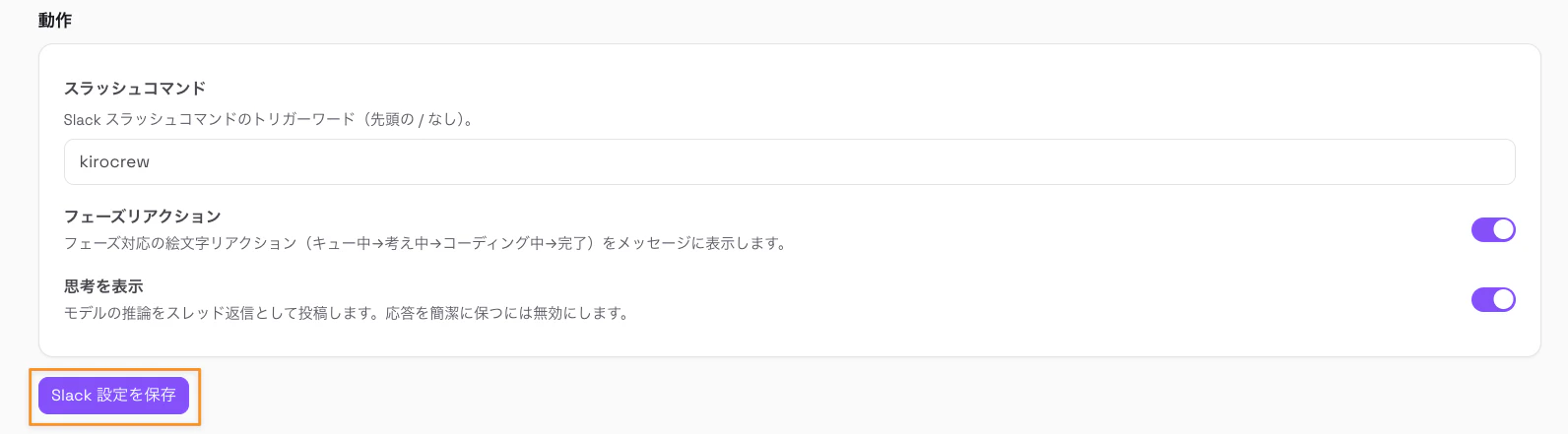
ここまで設定できたら「保存」をクリックします。
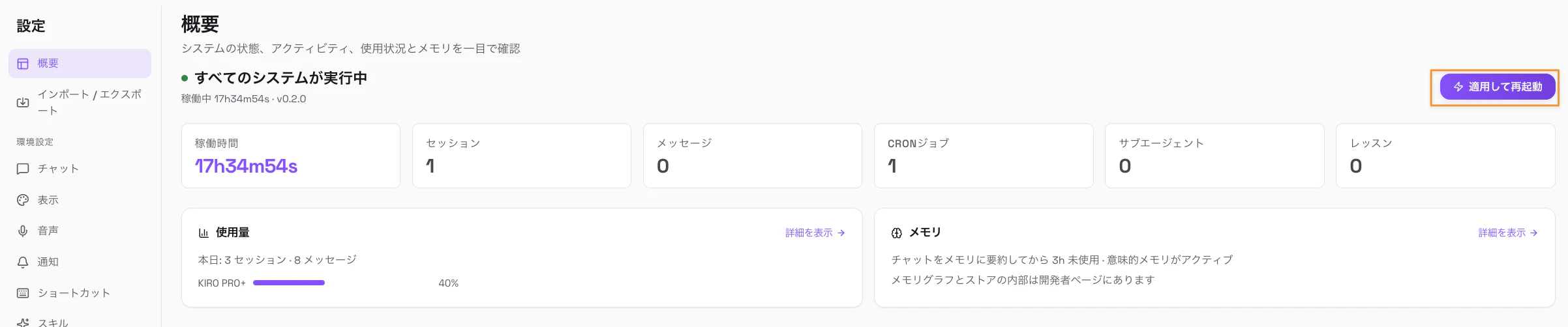
最後に、「適用して再起動」を実施、 ゲートウェイを再起動します。確実に反映させたい場合は、Kiro Crew アプリ自体を再起動するのがおすすめです。
連携の確認
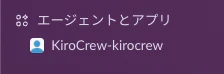
Slack のサイドバーで「エージェントとアプリ」のセクションを見てみます。
KiroCrew-kirocrew が表示されていれば連携成功です。
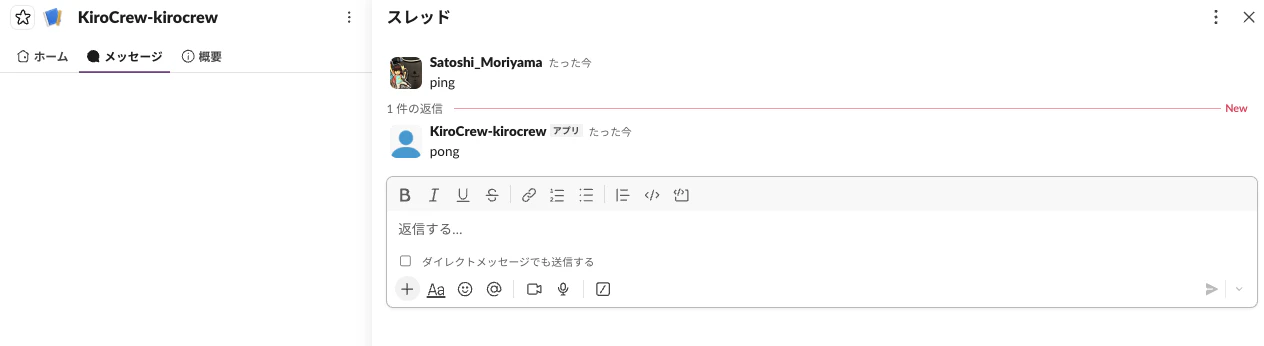
アプリをクリックすると DM 画面が開きます。こんな感じの画面が出れば OK。

出てこない場合は Kiro Crew アプリの再起動を試してみてください。
ちなみに、DM で「ping」と送ると「pong」と返してくれます。疎通確認にどうぞ。
セッションを開始してみる
DM でそのまま会話してもいいですが、チャンネルでメンションして使うこともできます。Bot をチャンネルに招待して、@KiroCrew-kirocrew でメンションすれば会話がスタートします。
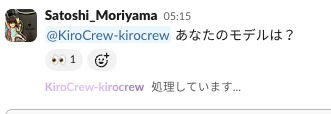
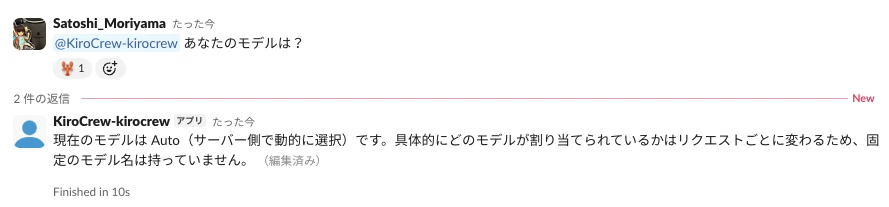
Kiro Crew にもセッションが作成されるので、Web からも同じ会話を確認できます。

面白いのが、ダッシュボードから追加で質問しても Slack 側にリアルタイムで反映される点です。Slack から開始したセッションは Kiro Crew と自動的にリンクされるので、どちらから話しかけても同じスレッドに集約されます。
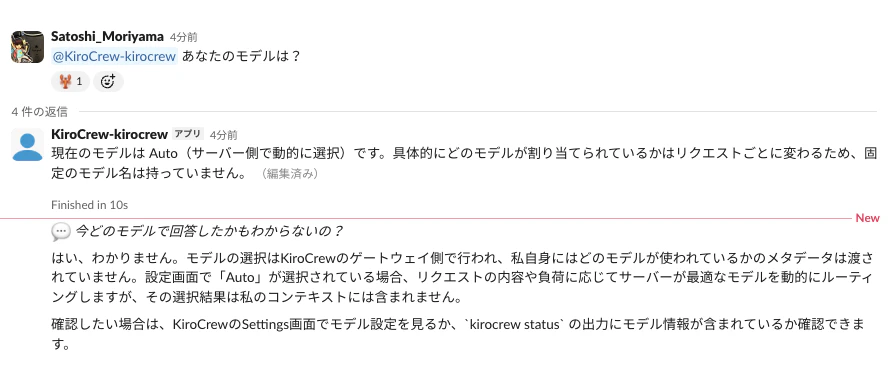
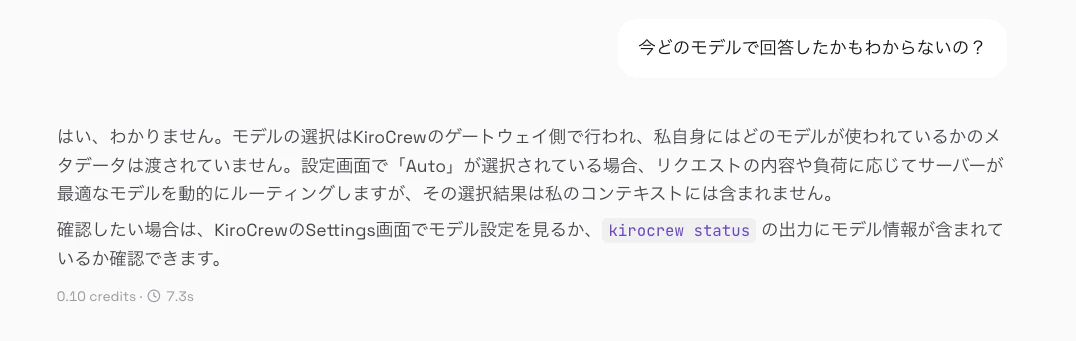
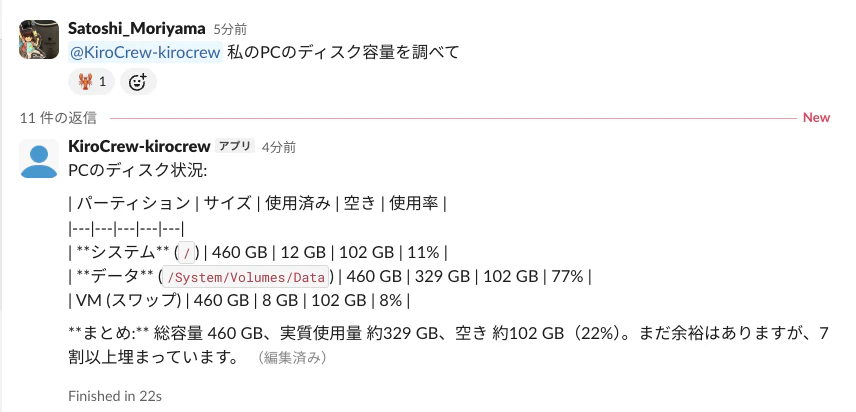
なお、Kiro Crew は自分の PC 上で動作しているので、PC のディスク容量を調べるみたいなローカル作業もできちゃいます。
/kirocrew sessions でセッション一覧を確認
/kirocrew sessions コマンドで既存のセッション一覧を確認できます。Slack から開始したセッションだけでなく、Kiro Crew から開始したセッションも一覧に表示されます。
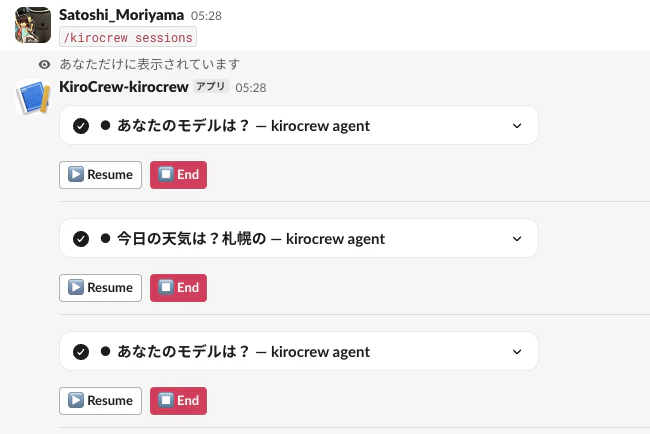
なお、ここで見えるのは Kiro Crew 内のセッション(ダッシュボード・Slack・Discord 等)のみです。Kiro IDE や Kiro CLI で作成したセッションはここには表示されませんでした。
/kirocrew dashboard でダッシュボードリンクを生成
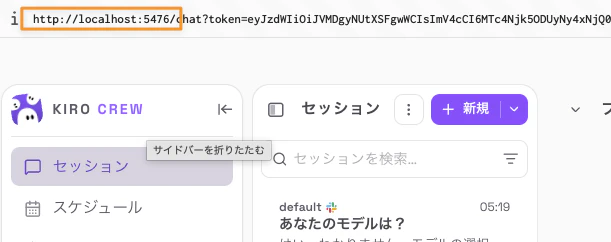
/kirocrew dashboard コマンドで、有効期限付きのダッシュボード URL を生成してくれます。デフォルトの有効期限は 1 時間で、最大 6 時間まで指定可能です。

ただし、生成される URL は localhost なので、スマホや別のマシンからはアクセスできません。あくまで同じ PC のブラウザから開く用途ですね。
まとめ
使ってみて一番「おっ」と思ったのは、Slack で始めた会話がダッシュボードへそのまま出てくる双方向同期です。
「Slack を起点とし、じっくり見たいときは Crew アプリ」という切り替えがスムーズでした。
一方、ダッシュボード URL が localhost 固定でスマホから確認できないのは使いにくさを感じます。外出先で Crew を見たいシーンはありそうなので、今後のアップデートに期待です。
あと、現時点では Kiro IDE / CLI のセッションと Crew のセッションは別管理です。
ここがつながると「IDE で書いたコードの続きを Slack から頼む」みたいなことができそうで、個人的には一番楽しみにしています。
今回は以上です!