
はじめに
GiteaをWindowsのオンプレ環境で実際に試行錯誤しながら構築した経験をまとめ、初めてQiitaに投稿します。
気軽に読める実践的な記事にしたいと考えていますので、フィードバックやご質問も歓迎します。
Giteaとは
Giteaは、自分で立てて使える軽量なセルフホスト型のGitサービスです。Goで実装されているためクロスプラットフォームに強く、Windows・macOS・Linux・ARMなど幅広い環境で動作します。動作要件が小さいため、Raspberry Piのような低コスト環境でも動かせる点が魅力です。
機能面では、Issue、Pull Request、Milestone、チーム管理など、ソフトウェア開発に必要な最低限のコラボレーション機能を備えており、小〜中規模の社内リポジトリ基盤として十分に実用的です。
なぜWindows上に構築するのか
今回、GiteaをWindows上に導入することにした決め手は主に以下の3点です。
- 社内規則でクラウドサービスが使えない
- Linuxに詳しいメンバーがいなかった
- 日常的にWindowsを使っているため運用対応が容易と判断した
環境構築手順
では、実際に環境構築をしていきましょう!
Gitea実行ファイルのダウンロード
下記の公式サイトからWindows用のGiteaの実行ファイルをダウンロードします。
Giteaを配置する
ダウンロードしたファイルをgitea-ee-<version>-windows-4.0-amd64.exeをgitea.exeにリネームして、下記のフォルダー構成に配置します。
C:\gitea\gitea.exe
Giteaの初期設定を行う
管理者権限で下記のコマンドを実行します。
cd C:\gitea
.\gitea.exe web
ブラウザでhttp://localhost:3000/にアクセスします。
初回アクセス時は初期設定が表示されるため、初期設定を行ってください。

デフォルトから変更した項目について、下記に記載しています。お使いの環境に応じて設定を行ってください。
| 設定項目 | 設定値 |
|---|---|
| データベースのタイプ | SQLite3 |
| サーバードメイン | PC名 or IPアドレス |
| GiteaのベースURL | http://{サーバードメイン設定値}:3000/ |
| 管理者ユーザー名 | 任意 |
| 管理者メールアドレス | 任意 |
| 管理者パスワード | 任意 |
| 管理者パスワード確認 | 任意 |
Giteaをサービス化する
GiteaをPC起動時に自動でサーバー起動するように下記のコマンドを管理者権限で実行し、サービスを作成します。
sc.exe create gitea start= auto binPath= "\"C:\gitea\gitea.exe\" web --config \"C:\gitea\custom\conf\app.ini\""
その後、Windowsのサービスから「gitea」を探し、開始を選択すれば、自動で起動するようになります。
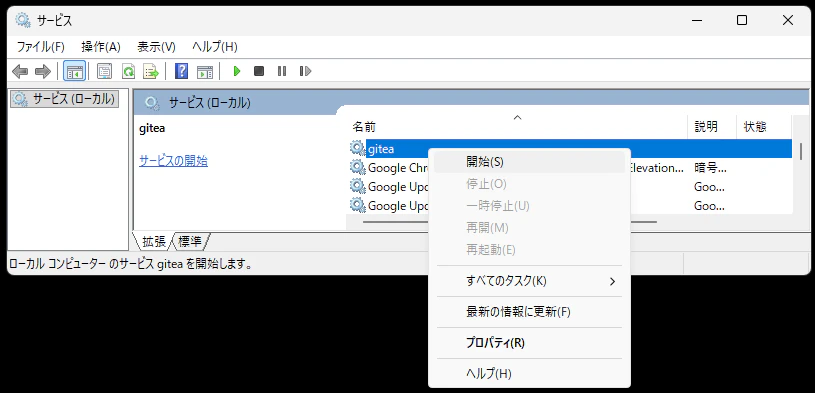
環境構築としては以上になります。
最後に
Giteaを使用すると、こんなに簡単に立ち上げることが出来るとはと、とても関心しました。オンプレの製品を製作している関係でCIの構築までは検証したので、次回はGitea CIの構築の記事を公開しようかなと考えています。
少ない内容とはいえ、Qiitaに記事を初投稿出来たのはとても嬉しいです