

はじめに
本記事では、PentahoのETL機能であるPDIのデータベースエクスプローラーの基本的な使い方について紹介します。
データベースエクスプローラーでは、PDIのETL開発ツール(以下、Spoon)の画面でデータベースにアクセスし、データベースの内容を確認・操作することができます。
前提環境
今回使用した環境は以下です。
- Pentaho 10.2
- PostgreSQL 15
Spoonでデータベース接続設定をする
データベースエクスプローラーを使用するために、まずSpoonでデータベース接続設定を行います。
-
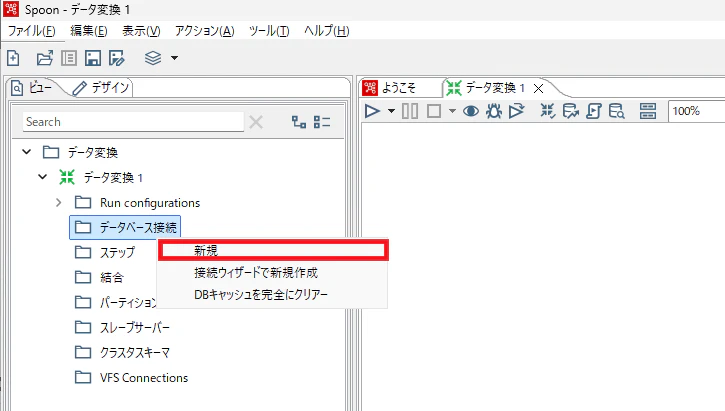
[ビュー]タブの[データ変換]-[データベース接続]を右クリックし、[新規]を選択します。
-
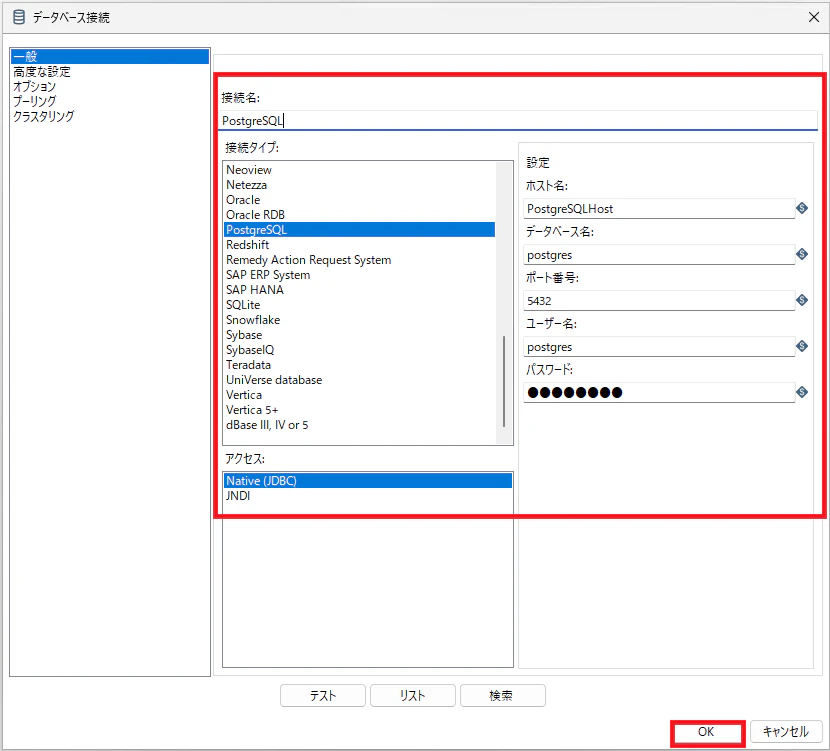
接続先のデータベースについて、以下の項目を設定して、[OK]をクリックします。
※以下はPostgreSQLの場合の設定項目です。その他のデータベースの場合、設定項目が異なる可能性があります。# 設定項目 設定内容 今回の設定値 1 接続名 データベース接続設定のSpoon上の名前を設定します。 PostgreSQL 2 接続タイプ データベースの種類を選択します。 PostgreSQL 3 ホスト名 データベースのホスト名を設定します。 PostgreSQLHost 4 データベース名 データベースのデータベース名を設定します。 postgres 5 ポート番号 データベースのポート番号を設定します。 5432 6 ユーザー名 データベースのユーザー名を設定します。 postgres 7 パスワード データベースのパスワードを設定します。 password 8 アクセス データベースへのアクセスタイプを設定します。 Native(JDBC)
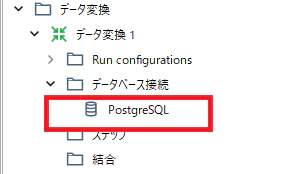
3. 設定が存在することを確認します。
データベースエクスプローラーの参照方法
-
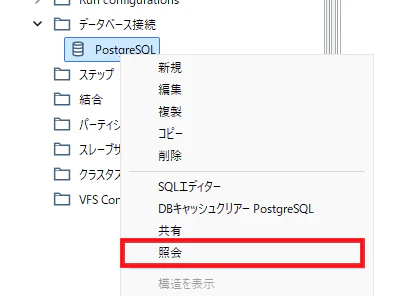
[ビュー]タブの[データ変換]-[データベース接続]の内、対象のデータベース設定を右クリックし、[紹介]を選択します。
-
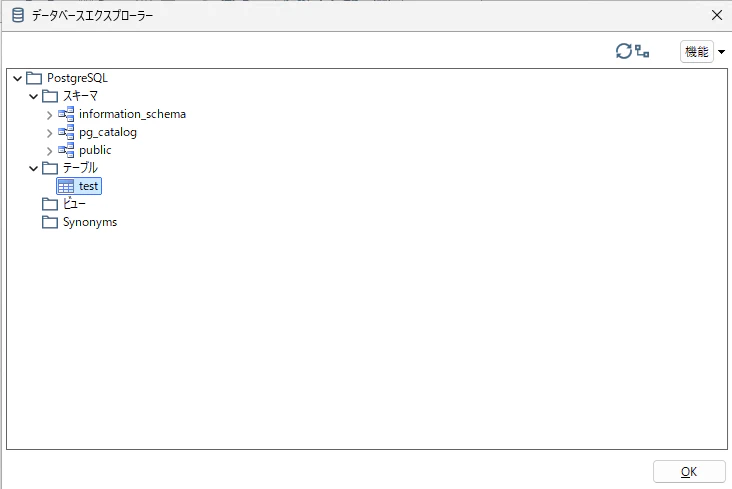
データベースエクスプローラーが表示され、接続先のデータベースの内容が表示されることを確認します。
データベースエクスプローラーで出来ること
テーブルのデータをプレビューする
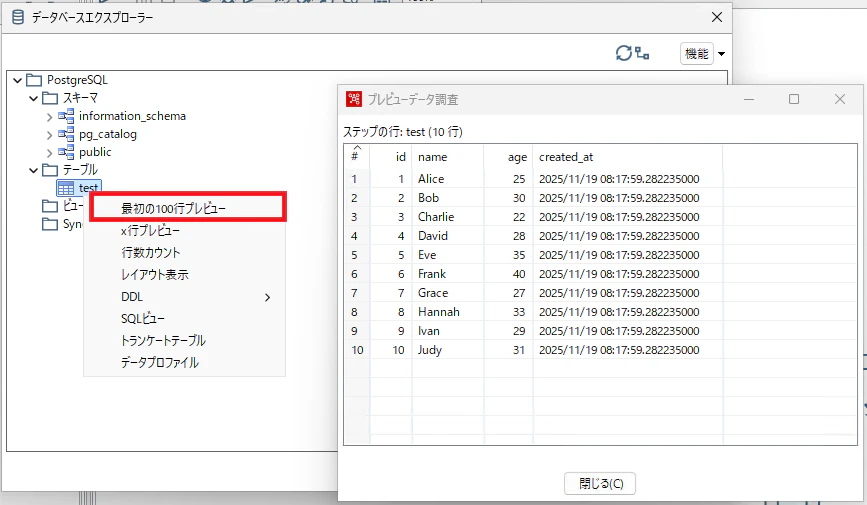
対象のテーブルを右クリックし、[最初の100行をプレビュー]をクリックすることで、100行分のデータを確認できます。任意の行数をプレビューしたい場合は[x行プレビュー]をクリックします。
テーブルのデータ行数を確認する
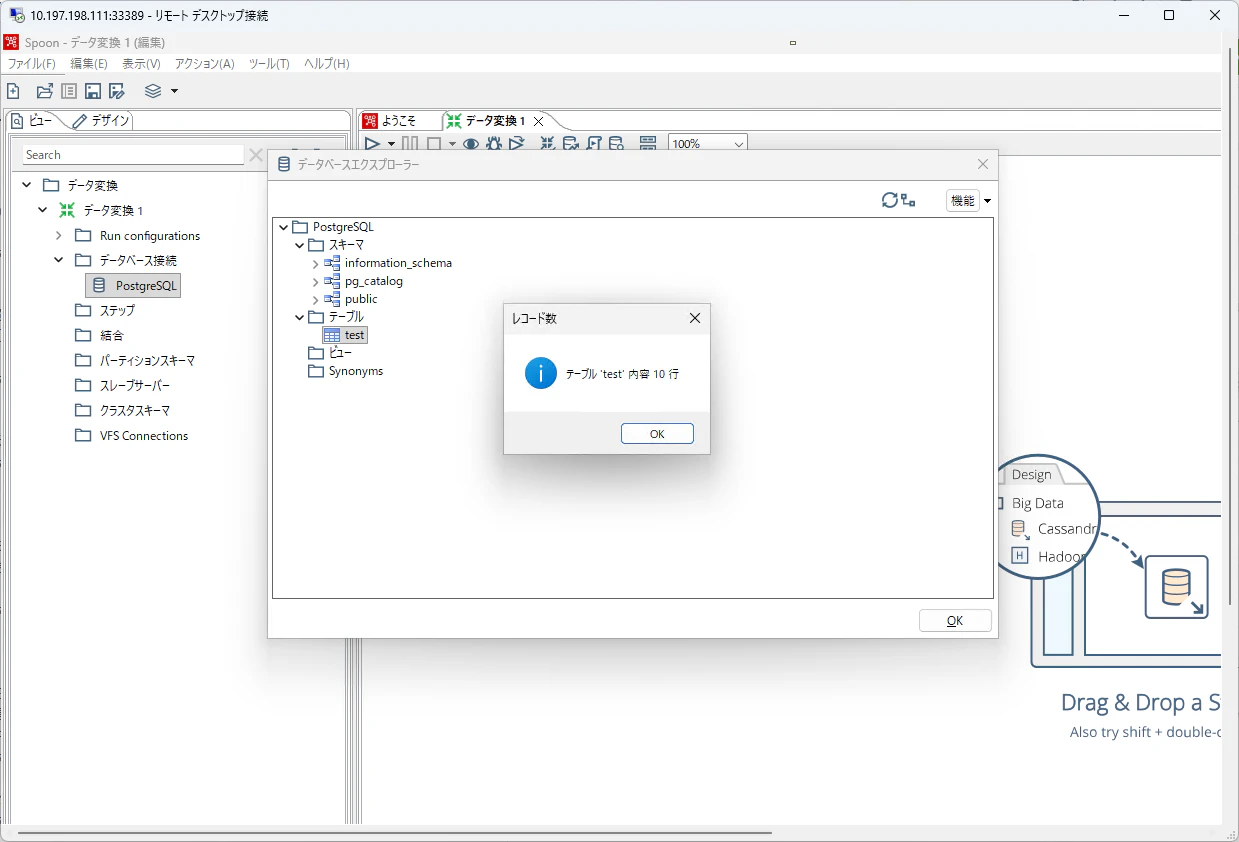
対象のテーブルを右クリックし、[行数カウント]をクリックすることで、対象テーブルの行数を確認できます。
テーブルのレイアウトを確認する
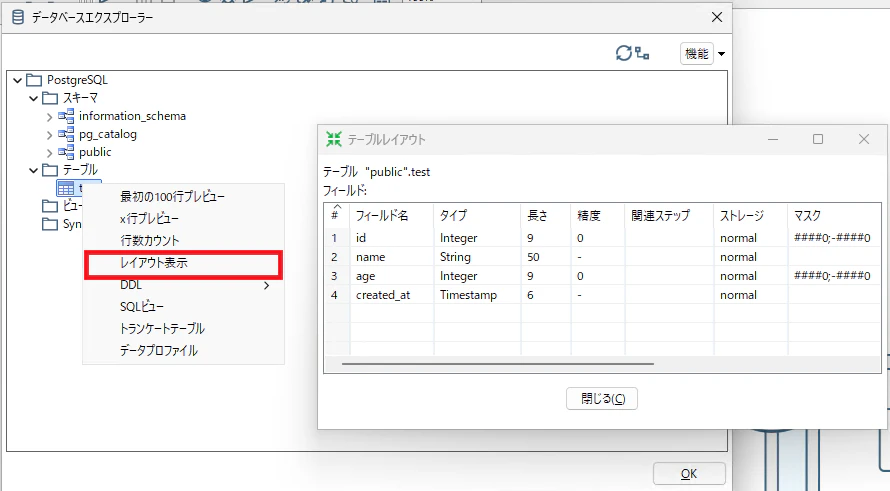
対象のテーブルを右クリックし、[レイアウト表示]をクリックすることで、対象テーブルをPDIで読み込んだ際のデータタイプや長さ、精度などのレイアウトを確認できます。
テーブルのDDLを作成する
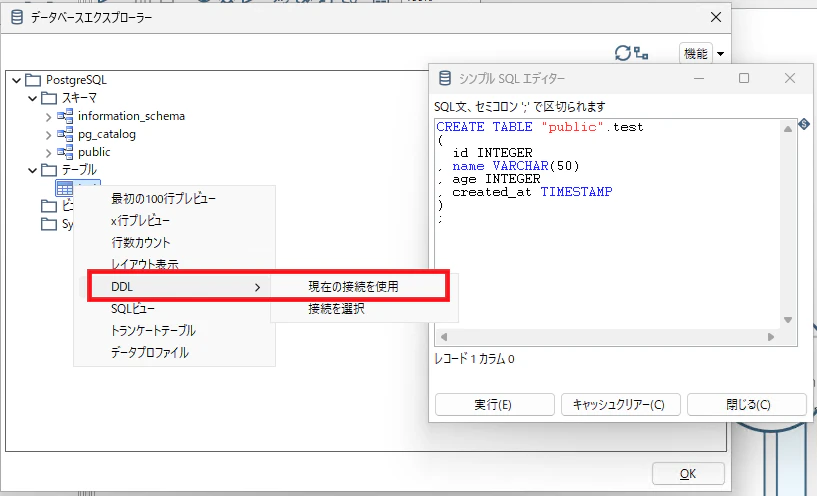
対象のテーブルを右クリックし、[DDL]-[現在の接続を使用]をクリックすることで、対象テーブルを作成するためのDDLサンプルを生成できます。
※対象テーブルを実際に作成した際のDDLではないことにご注意ください。
接続先のデータベースで任意のSQLを実行する
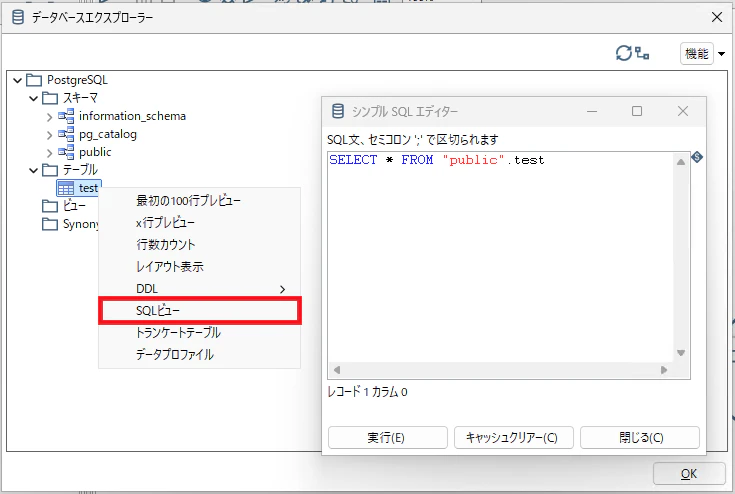
いずれかのテーブルを右クリックし、[SQLビュー]をクリックすることで、SQLエディターが起動します。エディターに任意のSQLを記述し、[実行ボタン]をクリックすることでSQLを実行できます。
テーブルのトランケート用のSQLを生成する
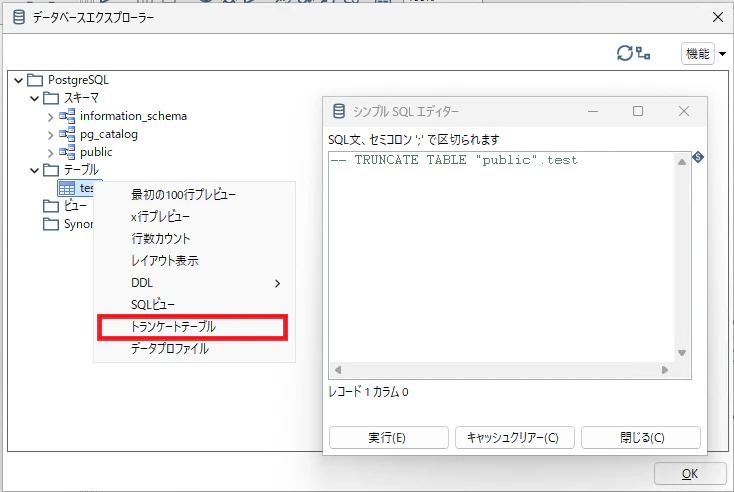
対象のテーブルを右クリックし、[トランケートテーブル]をクリックすることで、対象テーブルのトランケート用のSQLを生成します。
テーブルの各カラムの統計を確認する
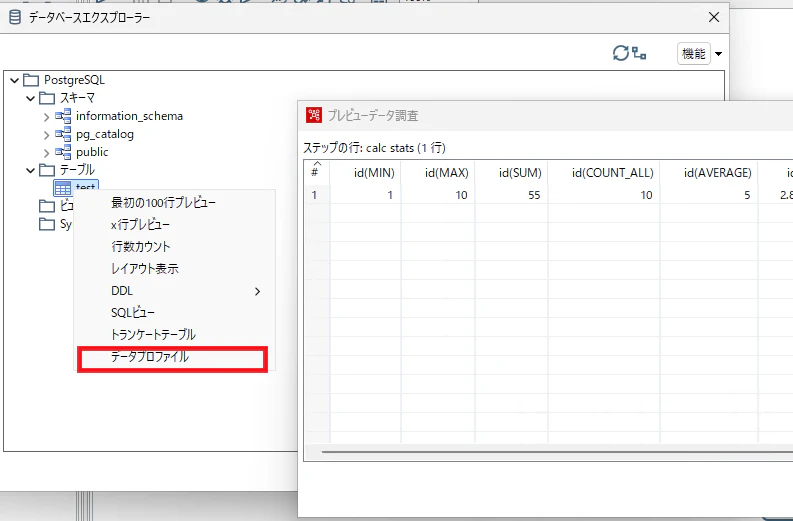
対象のテーブルを右クリックし、[データプロファイル]をクリックすることで、対象テーブルの各カラムの最大、最小、合計、カウント、平均などの統計値を確認できます。
まとめ
今回はSpoonのデータベースエクスプローラーの使い方について紹介しました。
この機能を使うと、専用のデータベース接続ツールを利用しなくとも、データベース内容の確認・操作ができ、さらにスムーズにETL開発ができます。ぜひ、使ってみてください!
他社商品名、商標等の引用に関する表示
- HITACHIは,株式会社 日立製作所の商標または登録商標です。
- PostgreSQLは、PostgreSQL Community Association of Canadaのカナダにおける登録商標およびその他の国 における商標です。
- Pentahoは、Hitachi Vantara LLCの商標または登録商標です。
- その他記載の会社名,製品名などは,それぞれの会社の商標もしくは登録商標です。