0
0

Delete article

Deleted articles cannot be recovered.

Draft of this article would be also deleted.

Are you sure you want to delete this article?

Microsoft Fabric 容量のスロットリングをニアリアルタイム監視する Part 2

Last updated at Posted at 2025-12-15

はじめに

の part 2 です。

part 2 で解決する課題

part 1 では、複数の容量をまとめて同じルールで監視できない点がありました。
また、蓄積についてもアクティベーターだけではできなかったので、今回はそこにアプローチしてみたいと思います。

方式

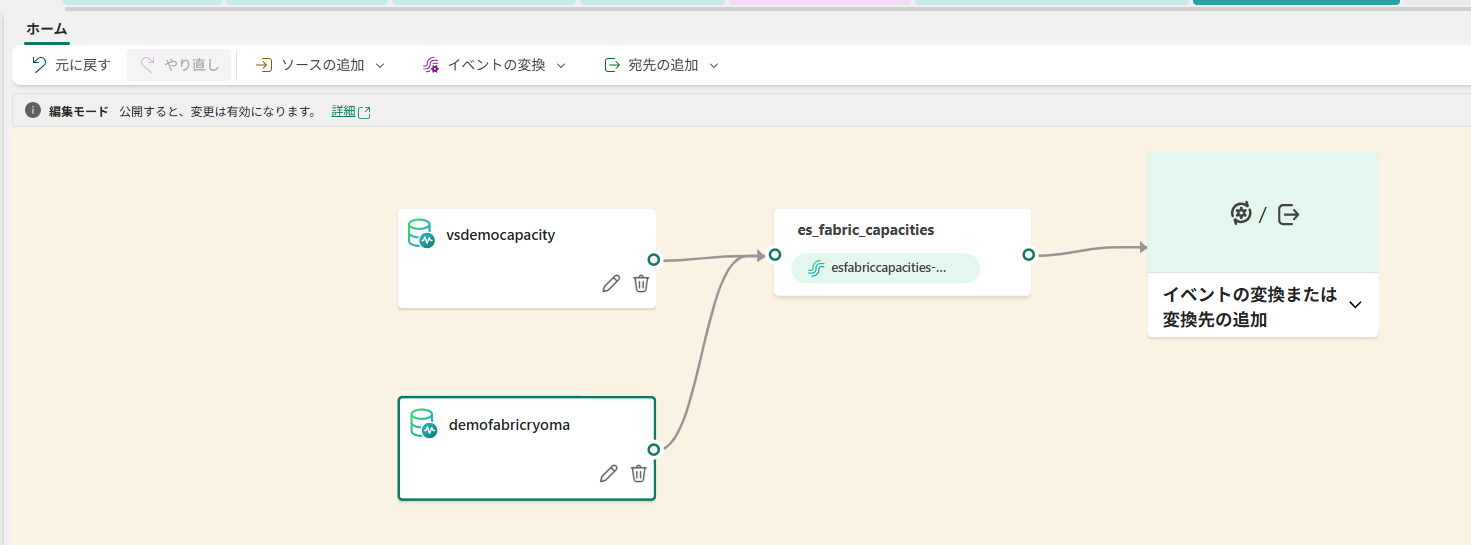
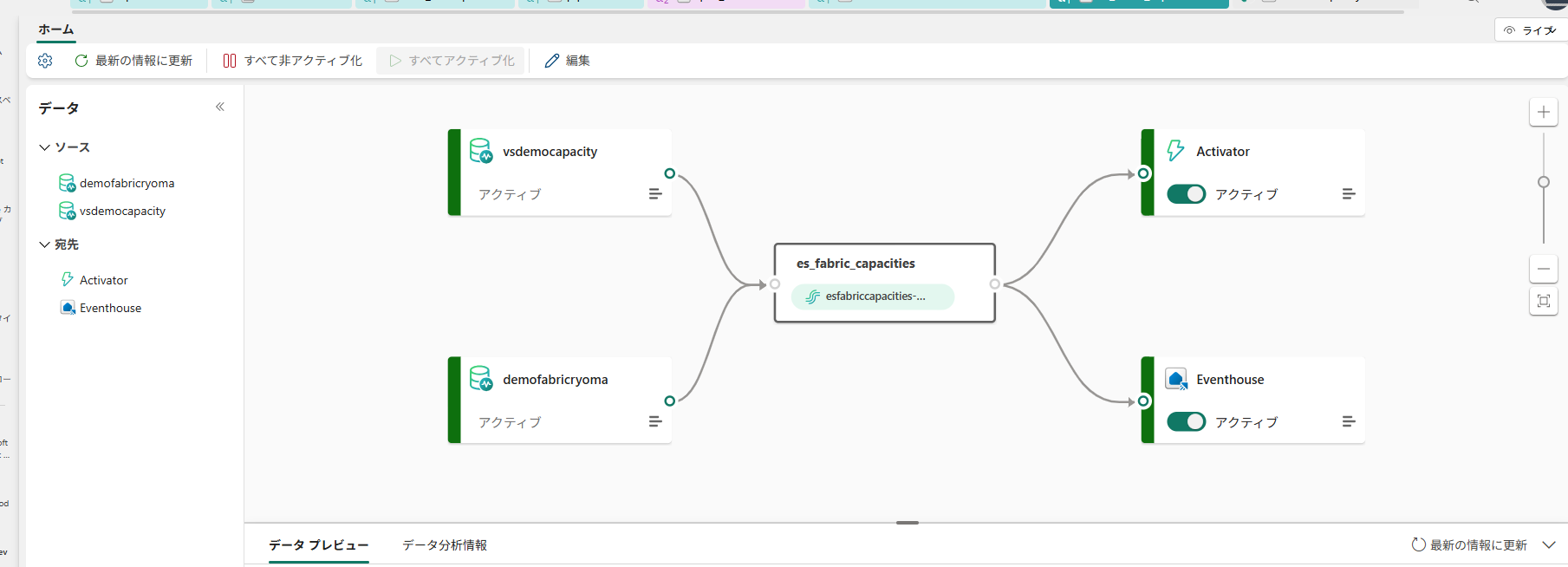
複数の容量を Event Stream でまとめて出力します。

また、分析を可能にするために、EventHouseに出力します。
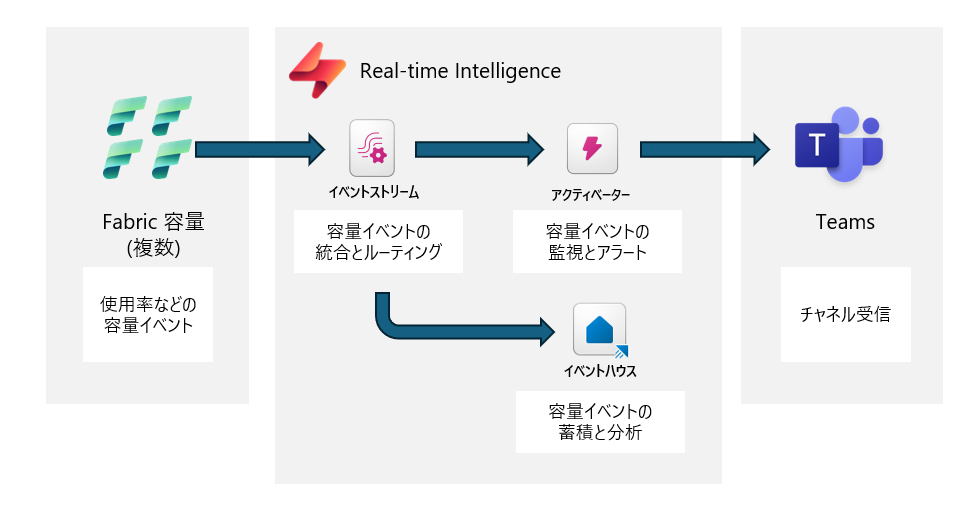
image.png

  1. Fabric 容量イベントを複数構成し、容量の使用率などの情報を容量別に供給します
  2. イベントストリームは容量イベントを統合し、監視構成のためのアクティベーター送信と、蓄積のためのイベントハウス送信を行います。
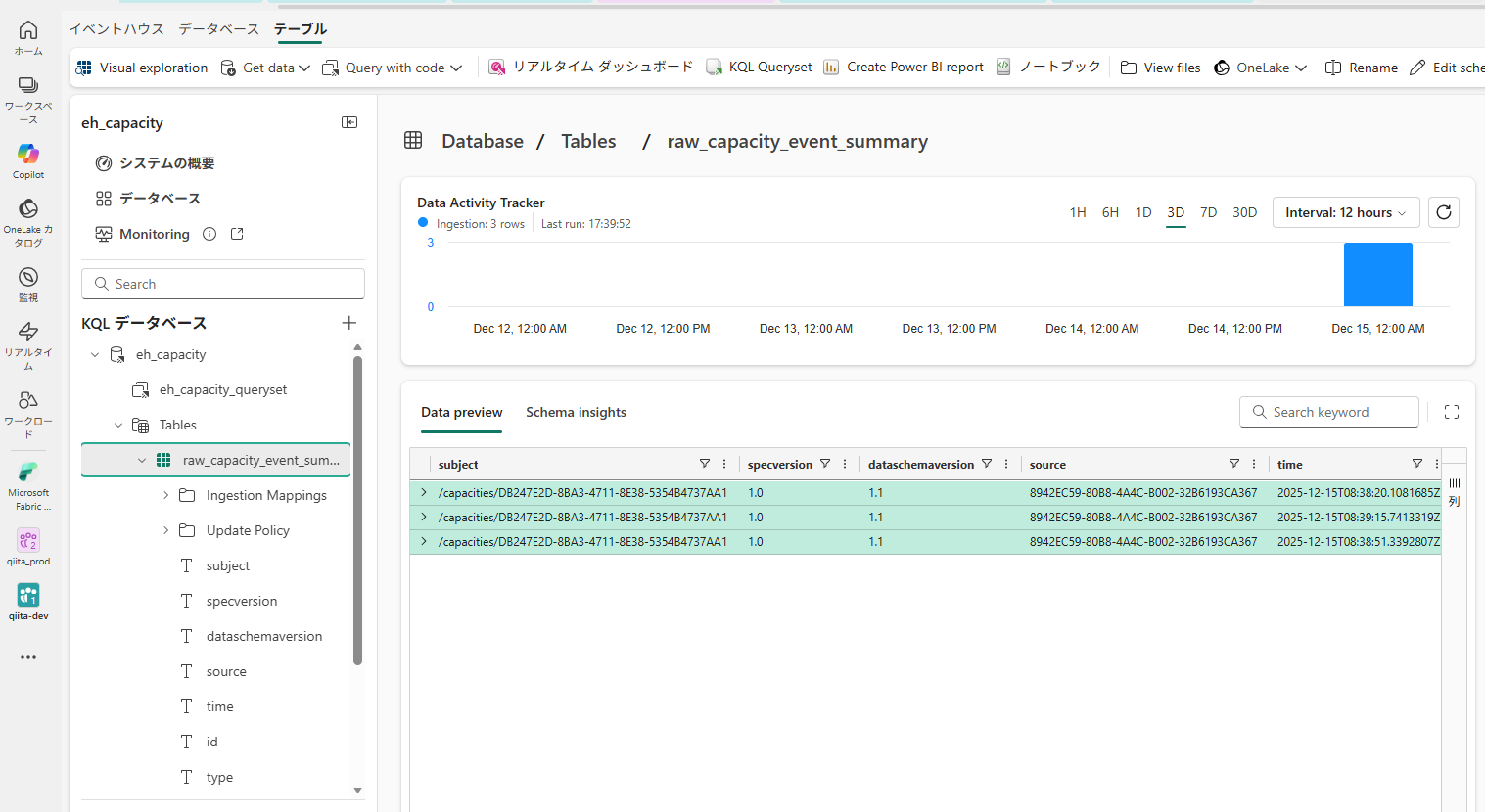
  3. イベントハウスでは、対象の容量を分析可能な状態に保管します。
  4. アクティベーターは容量ごと使用率を追跡し、スロットリング到達率に対する閾値条件で Teams 通知アクションを実行します
  5. Teams 側でアクティベーターの通知アクションの内容として、対象の容量と使用率、メッセージを確認します

イベントストリームでの複数のデータ統合や送信はそれなりに CU 消費があるので、今回の記事を参考に実装したらベンチマークをとることをおすすめします。

https://learn.microsoft.com/ja-jp/fabric/real-time-intelligence/event-streams/monitor-capacity-consumption

実装

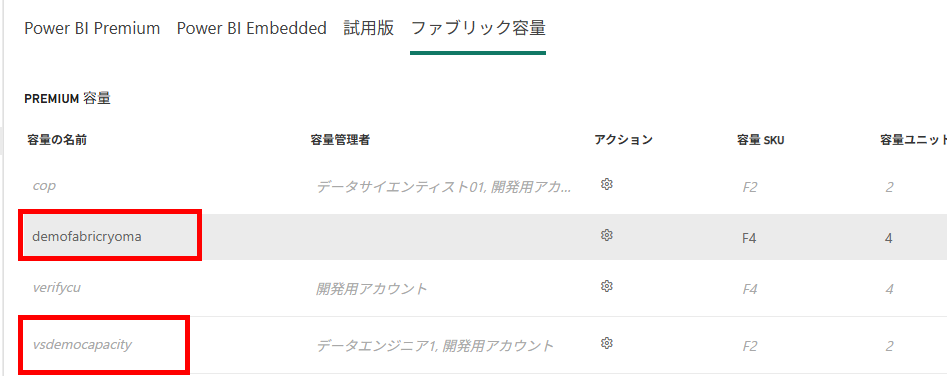
対象の容量は2点で実装してみます。
image.png

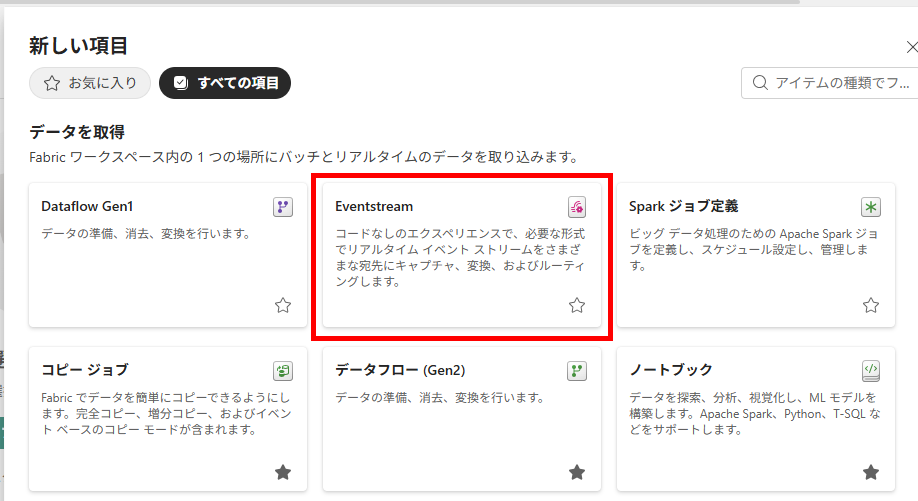
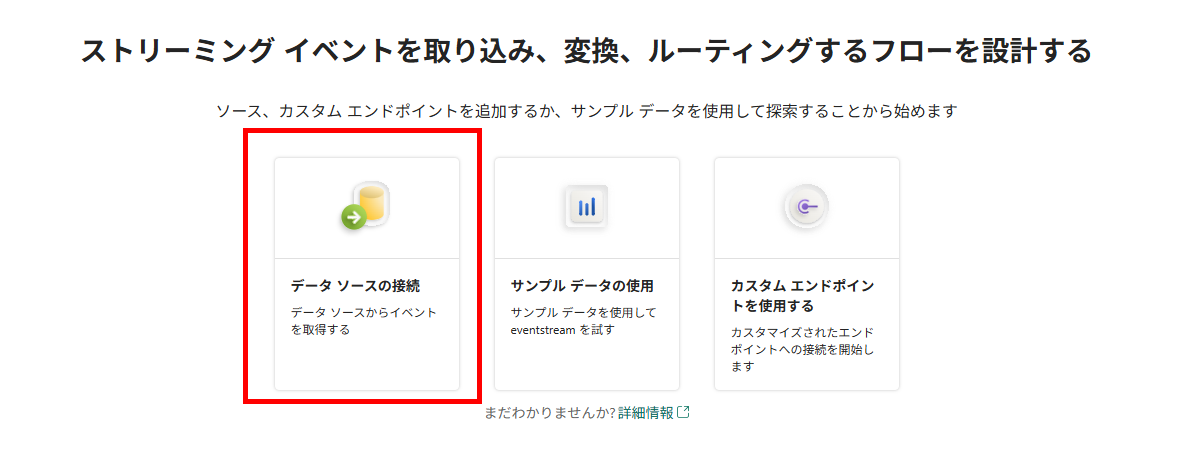
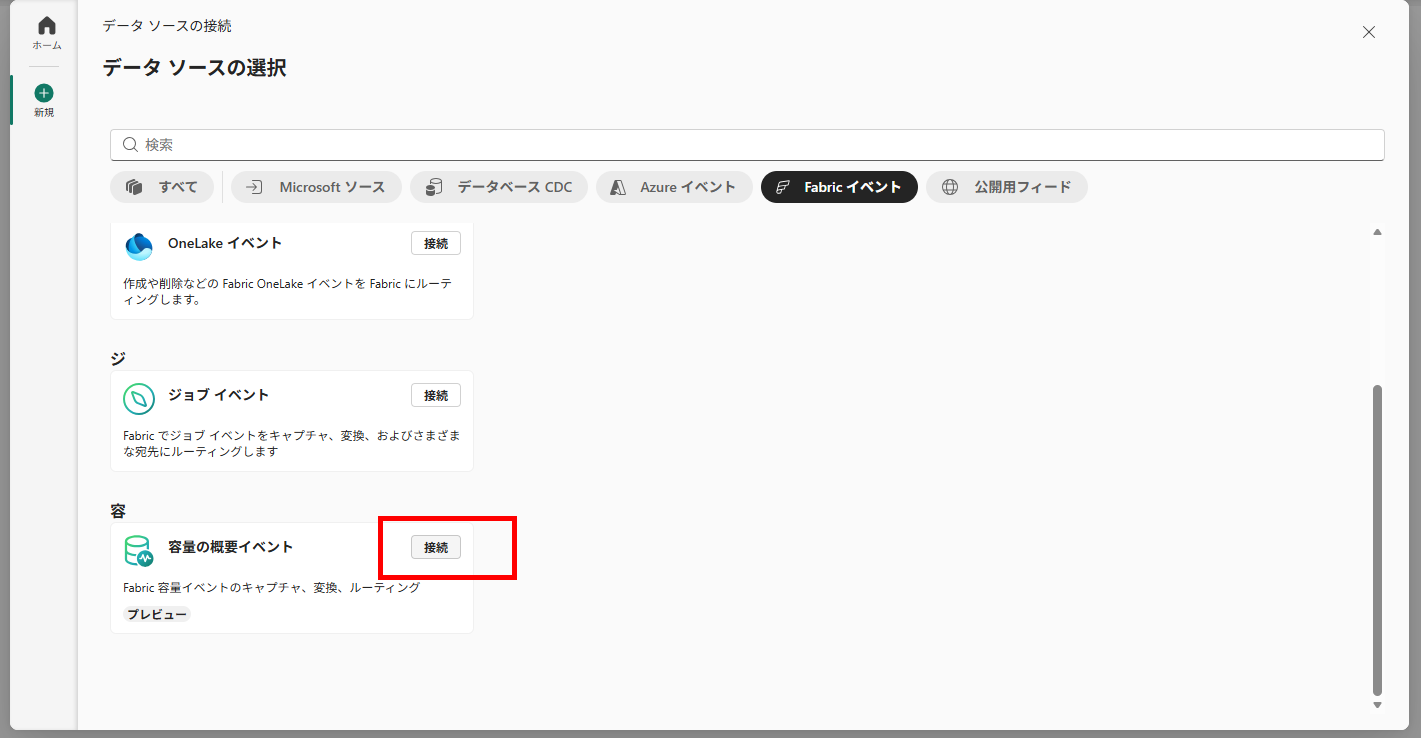
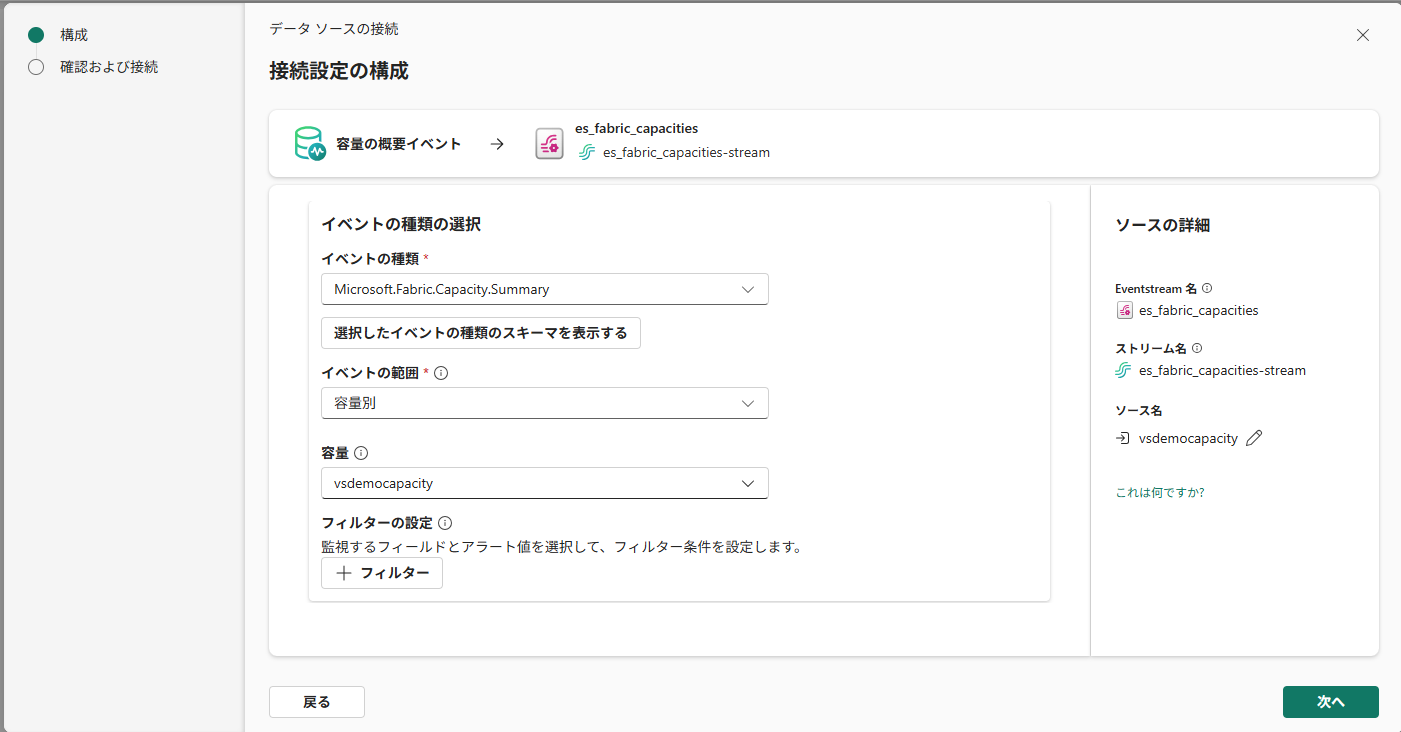
  1. イベントストリームを作成し、一つ目の容量イベントに接続します。
    image.png
    image.png
    image.png
    image.png

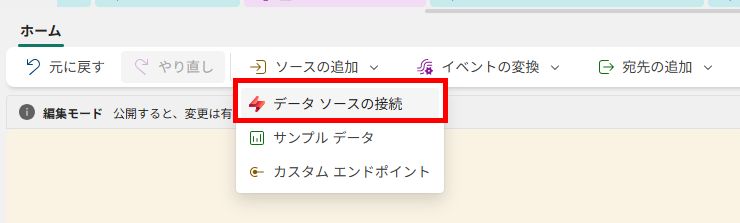
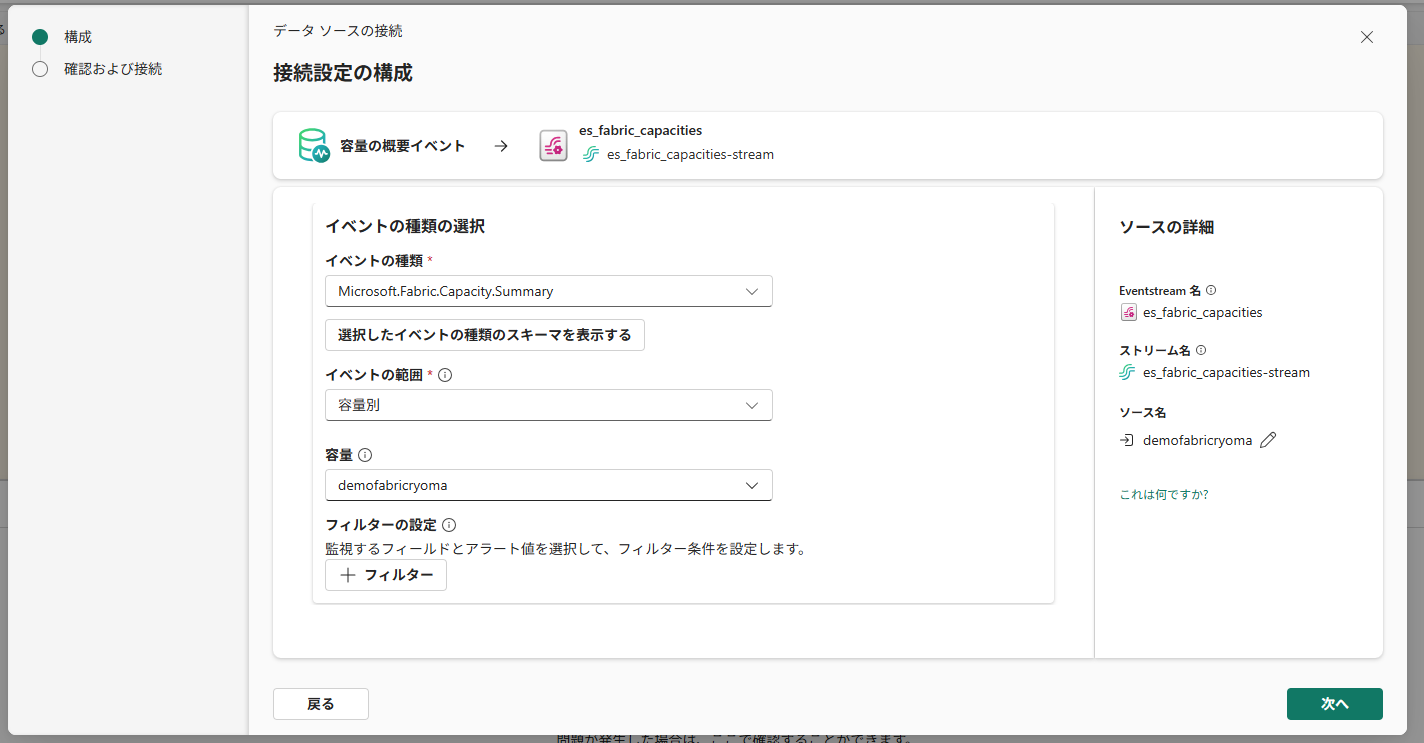
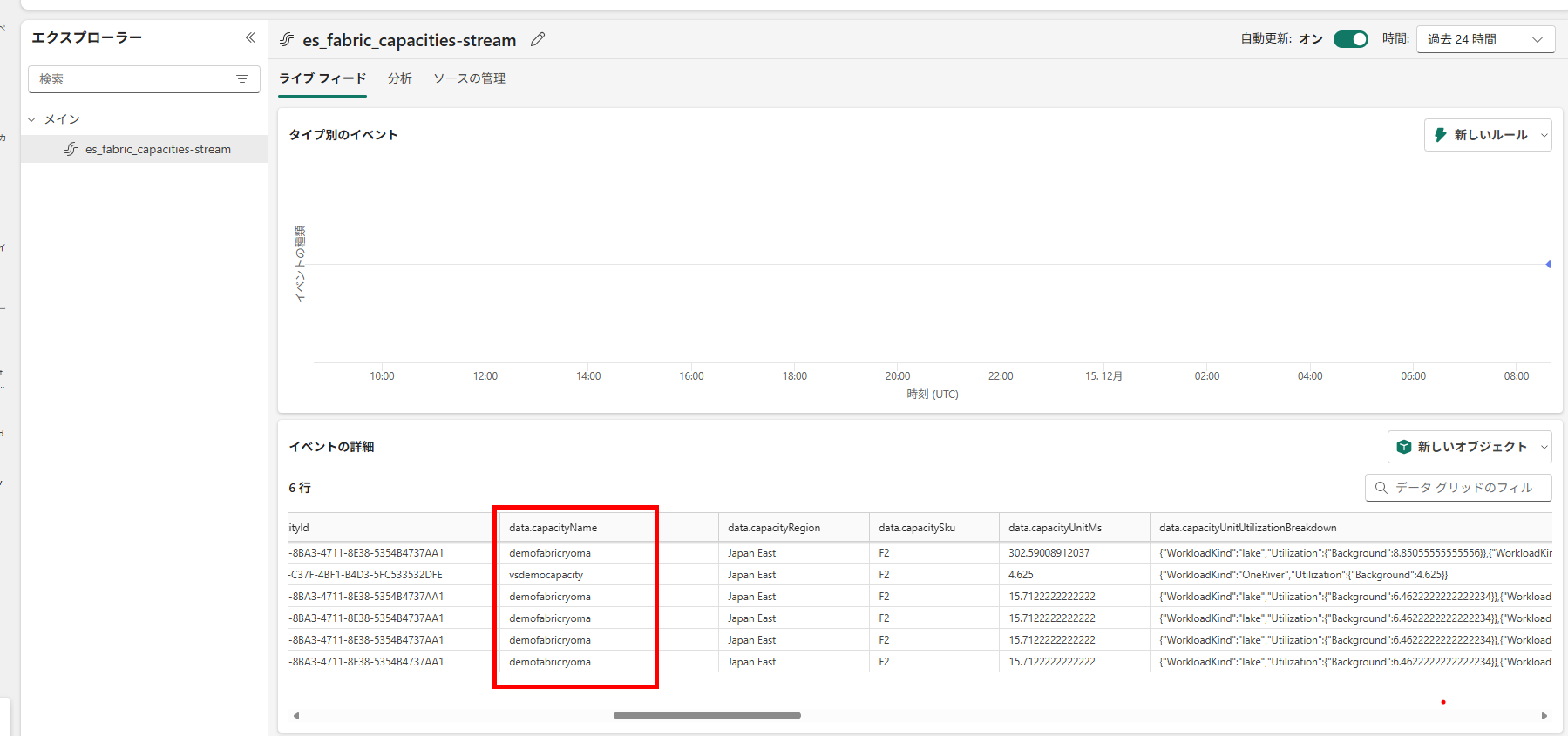
  2. データソースを追加して、二つめの容量イベントに接続します。
    image.png
    image.png
    image.png

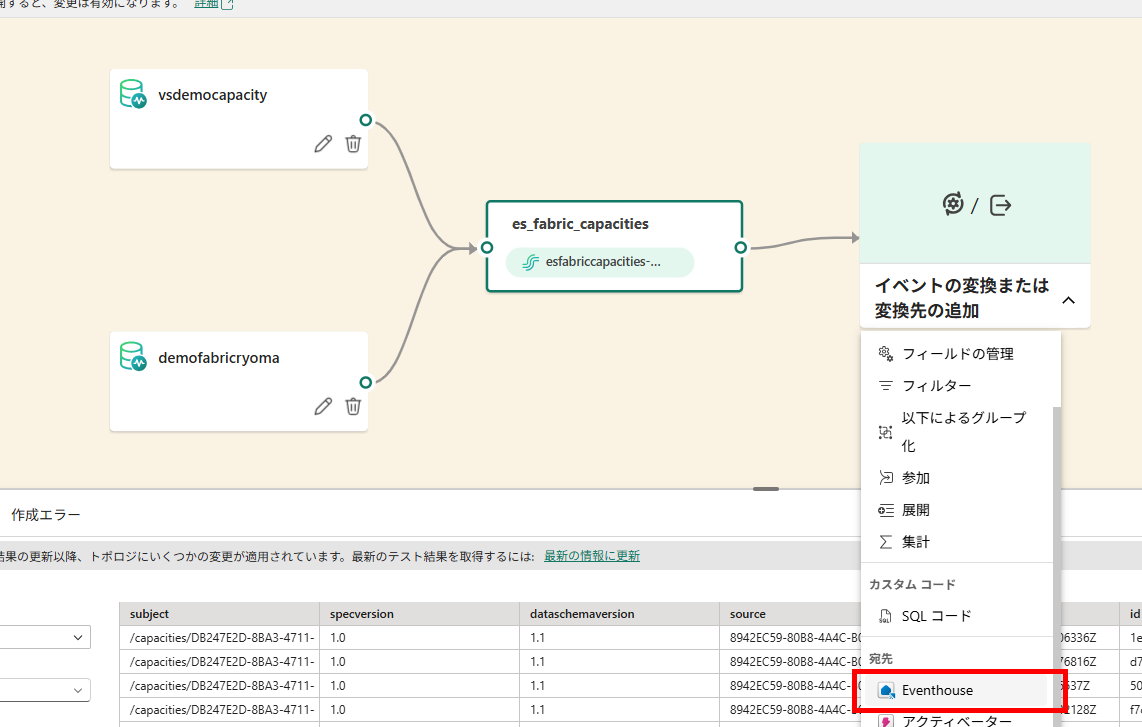
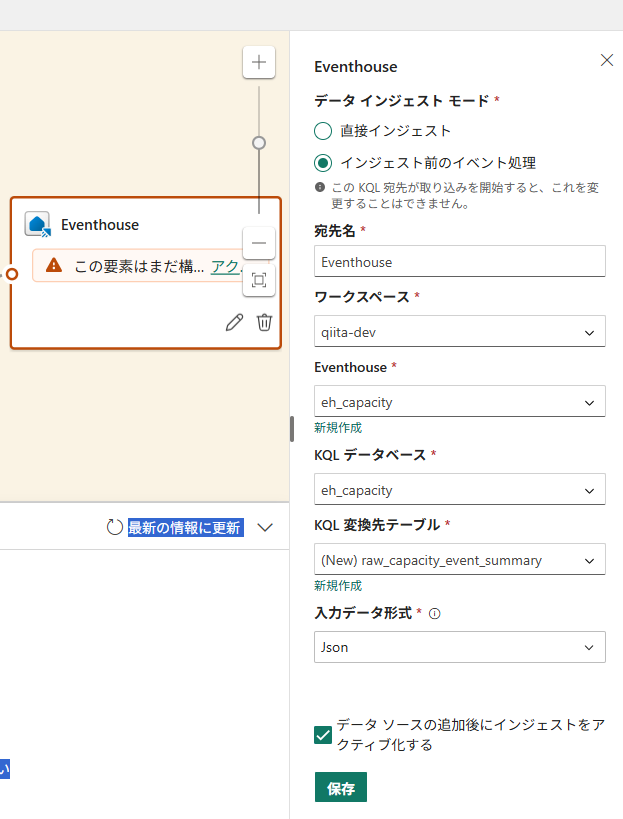
  3. イベントハウスの作成と書き込みを構成します。
    image.png
    image.png

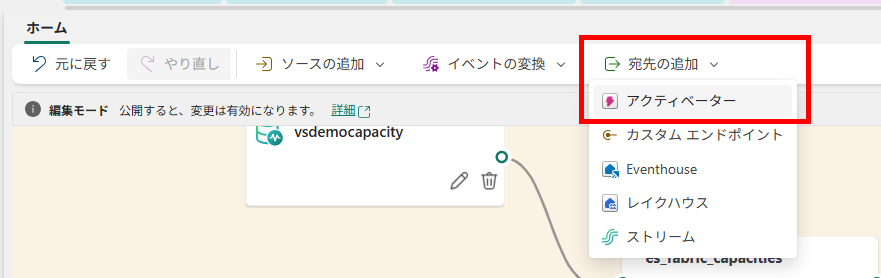
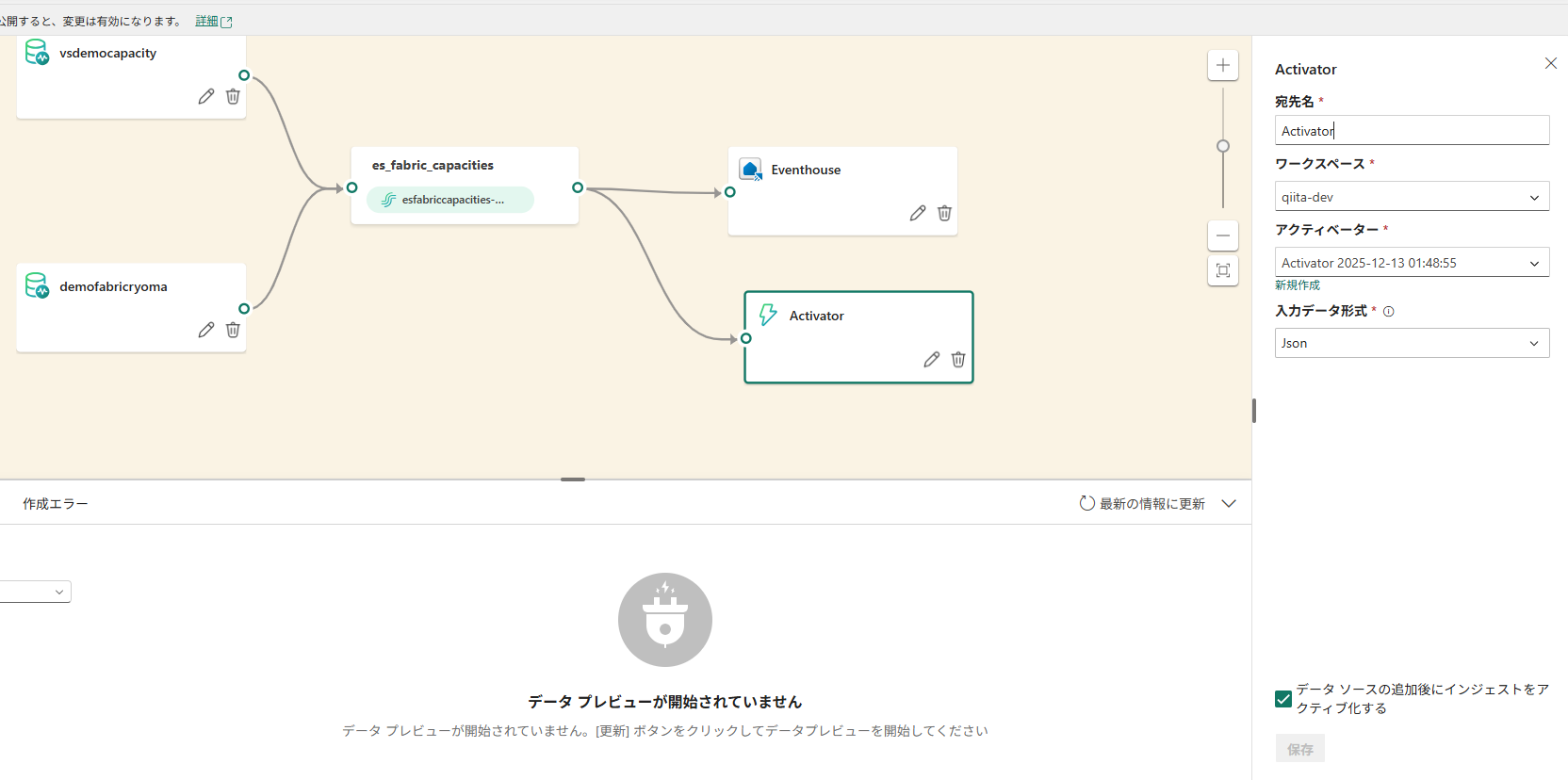
  4. アクティベーターを追加してブランチを分岐します。
    image.png
    image.png

  5. 発行すると、イベントハウスへの書き込みが開始されます。
    image.png
    image.png

  6. アクティベーターにもイベントストリームからのイベントが追加されます。
    image.png

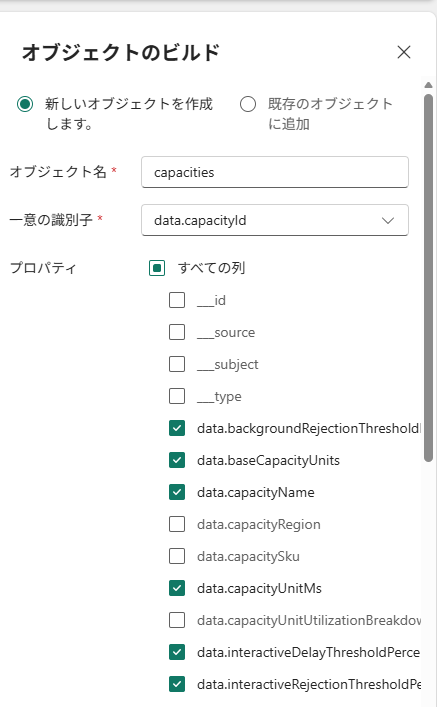
  7. 追跡対象のオブジェクトとして、Capacity Id をキーにするいくつかのプロパティを追加します。
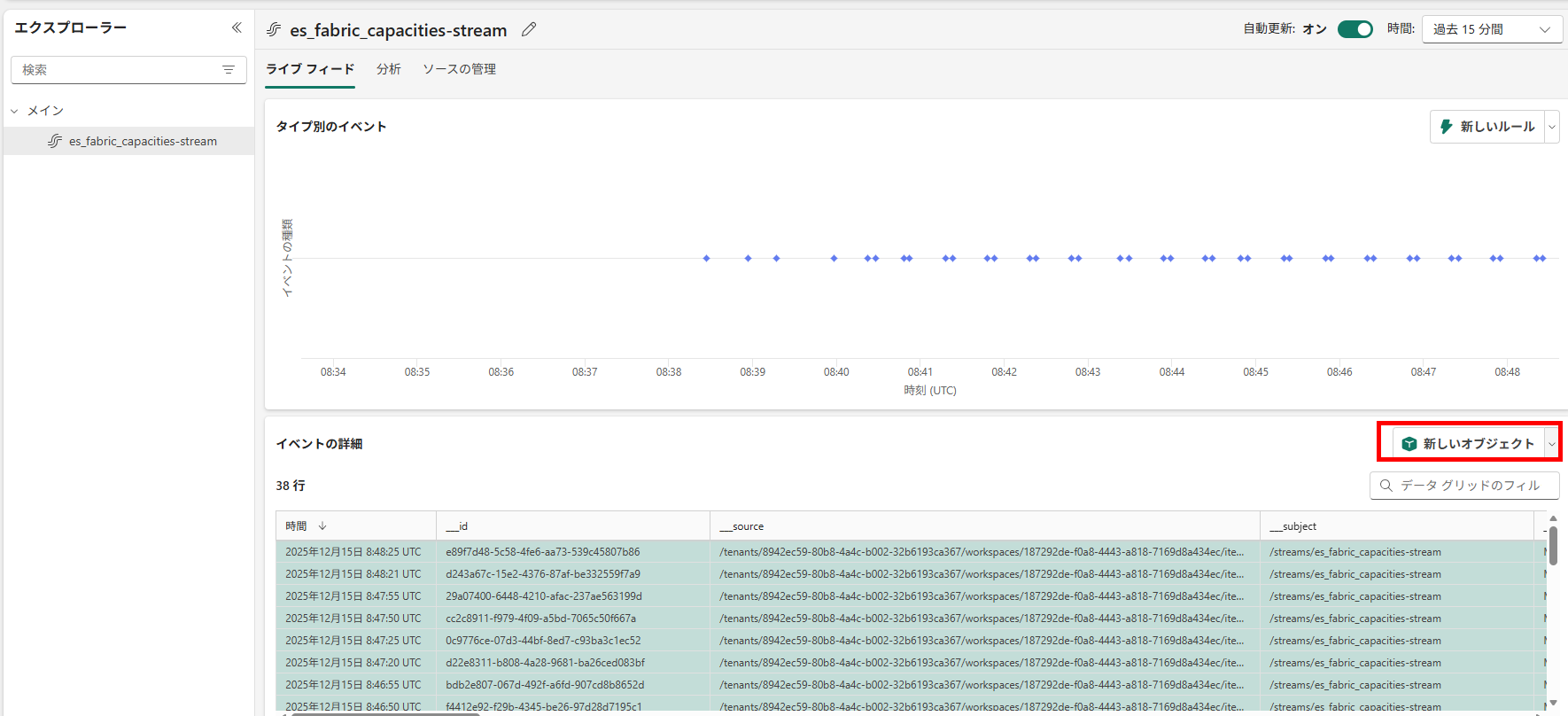
    image.png
    image.png

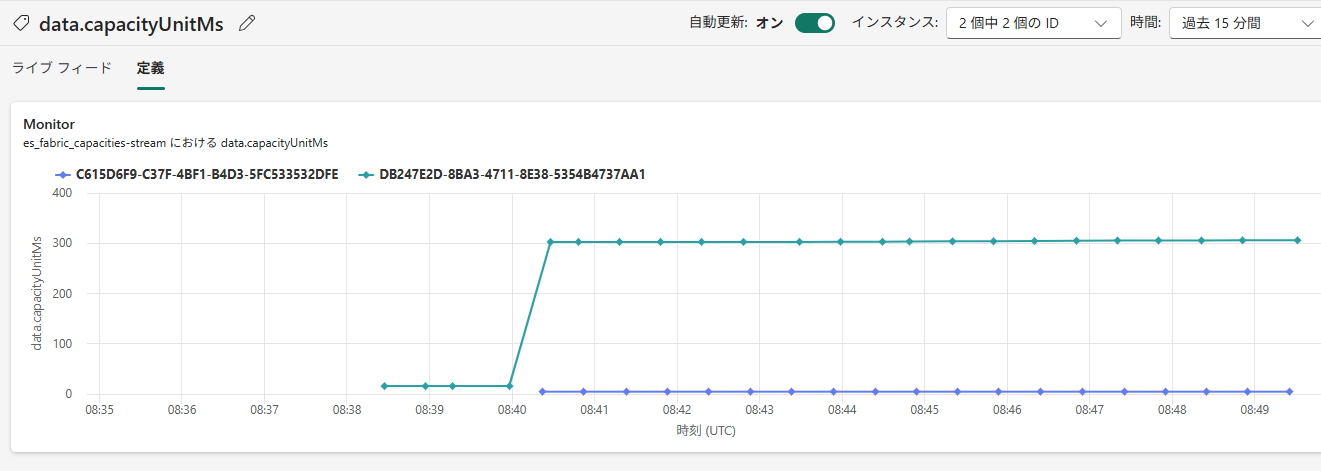
  8. 二つの容量の使用量を追跡できるようになりました。
    image.png

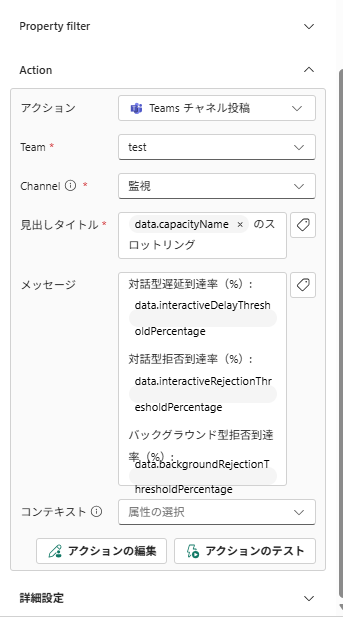
  9. Part 1 と同様に、ルールを構成して、今度は、容量の名前もメッセージに含めてみます。
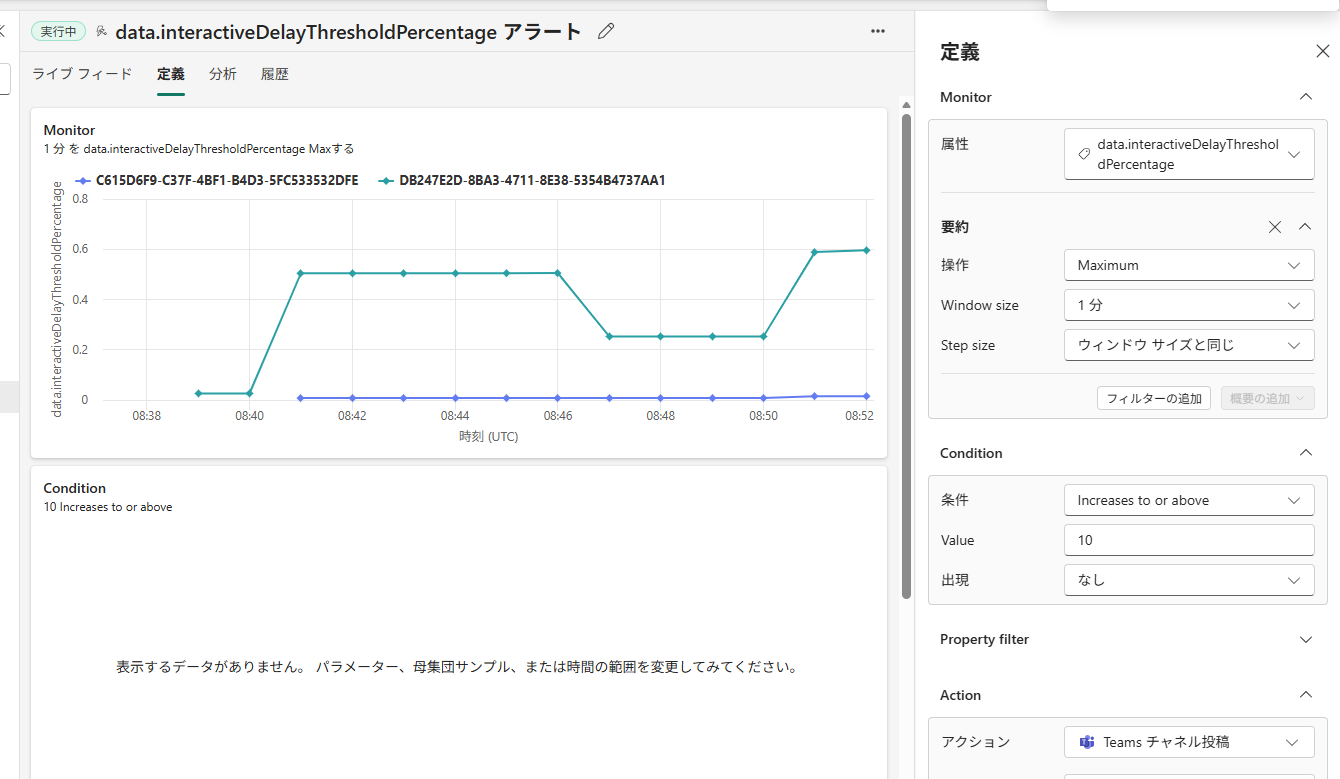
    image.png
    image.png

  10. 負荷をあげたあと、テストで確認します。これで複数の容量スロットリングを一つのルールで監視できるようになりました。
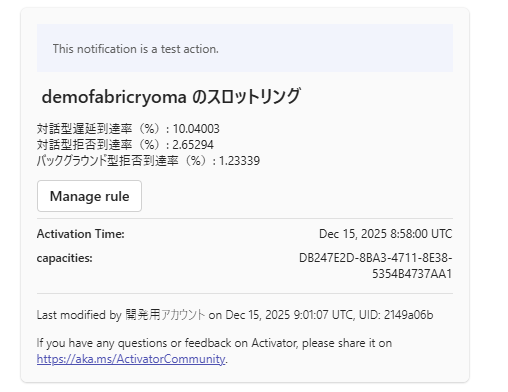
    image.png

以上です。参考になれば幸いです。

0
0
0

Register as a new user and use Qiita more conveniently

  1. You get articles that match your needs
  2. You can efficiently read back useful information
  3. You can use dark theme
What you can do with signing up
0
0

Delete article

Deleted articles cannot be recovered.

Draft of this article would be also deleted.

Are you sure you want to delete this article?