

はじめに
今回は、Lightsail の設定を少し調整して、SFTP と SSH で安全に接続してみました。
以前、開発をしていたときに SFTP でサーバーへ接続して WordPress の開発をしていたことがあるので、今回はそのときの感覚を思い出しながら試しています。
せっかくなので、SSH でも同じように接続できるか確認してみました。
対象読者
- SFTP に興味がある方
- WordPress を手軽に始めてみたい方
- Lightsail への SFTP 接続方法を知りたい方
SFTP とは
SFTP(SSH File Transfer Protocol)は、SSH(Secure Shell)の仕組みを使って、サーバーと安全にファイルをやり取りするための通信プロトコルです。
通信内容が暗号化されるので、ユーザー名やパスワード、ファイルの中身を見られにくくなります。
そのため、FTP よりも安心して使いやすいです。
SFTP の主な特徴
-
通信が暗号化される
SSH を使ってやり取りするので、認証情報やデータをそのまま見られにくいです。 -
FTP の代わりに使いやすい
以前は FTP を使うことも多かったですが、今は SFTP を使うほうが一般的です。 -
いろいろな環境で使える
UNIX 系 OS では標準的に使えて、Windows でも FileZilla や WinSCP などで利用できます。
FTP と SFTP の違い
| 特徴 | FTP | SFTP |
|---|---|---|
| セキュリティ | 暗号化されない | SSH で暗号化される |
| 接続ポート | 21 番(通常) | 22 番(通常) |
環境準備
こちらの記事で作成した Lightsail の環境を使って進めていきます。
- Lightsail はすでに稼働中です。
- SSH は Lightsail のブラウザ SSH のみ接続できる状態です。
Lightsail 設定手順
1. Lightsail キーを取得する
-
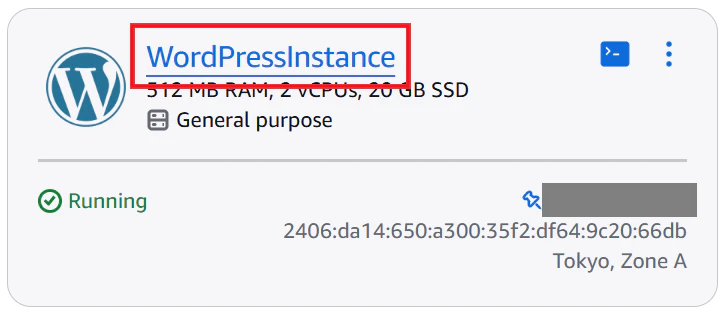
SFTP を行う Lightsail インスタンスをクリックします。
-
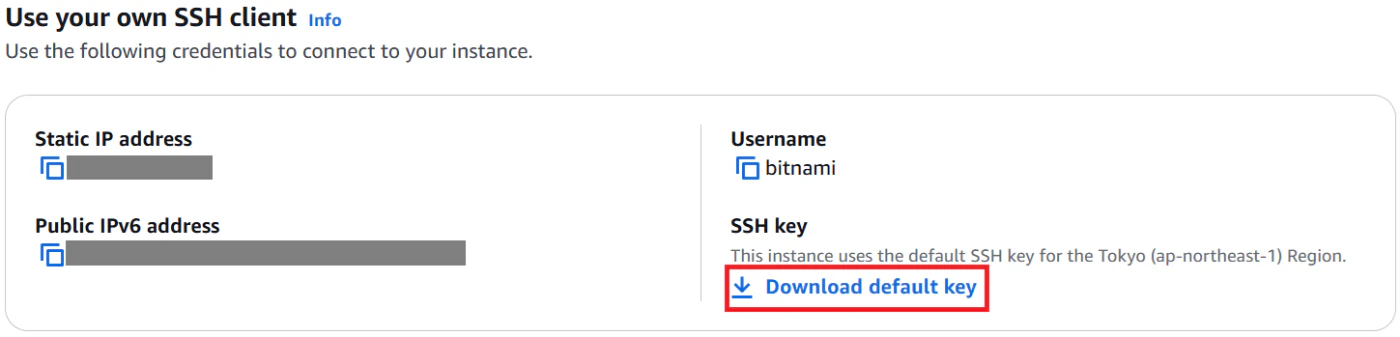
Connect タブの Use your own SSH client から Lightsail キーをダウンロードします。
-
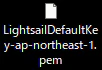
ダウンロードした Lightsail キーを任意の場所に保存します。
2. Lightsail のファイアウォールを設定する
-
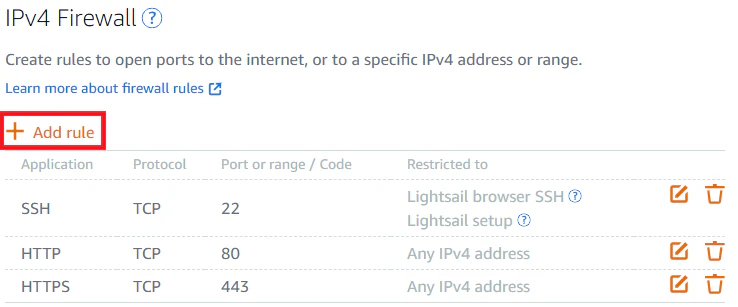
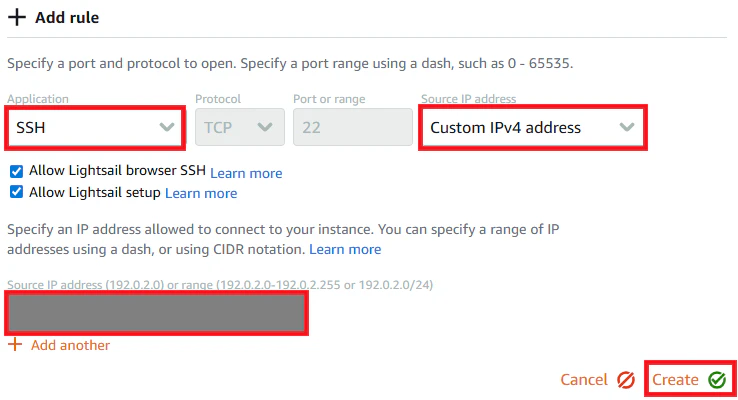
Networking タブの IPv4 Firewall で + Add rule をクリックします。
-
Application に「SSH」、Source IP address に「Custom IPv4 address」を選び、接続を許可したい IP アドレスまたは CIDR を入力して Create をクリックします。
-
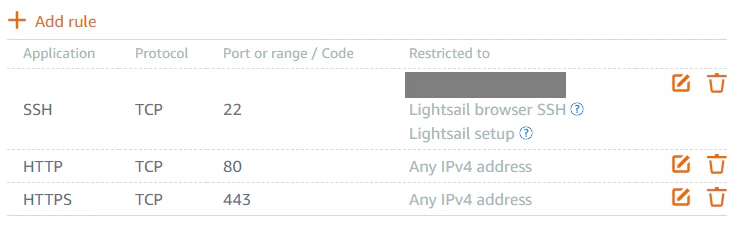
SSH に入力した IP アドレスまたは CIDR が追加されました。
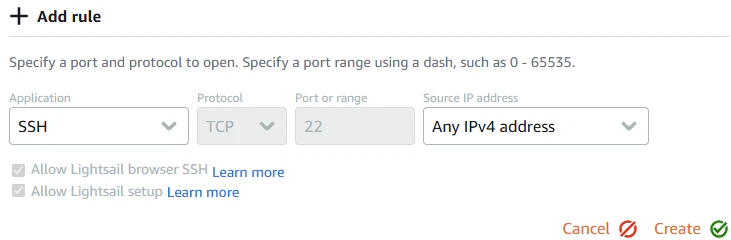
+ Add rule では「Any IPv4 address」も選べますが、どこからでも SSH や SFTP でアクセスできるようになるので、あまりおすすめしません。
できるだけ接続元の IP アドレスまたは CIDR を指定すると安心です。
SFTP で Lightsail に接続する
今回は FileZilla を使って SFTP で接続しています。
使っているソフトに合わせて、必要に応じて設定値を読み替えてください。
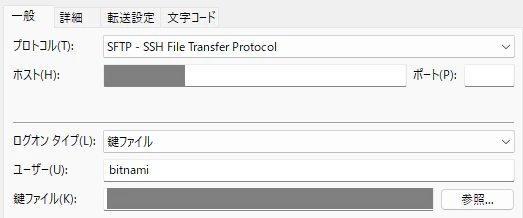
- FileZilla に SFTP の設定を行います。
| 項目 | 設定値 |
|---|---|
| プロトコル | SFTP - SSH File Transfer Protocol |
| ホスト | Lightsail の Static IP address |
| ログオン タイプ | 鍵ファイル |
| ユーザー | Username(記事では「bitnami」) |
| 鍵ファイル | 1 で保存した Lightsail キーを選択 |
-
接続 をクリックします。

- SFTP 接続に成功しました。
/home/bitnamiに接続されます。

- Bitnami 版の WordPress インスタンスを使用している場合は
/opt/bitnami/wordpressに移動すると、WordPress の設定ファイルを確認できます。

おまけ:SSH で Lightsail に接続する
これまでは Lightsail コンソールからブラウザ SSH を使っていましたが、今回は外部からの SSH 接続も試してみました。
今回は Tera Term を使って SSH を接続しています。
使っているソフトに合わせて、必要に応じて設定値を読み替えてください。
-
ホストに Lightsail の Static IP address を入力し、OK をクリックします。
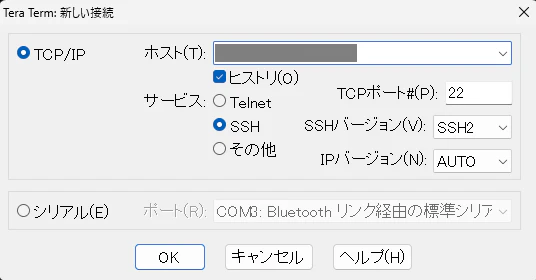
-
ユーザー名に「bitnami」、秘密鍵に「1 で保存した Lightsail キー」を設定し、OK をクリックします。
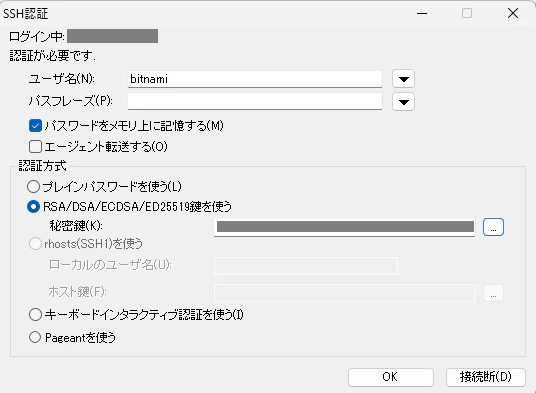
-
SSH 接続に成功しました。
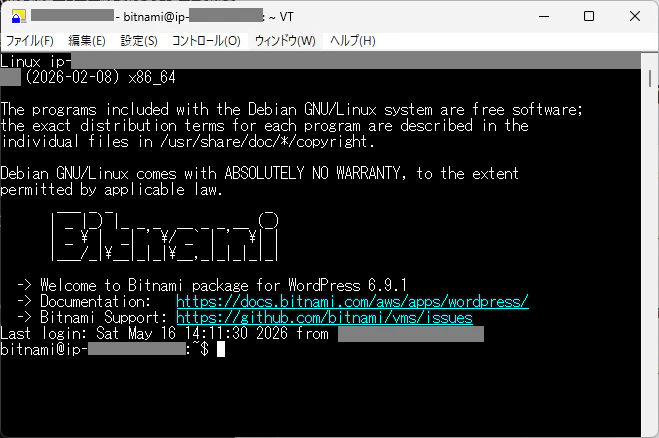
まとめ
今回は、Lightsail の設定を少し調整して、SFTP と SSH で接続してみました。
ファイアウォールのルールを適切に設定すれば、外部からでも安全に接続できることが分かりました。
しかも、追加費用なしで SFTP や SSH を使えるのはうれしいですね。
この記事が、誰かのお役に立てば幸いです。