

はじめに
今回はDataSpider Servistaを用い、OpenWeatherから気象予報情報一覧をCSV形式で取得する手順を3回の記事に分割してご紹介いたします。(本記事は3本中1本目です)
今回ご紹介する処理はHULFT Squareのアプリケーションを参考に作成しました。
今回やること
OpenWeatherとDataSpiderの事前設定を行っていきます。
アジェンダ(全体像)
- OpenWeatherの事前設定
1.1 APIの確認
1.2 ユーザー登録
1.3 APIキーの作成 - DataSpider側の設定
2.1 グローバルリソースの設定
2.2 フォルダ作成
2.3 スクリプト作成 - スケジュールトリガーの設定
3.1 プロジェクトのサービス登録
3.2 スケジュールトリガーの作成
OpenWeatherの事前設定
OpenWeatherは、現在の天候や予測履歴を含む各種気象データのAPIを提供するオンラインサービスです。
OpenWeatherを利用することで、20万都市を超える全世界の気温、降水量、降水確率、湿度、気分、気圧といった気象データを取得できます。
OpenWeatherのAPI仕様書はこちらです。
1.ユーザー登録
・https://home.openweathermap.org/users/sign_in
2.APIキーの作成
・https://home.openweathermap.org/api_keys
DataSpiderの設定
グローバルリソースの作成
[コントロールパネル]>[グローバルリソース]を選択
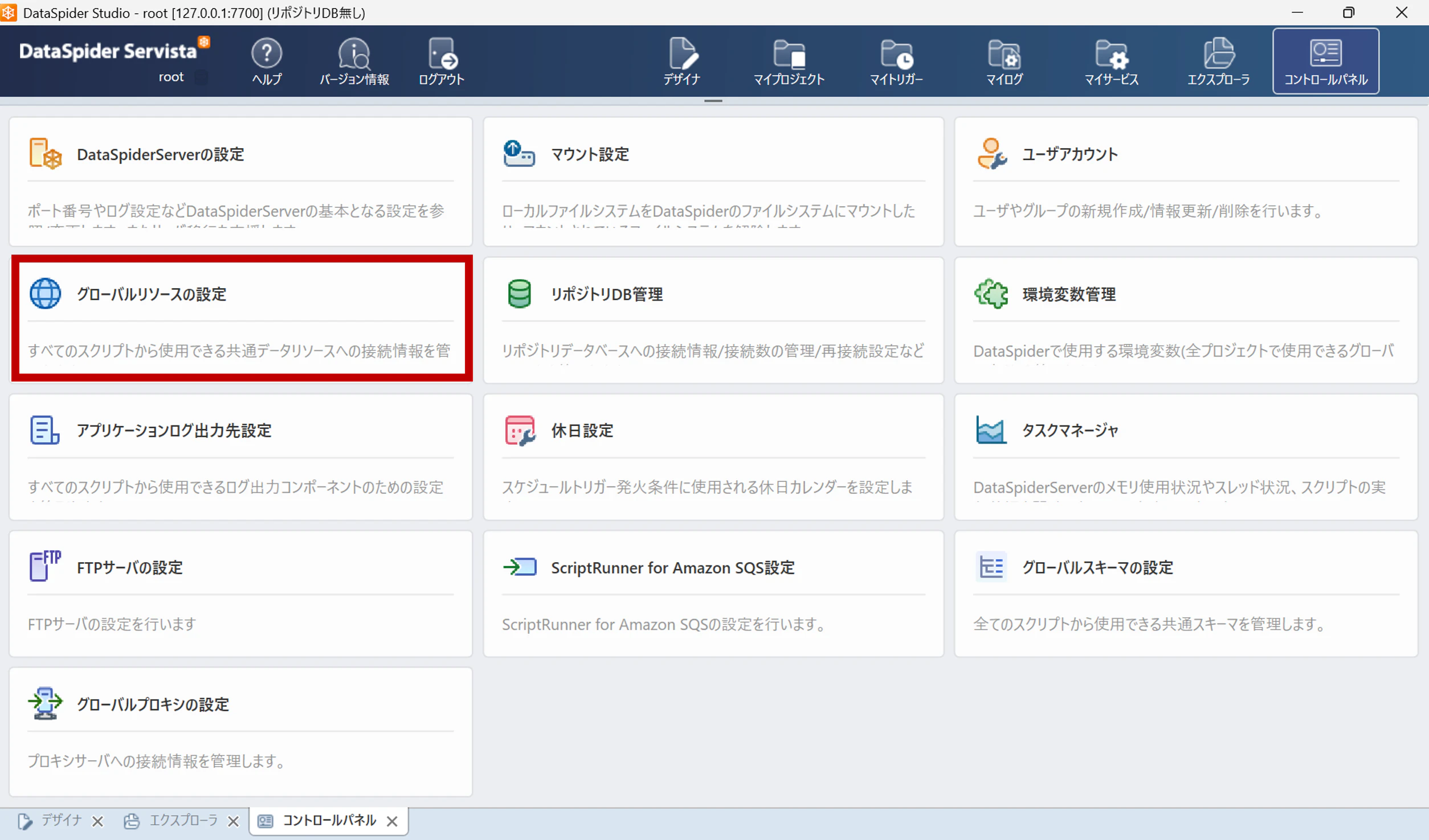
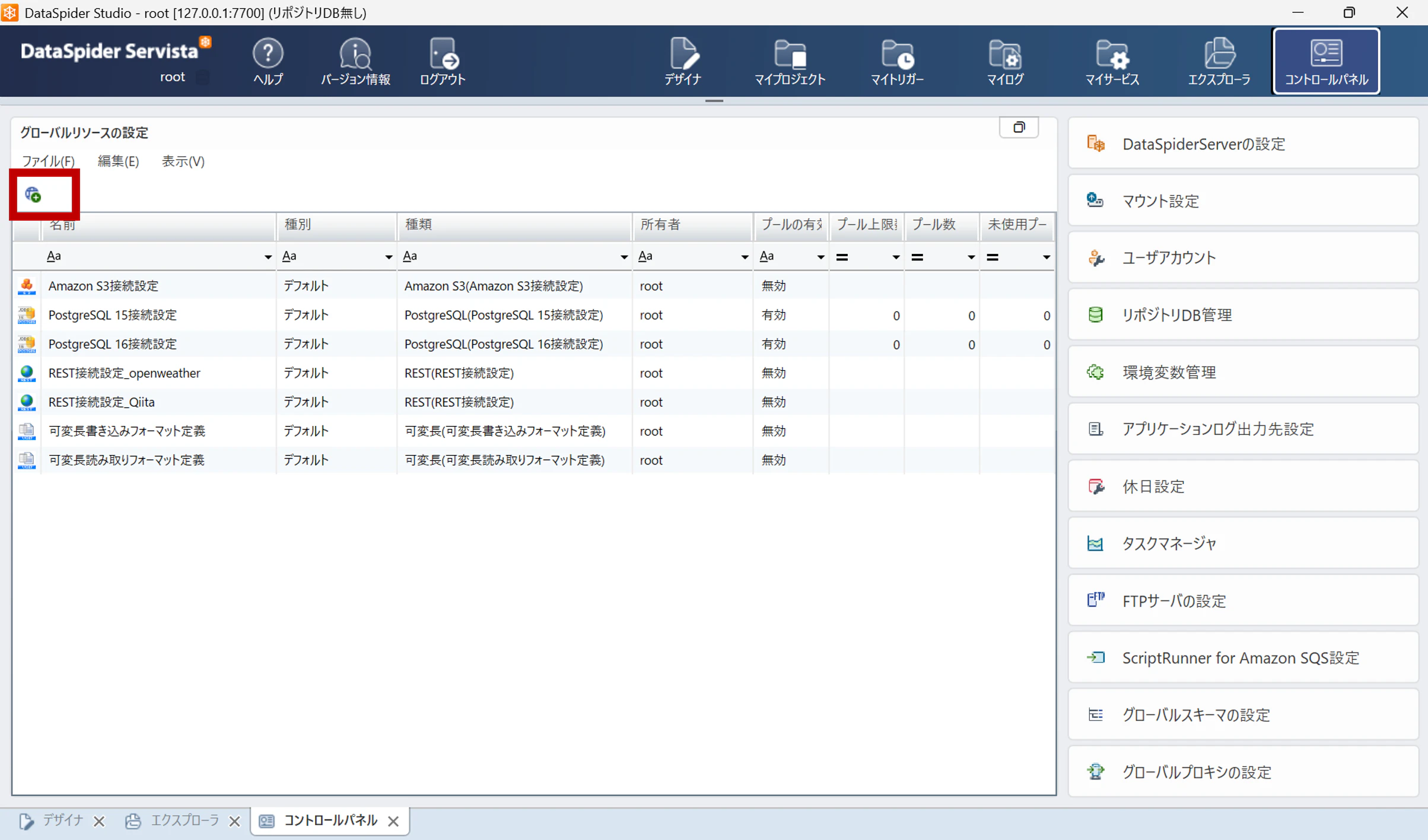
グローバルリソースを新規作成
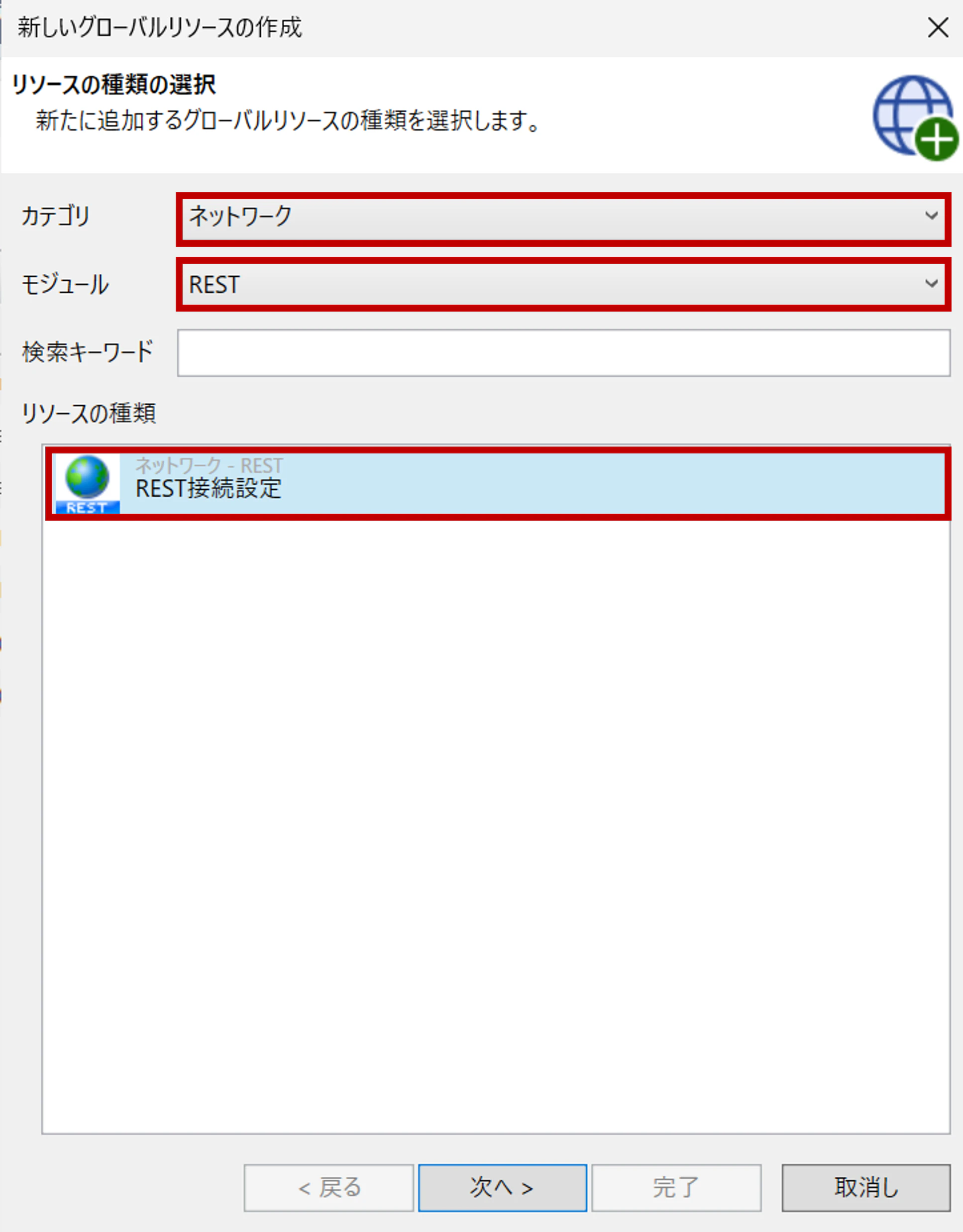
リソースの種類の選択
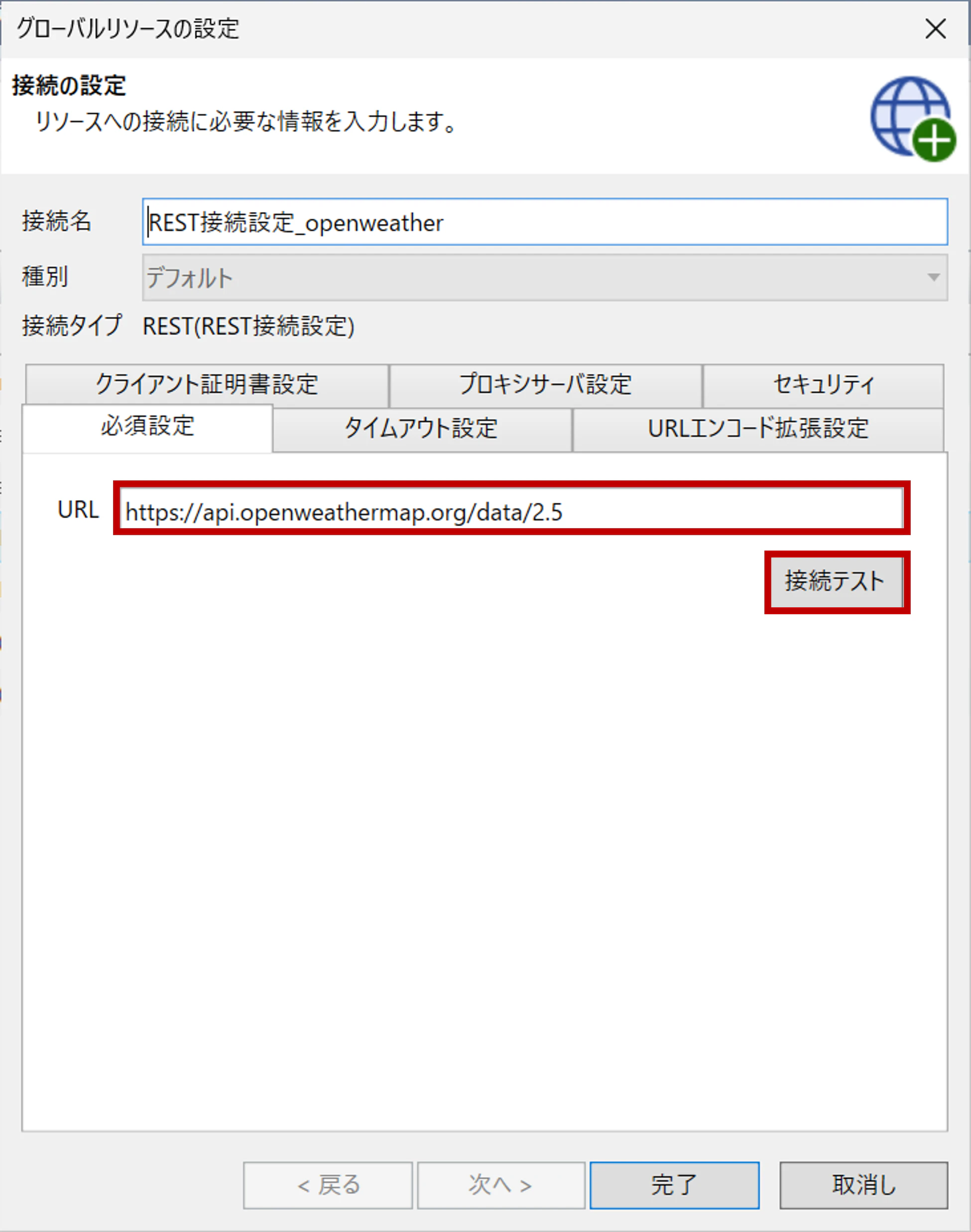
接続の設定
URLを設定し、接続テストを実施。
「接続テストに成功しました。」と出たらOKです。
グローバルリソースの設定は以上です。
続きまして、エクスプローラにフォルダを作成します。
フォルダ作成
[エクスプローラ]>/data配下
/data配下にオープンデータフォルダを新規作成
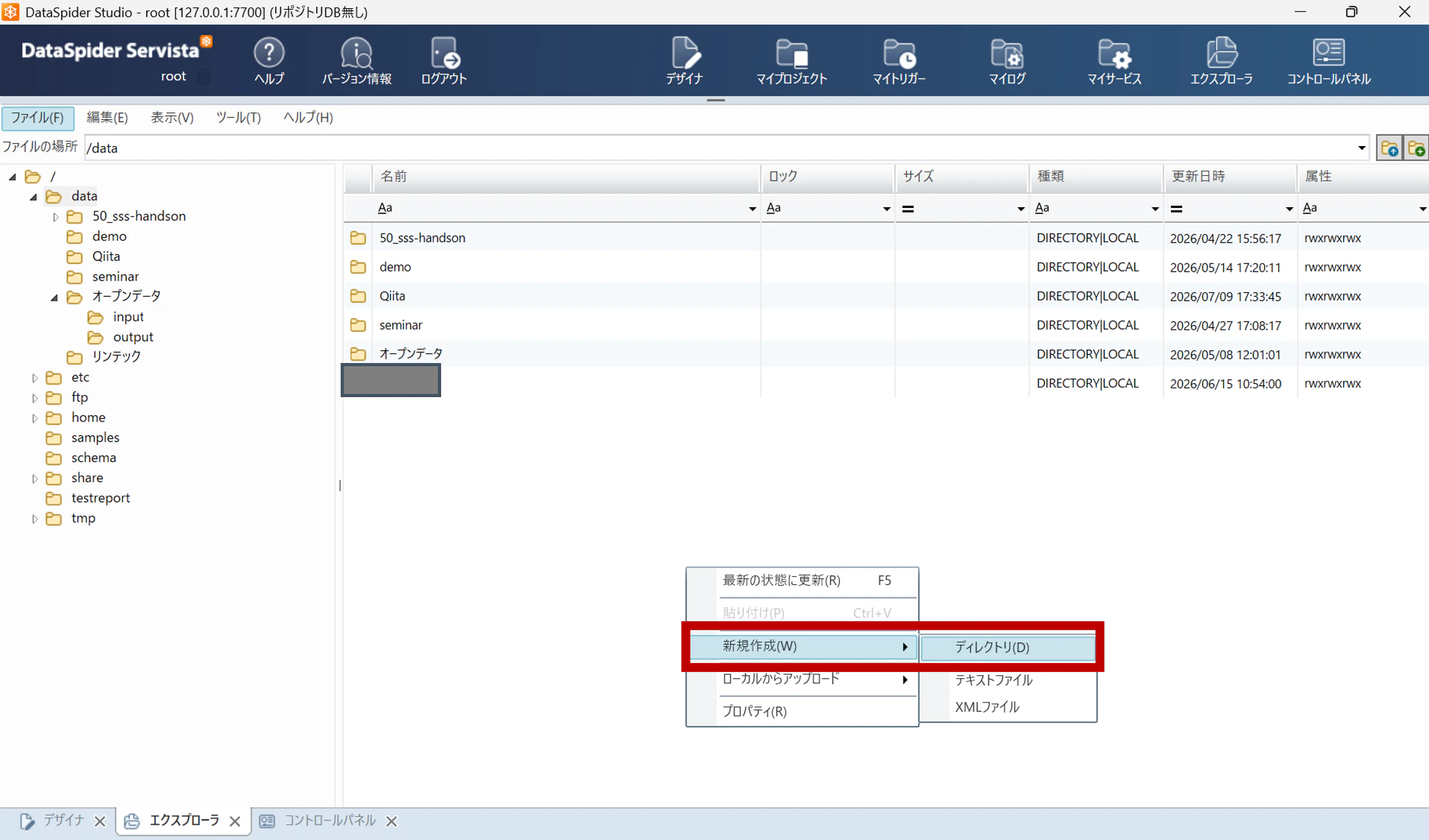
そして、オープンデータフォルダ配下にinputとoutputフォルダを新規作成
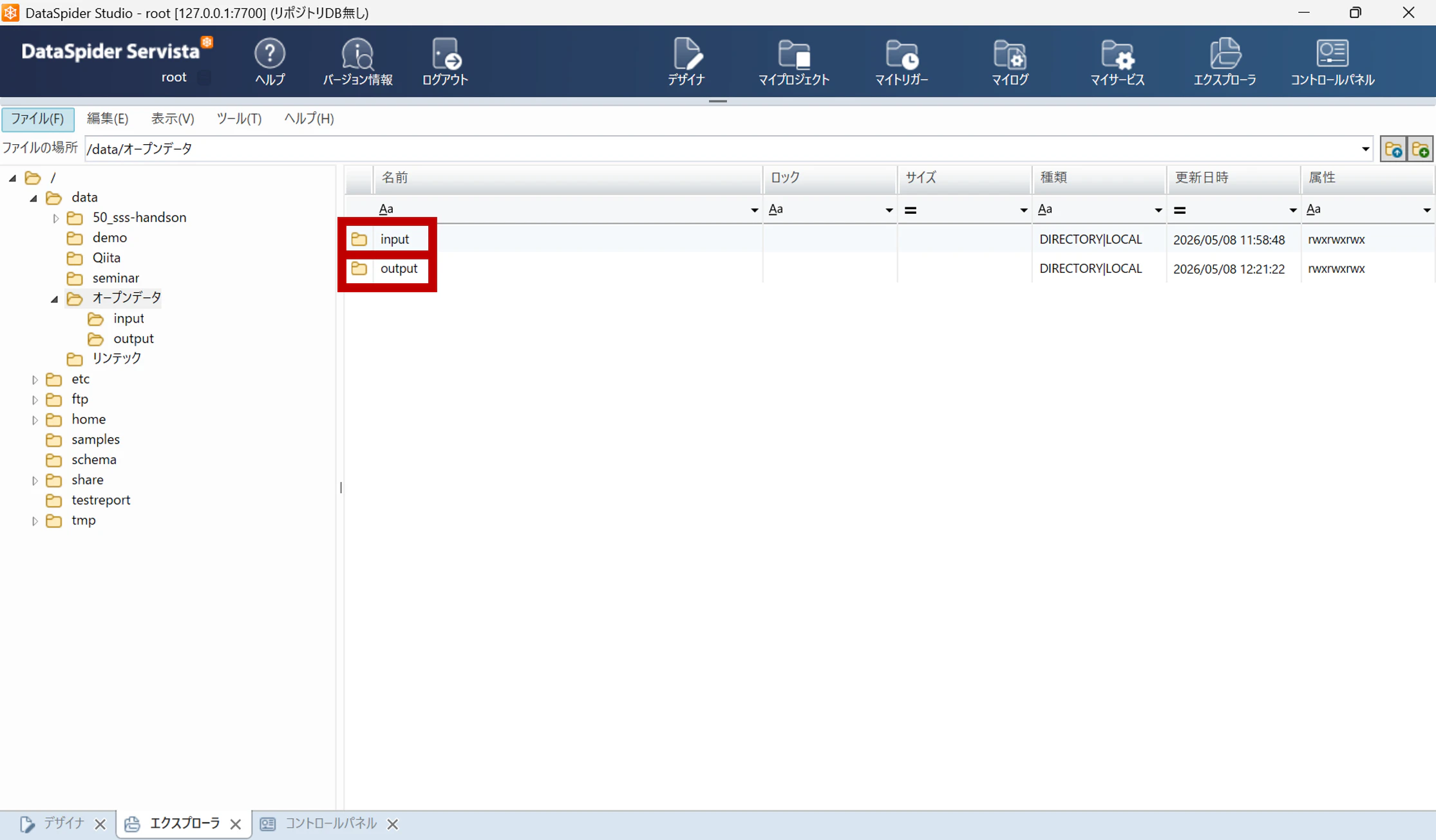
これで事前準備は完了しました。
最後に
今回は、気象情報のオープンデータ取得をDataSpiderで自動化してみたの事前設定についてご紹介しました。
次回の記事では、DataSpiderのスクリプトを作成する手順についてご紹介します。
ぜひご覧ください。
最後までお読みいただき、ありがとうございました!