
はじめに
最近は様々な生成AI開発ツールが充実しており、エンジニアの生産性は向上している様に感じています。
ただ、ツールが色々あり過ぎて、どういう局面でどのツールを使うのがふさわしいのか、迷ってしまい、逆に手が出せないでいました。
本記事では、最新のAIツールを駆使し、アプリ開発を完結させるためのワークフローを検証します。個人的にしっくりする開発スタイルを見つけたいな、という思いで実施しました。
検証対象ツール
検証では、以下の5つのツールを試しました。
PC上で操作するもの、スマホ上で操作するものと利用媒体を変えられるものを使い、使い勝手を比べました。
| カテゴリ | 対象ツール | 期待値 |
|---|---|---|
| PC自律IDE | Antigravity | AIによる自律開発 |
| Web完結/自律型 | Bolt.new, Firebase Studio | スマホなどから手軽に自然言語だけでプロト開発 |
| クラウドIDE型 | GitHub Codespaces | Web上で継続的に開発 |
| AIエージェントCLI型 | Gemini CLI (+ UserLAnd) | スマホから自然言語だけで開発できる環境を整える |
開発対象:妖怪が完了タスクを盗む「レトロなTODOアプリ」
検証としては、Gemini CLI以外は以下の仕様のアプリを開発することにしました。各生成AIツールには、以下の仕様をもう少し丁寧に説明したプロンプトを渡しました。
- デザイン: 16ビット風・RPGコマンドウィンドウ風
- 機能: タスク完了時、ドット絵の妖怪が登場してタスクを抱えて画面外へ去っていくアニメーションが実行される
- 追加機能: タスクの優先順位に合わせて出現する妖怪を変更する
検証結果
【STEP 1】Antigravity
PC基準としての検証。自然言語だけで画像生成からGitHub Pushまで完結。
〇:画像生成ができるのが強い。
〇:エディタ上での手作業の修正も柔軟。
△:GitHubへの連携は自然言語での指示でできるものの、Issuesなどは上手く上げられなかった。MCP連携などすれば良かったのかもしれない。
×: AIが「勝手に進みすぎる」ため、細かい制御が難しい印象。
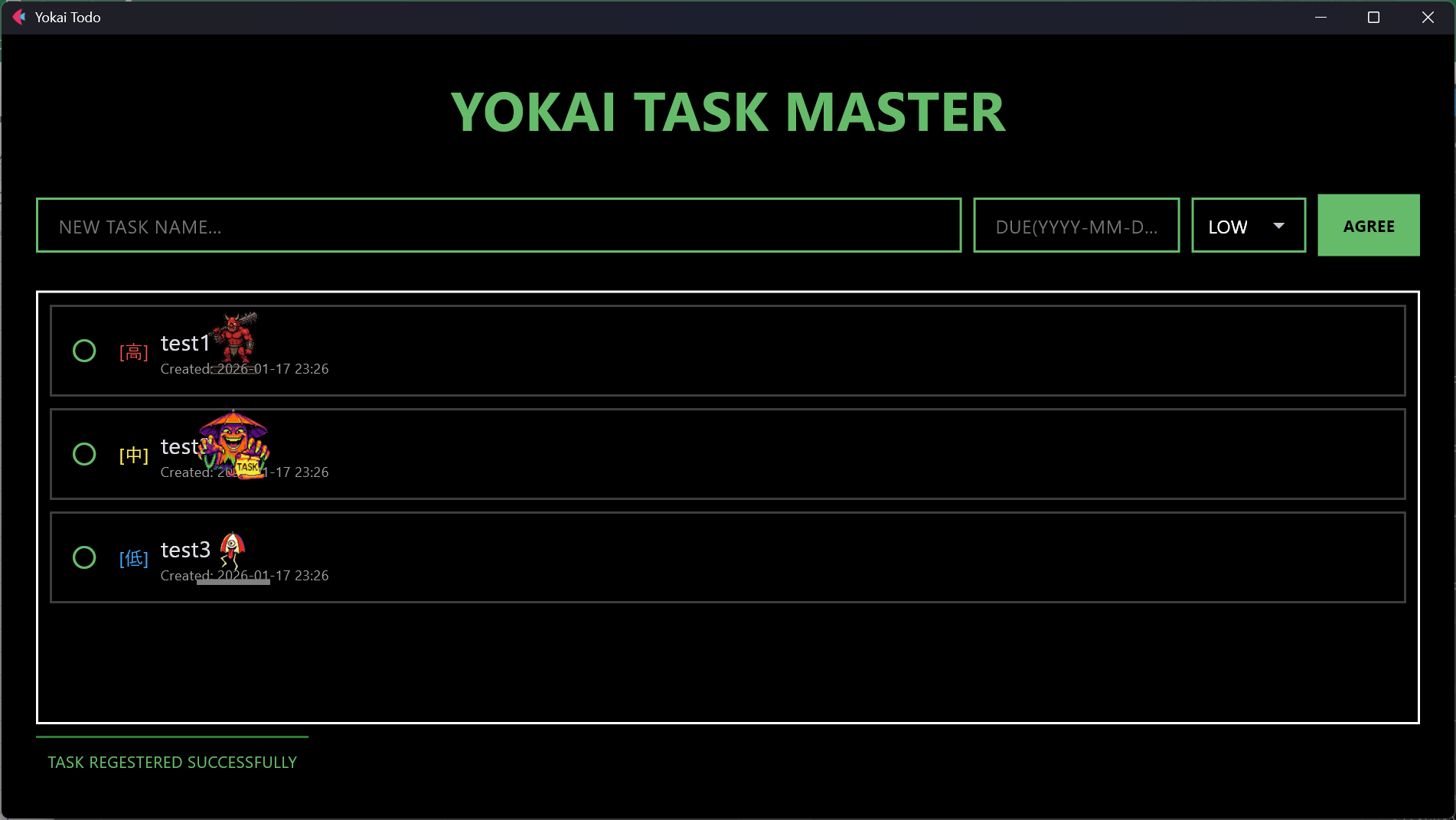
出来上がったアプリイメージ
【STEP 2】Bolt.new, Firebase Studio
タブレットからWebブラウザで実施。あまりコードは意識せずに開発ができました。
Bolt.new
〇:簡単な指示だけですぐに動くプロトタイプが出来上がりました。
△:変更が自動でGitHubに同期できます、ただ Github での変更があると、Bolt 上コンフリクトを起こす可能性があるので、作業媒体がBolt 上に限られます。
×:フリープランのトークン枯渇が早く、一画面で息切れを起こしてしまいます。
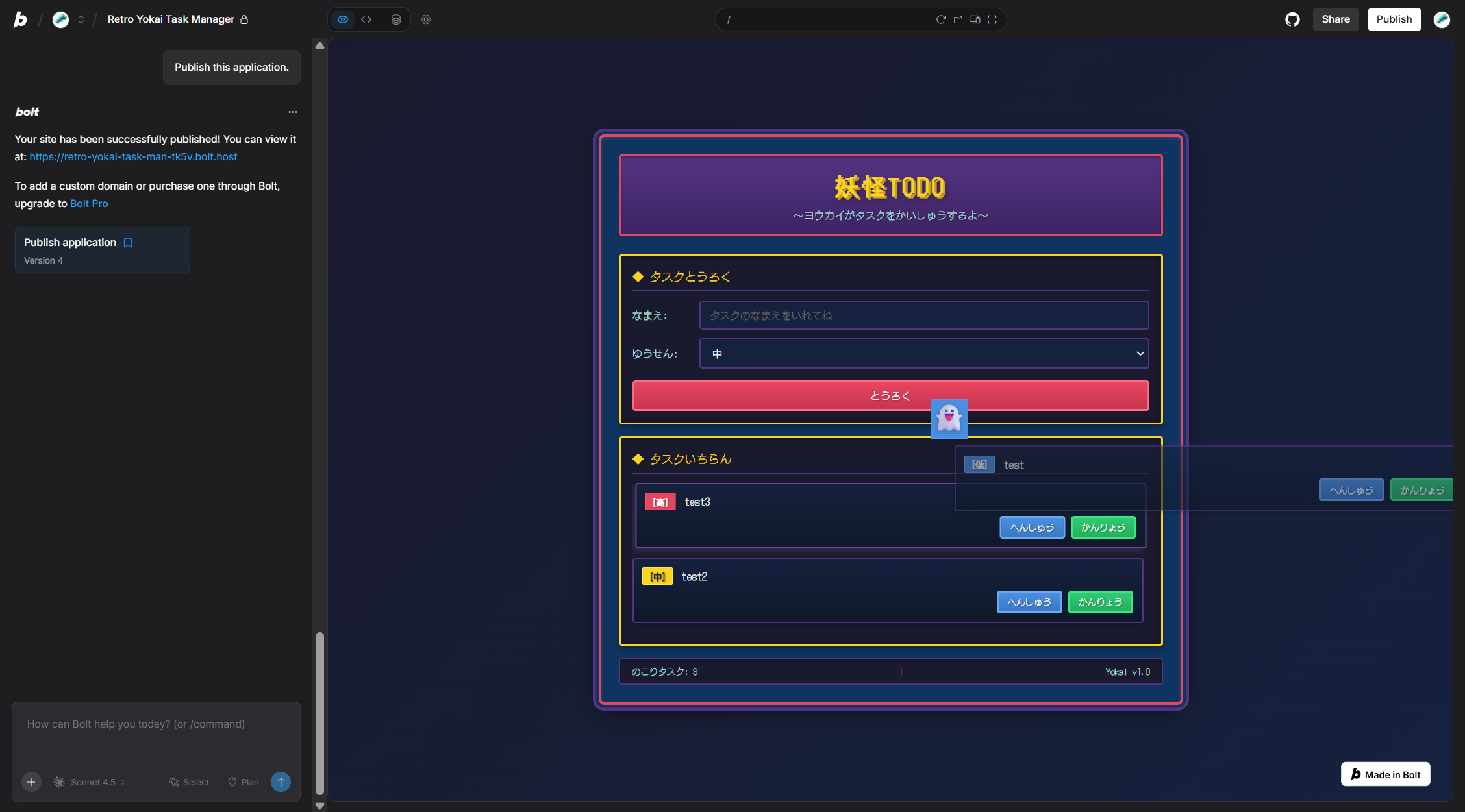
出来上がったアプリイメージ
Firebase Studio
〇:アプリ作成や修正も無料枠で実施可能です。しかしデプロイすると従量課金制に変更されるため注意が必要です。
〇:GitHub連携は手動で実施しました。VSCodeチックな画面で実施可能なので使いやすいです。
〇:GithubのPullも可能です。
△:MCPがつかえるので、これでGithub連携も有効?ただしMCPサーバーの追加は少し難易度高そうでした。
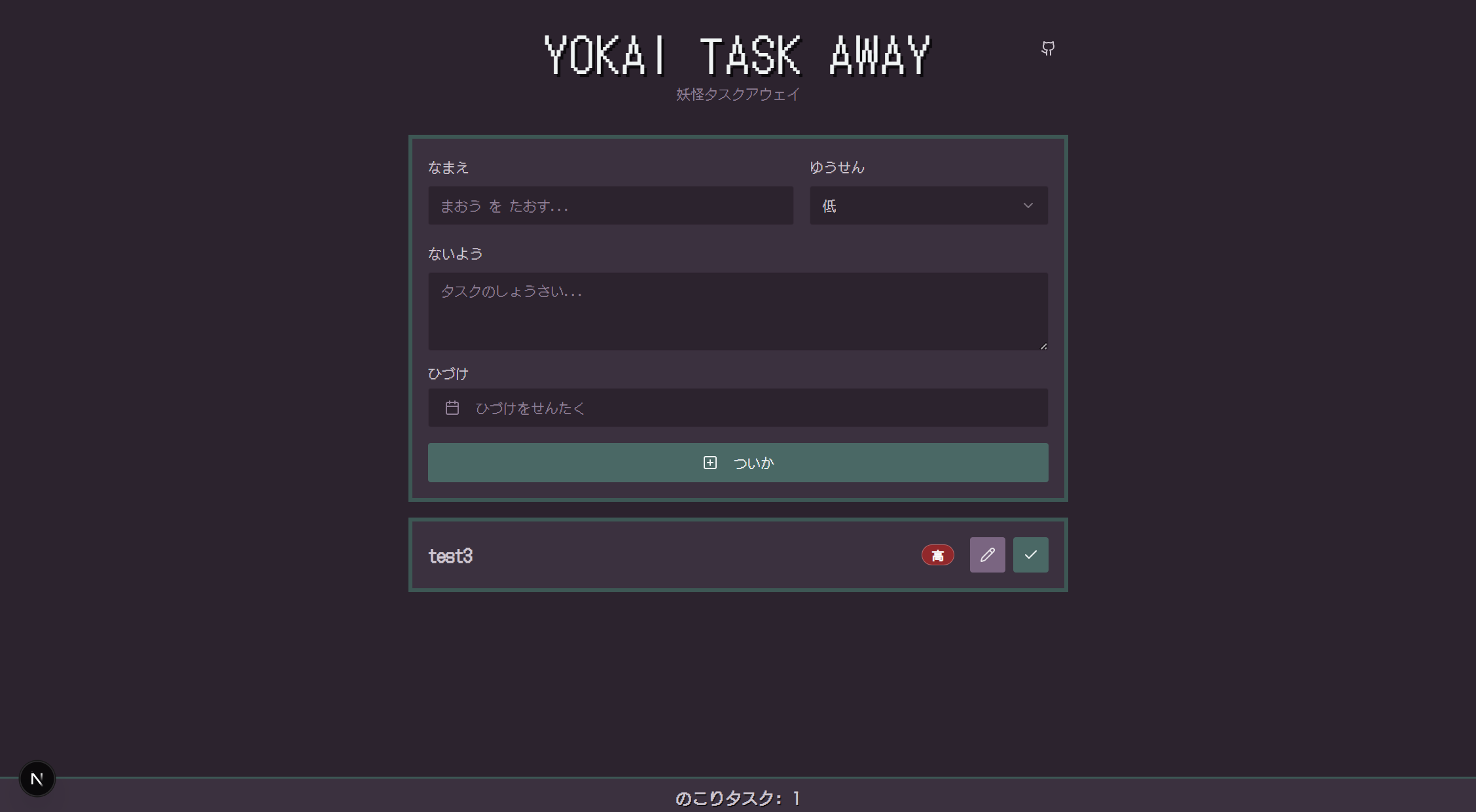
出来上がったアプリイメージ
【STEP 3】GitHub Codespaces
WebからSTEP 1のリポジトリを編集しました。
〇:エディタとしてVSCodeの見た目のものそのまま利用可能でした。
〇:GitHubCopilotの無料枠は少ないですが、Gemini APIキーなど、別のAPIキーも利用可能でした。
〇:スマホからの指示でも、リポジトリ上の変更・コミット・プルリク作成ができるのは便利でした。
【STEP 4】Gemini CLI:最小構成という名の茨の道
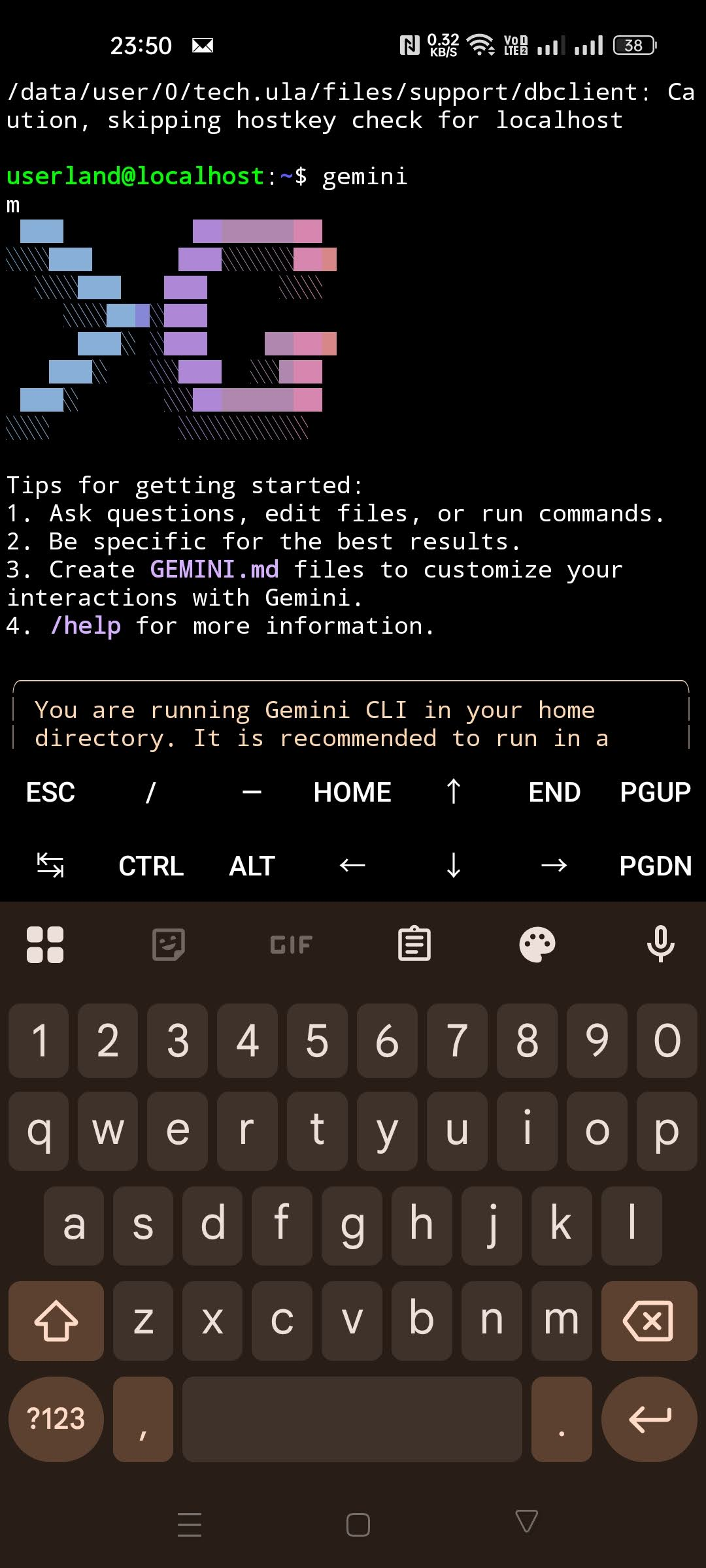
スマホにUserLAndをインストールし、Gemini CLIから音声・テキストでプログラム指示を行いました。
〇:スマホ上で、Gemini CLIが構築できるので、出先でも簡単にコード指示ができました。
×:スマホスペックの問題かもしれませんが、画面の乱れやアプリのクラッシュが頻発しました。
×:GitHub連携において、Geminiへの指示でコマンドが実行されない問題が発生しました。GUIがない分、AIの自律性にすべてを依存する形になり、なかなか不具合を解消しずらい傾向がありました。
スマホでのGeminiCLI起動イメージ
まとめ(自分が思う生成AIを活用したベスト開発手法)
1. Webアプリ開発
Firebaseなどの強力なバックエンドを活用し、早期のデプロイを目指す場合です。
【初期構築】Antigravity or Firebase Studio
理由: 自然言語による直感的な指示と、Firebaseによる「即デプロイ」環境を優先できるためです。
【出先での修正・反映】Firebase Studio or GitHub Codespaces
理由: PCがない環境でも、VS Codeライクな画面からコードを見ずに「AIへの指示」だけで修正・プッシュ・デプロイまでを完結させられるからです。
2. その他の開発
Firebaseをバックエンドに利用する必要性がない場合です。
【初期構築】Antigravity or GitHub Codespaces
理由: AIの自律的なファイル操作能力を活かせるからです。
【出先での修正・反映】GitHub Codespaces
理由: 最も操作性が安定しており、GitHubとの親和性が高いからです。スマホのブラウザ越しでも「Issue作成〜プルリク」までを一貫して行えるため、開発の文脈を途切れさせずに開発ができるからです。
最後に
一通り有名な開発ツールを触ったことで、それぞれのツールでできることの肌感は掴めた気がしています。
ベスト開発手法については、独断と偏見に基づきますが、この記事が開発ツール選定に迷っている方の何か助けになればと思います。