

はじめに
業務でデータ分析を行う際、こんな作業に時間を取られていませんか?
- データを読み込んで傾向を把握する
- 属性別に集計して違いを確認する
- 分析結果を資料にまとめる
これらをすべて手作業で行うと、ちょっとした分析でも数時間かかってしまうことがあります。
今回は、GoogleのAI Gemini(特にCanvas機能) を活用し、
データのアップロード → 分析 → 報告用スライド作成までを、実質3分程度で完了させた手順を紹介します。
1. 使用したGeminiとデータ
【Gemini】
- 使用モデル:Gemini 3 高速モード(Gemini 3 Flash)
※ いずれも執筆時点の検証環境です。
【データ】
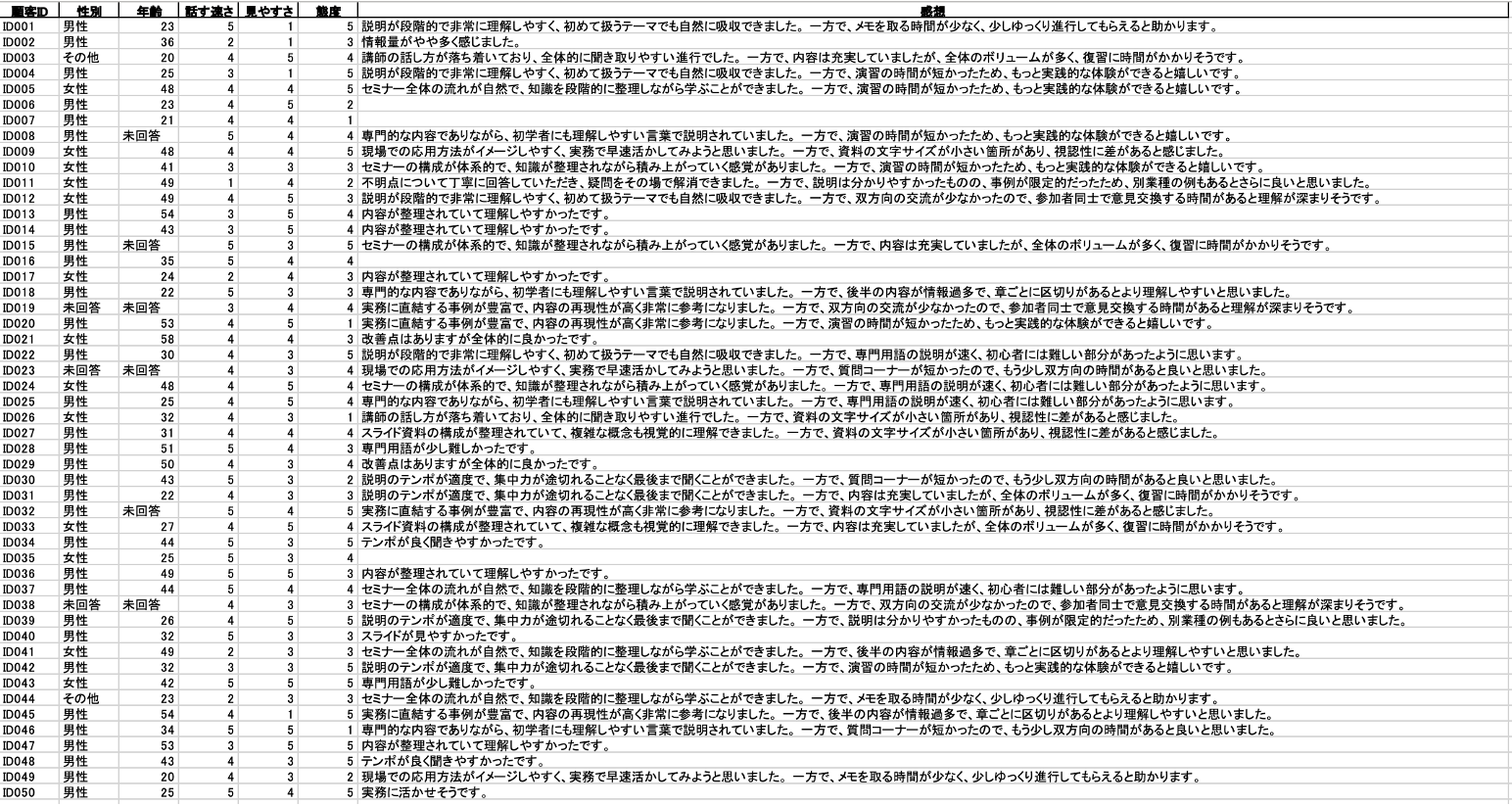
今回分析対象としたのは、以下の項目を含む50名分のセミナーアンケート結果です。
顧客属性:顧客ID、性別、年齢
5段階評価項目:話す速さ、見やすさ、態度
自由記述:感想
<セミナーアンケート結果> ※検証用に用意した架空のサンプルデータです
本記事では一例として「セミナー後のアンケートデータ」を扱いますが、
定量データ+自由記述を含む一般的な業務データ分析にも応用可能な内容です。
2. Geminiへの指示(プロンプト)
Geminiに 「データ分析のスペシャリスト」 という役割を与え、以下のタスクを依頼しました。
- 基本統計量の算出(平均・中央値・最頻値・標準偏差)
- 属性別分析(性別・年代別の傾向)
- 評価項目の相関分析(満足度に影響が大きそうな項目の推定)
- 自由記述の分析(カテゴリ分類、ポジ/ネガ抽出、頻出語)
- 改善提案(経営層向けA4 1枚レベルの要約)
あなたはデータ分析のスペシャリストです。
アップロードした、セミナーのアンケート結果を分析してください。

------------------------------------------------------------
【前提データ構造】
アンケートは次の列を持ちます:
- 顧客ID
- 性別
- 年齢
- 話す速さ(1〜5)
- 見やすさ(1〜5)
- 態度(1〜5)
- 感想(自由記述)

------------------------------------------------------------
【データ取り扱いルール】
1. 空欄(未入力)はすべて「未回答」として扱う。
2. 数値項目は 1〜5 の5段階評価であり、
   - 1 = 最低評価
   - 5 = 最高評価
   として分析する。

------------------------------------------------------------
【分析タスク】
データが与えられたら、以下を順に実施する。

1. 基本統計量の算出
   - 平均、中央値、最頻値、標準偏差
   - 未回答は除外して計算するが件数は別途表示する

2. 属性別分析
   - 性別・年代別に平均値を比較
   - 高評価/低評価の傾向を抽出

3. 評価項目の総合的な傾向
   - どの項目が満足度に影響がありそうかを推定
   - 相関関係を文章で説明

4. 自由記述の分析
   - 内容を3〜5カテゴリにクラスタリング
   - ポジティブ/ネガティブ要素の抽出
   - 頻出語のランキング
   - 代表コメントを抽出

5. 全体所見と改善提案
   - 経営層に提出できるA4 1枚レベルの要約
   - 改善案を3〜5個提示
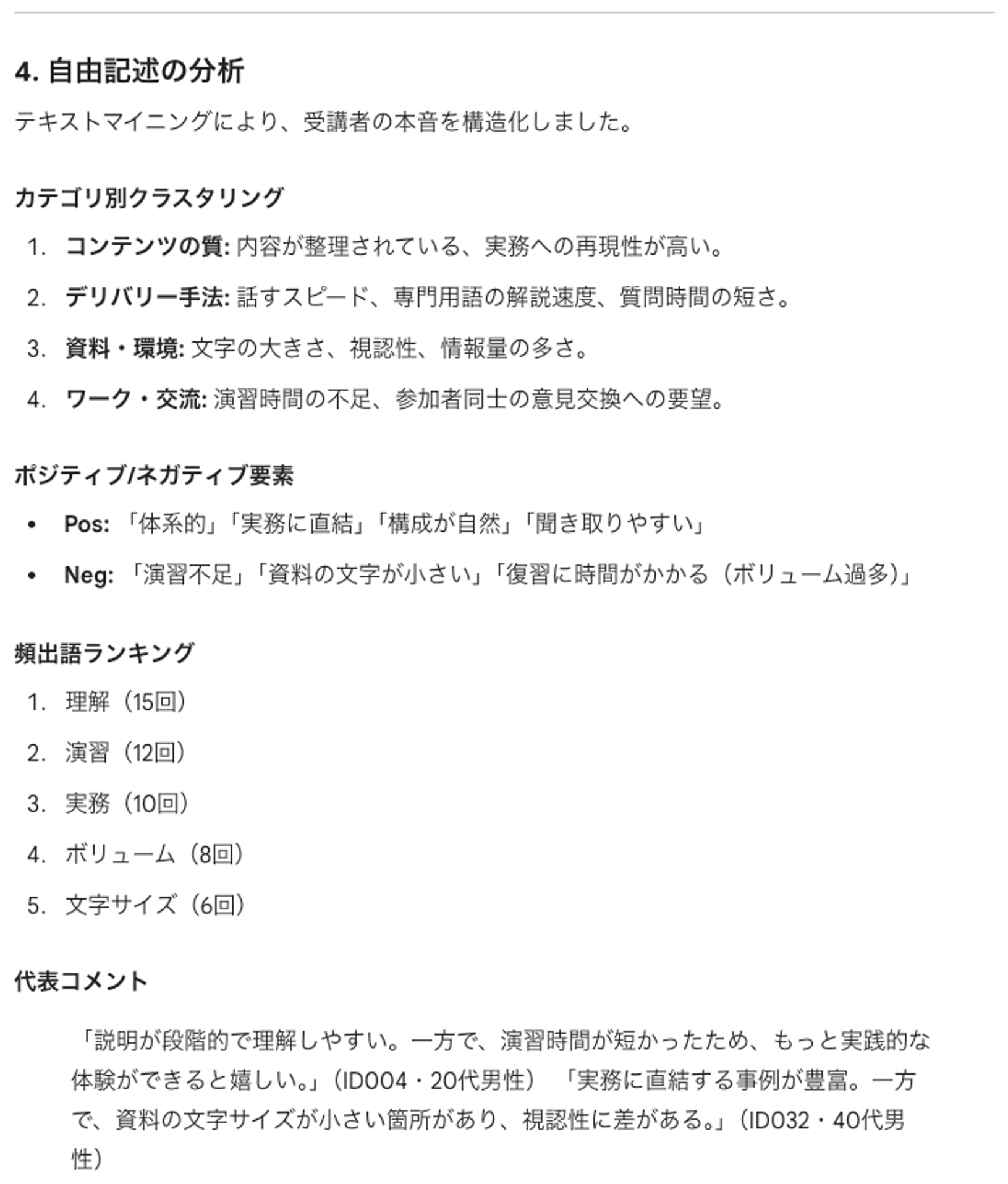
3. 驚きの分析速度
Geminiはわずか15秒で、以下のような分析結果を出力しました。
数値集計だけでなく、自由記述の要約や改善ポイントまで一通り出力され、
「まず全体像を把握する」用途としては十分すぎる内容でした。


4. Canvas機能によるスライド自動生成
分析が完了したら、Geminiの Canvas機能 を選択し、
分析結果をスライドにまとめてください
と指示するだけで、報告用スライドの生成が始まります。

スライド作成が完了すると、以下のような画面が表示されます。
生成されたスライドは Googleスライドにエクスポート可能 で、後から手動修正もできます。

実際に作成されたスライドはこちらです。
【個人的に感動した点】
- スライド作成指示から完了まで約1分
- レイアウトに大きな違和感がなく、日本語の文字化けもなし
まとめ
今回の検証を通じて、
データ集計やスライド作成といった「作業」をAIに任せることで、人は「結果をどう解釈し、どう動くか」という意思決定に集中できる
と実感しました。
以下のような方には特におすすめです。
- アンケート分析や報告資料作成に時間を取られている
- 分析の切り口を考えるのが苦手
- まずは素早く全体像を把握したい
【注意点】
生成AIの分析精度はまだ完璧ではありません。
特に数値の解釈や施策判断については、人の目での確認が必須です。
一方で、
- 集計
- 傾向整理
- たたき台となる資料作成
といった部分をAIに任せることで、
全体の作業効率は大きく向上すると感じました。