
この記事は再掲です
この記事は、2024年1月に旧RinonTECHで公開していた記事を再編集してQiitaに移行したものです。
記事内に登場するプロダクトは当時の状況に基づいています。
今北産業
- パソコンのディスプレイ選ぶのすごい難しい
- 解像度高いのがもてはやされているけど、適切なPPIを選ぶのも大事なんだよ!
- 27インチWQHDが安定におすすめ、その他の事例は本文へ
概要
こんにちは、大渕です。
パソコンを家に置いてデスクワークをするうえで、外部ディスプレイは完全に必須です。しかし、いざディスプレイを選ぼうとしてもどれが正解かわかりません。いや、もしかしたらまだ何も持ってない人は、特に悩まずにおすすめ記事とかで出てるやつをAmazon.co.jpのタイムセールとかで買うんでしょうか。それで一発で正解を引けたらすごくないか?運が。
この記事では、私が考えるディスプレイ選びの基準についてつれづれと書いていきたいと思います。
免責
この記事は、あくまでディスプレイの選び方についての記事です。一応具体的な商品に外部リンクを貼ってはいますが、それは例示しているだけであって、その商品を推しているわけではないという点で「ディスプレイおすすめ●選」みたいな記事とは趣旨が異なります。
自分に必要なディスプレイとはどういうものなのか、きちんと理解してから、Amazonの奥地へ探索に行くのがいいですね。そのための手引です。
あと、この記事には大渕個人の考えが強く反映されています、当たり前ですが。なので鵜呑みにはせぬように、自分で購入するものには自分で責任を持って下さいね。
外部ディスプレイの必要性
まずそもそもなんですが、「外部ディスプレイいらなくないですか?」という意見に対する反論を書いておきます。
外部ディスプレイは必要です。ノートパソコン内蔵のディスプレイと比べて、こんなメリットとデメリットがあります。
メリット
領域が広い
これはWQHD以上のディスプレイなら大抵のノーパソより広いです。詳しくは後述する解像度の項で。
ハブになる
ハブになるとはどういうことか。
みなさん作業するとき、パソコンになんも繋げないわけじゃないですよね?マウス・キーボード、ヘッドホン若しくはイヤホン(これらはBluetoothが増えてきたか)、USBメモリ、モニターへの出力とかパソコンへの充電も。これら全てをノーパソに直結すると、大変煩雑なことになるでしょう。
これらをまとめて、ノートパソコンにはケーブル1本抜き差しするだけで良いようにするのがハブです。個人的にはハブは専用のハブを買ったほうがいいと思ってるんですが、ディスプレイに内蔵している製品もあります。
目線が高くなる
これは健康面のお話です。ノーパソにはキーボードがついています。そのキーボードを打ちやすいように、テーブルの上に置いていれば、当然内蔵ディスプレイは目線の遥か下にあることでしょう。それを長時間見続けようとしたら、首はどうなりますか?というお話です。
首から上、頭部は人にもよりますが体重の10%ほどの重量があるそうです。私の場合は6kgですね。MacBook3枚分が体の上に乗っかっています。首にかかる負担を減らすには、体の真上に重心を置くのがセオリーです。すると目線は当然目と同じ高さを向きます。ディスプレイをその高さに据えれば背筋を伸ばして作業できます。大渕はタッチタイピングできないから無意味とか言うな
ノーパソを単体で使うときの対策として、Majexstandというスタンドを使っています。これはキーボード側に傾斜を付けて、内蔵ディスプレイの位置を上げるものです。キーボードも打ちやすくなって一石二鳥。
目と画面の距離が遠くなる
画面と目の距離も大事です。40cm以上離すのがよいとされています。ディスプレイを置く場所を調節することで適切な距離を保つことができます。これに関連した話を後述するPPIの項で書きます。
デメリット
価格
これは永遠のテーマ。ただ私的には、前述の通り自分の健康状態を司るものでもあると考えているんでケチりたくはないですよね。なお物理的に金が足りない
場所を取る
これについては、自分の固定のデスクを持ってる人は問題にならないでしょう。私の母は実家にいて、家具こたつのあるリビングで仕事をしてるんですが、ダイニングテーブルも兼ねているのでそこにディスプレイを据え置くことができないんですよね。なのでいつもノーパソの小さい画面で仕事してます。これは早めに解決するべきだ。
規格の煩雑さ
私もまだ全てを把握できているとは言い難いです。例えばHDMI2.1は8K60Hzに対応してて2.0は非対応、2.0はHDRに非対応だけど2.0aで静的HDRに対応、2.1で動的HDRに対応とか。あとDisplayPortとかThunderboltとかもあります。意味がわかりませんね。
色の誤差
すべてのディスプレイは、長い期間使ってると色がだんだん基準からずれてきてしまいます。ノーパソ本体は時間経過とともに性能も古いものになっていくので定期的に新しいものに買い替えると思うんですが、ディスプレイは同じものを長く使い続けるのが普通ですからあんまり良くないですね。
EIZOとかProArtのめっちゃ高いディスプレイとかだとハードウェアキャリブレーションに対応していて、誤差をあとから修正することができるそうなんですが、自宅でのデスクワークだったらその価格差で新しいものに買い替えたほうがいいかと感じますね。もちろん色彩ガチ勢はこだわるべきですが。
デスクトップパソコンのみなさま
今までさんざんノーパソ内蔵の画面をディスりつつ外部ディスプレイの利点を語ってきましたが、デスクトップパソコンをお使いであれば外部ディスプレイがないとそもそも1枚も画面がないのでより選択に迫られますね。
とはいえ基本的な選び方はノーパソにつなげる場合とかわらんくて、せいぜいハブ機能が最初からいらないことくらいしか違わないかと思います。私のディスプレイにもハブ機能ついてますけど使ったことないですね。
ディスプレイ一体型PC
iMacってあるじゃないですか。ディスプレイとパソコン本体が一体になったパソコン。
iMacを選ぶと、自分のニーズに合わせてディスプレイを選ぶことができないんですよね〜。今は24インチ4.5Kのモデルしか選べなくなってるけど、Intel時代は21.5インチ4Kと27インチ5Kの2種類があったんです。そんでMac全体のラインナップ的に、多くのプロユースが使うミドルハイエンドのデスクトップMacが27インチiMacしか無くて辟易としてましたね。それで一部のギークな奴らはmacOSx64(所謂Hackintosh)に手を出すんだけど
今はAppleも反省したのか、Mac Studioとディスプレイを分けて販売してるし、Mac miniに上位SoCを搭載してプロユースの取り込みを図ってます。どちらもディスプレイを内蔵しないMacですから用途に合わせて最適なディスプレイを自分で選ぶことができます。モジュラー主義に同調する私からしたら、非常にいい流れだと思いますね。それにしてもStudio Displayの価格正気でしょうか
ゲーミングはまた考えることが違う
この記事ではデスクワーク、とりわけMacでクリエイティブな作業をすることを念頭に置いていますが、ゲーミングディスプレイを選ぶとしたらまた方向性が変わってきます。
趣旨が違うのでざっくり書くのにとどめますが、多くのゲームで求められるのは解像度(≒作業領域の広さ)ではなくリフレッシュレートの高さです。144Hz当たり前、200Hzを超えることもザラですね。そうなるとあまりにも解像度が高いとGPUの処理能力が追いつかないので、フルHDやWQHD程度までの解像度のほうが4Kよりも好まれます。もちろんつよつよGPUを搭載してれば4Kでも高レート出せるので問題ないですが、これは無限の予算がある場合の話ね。
画面解像度について
基本的な解像度についてご存知ない方はある程度覚えていただければ幸いです。
当たり前ですが解像度は高いほど領域が広くなっていき、その分値段も上がります。
16:9のやつ
4K(3840×2160px)
ディスプレイ選びのツートップその1。こいつは圧倒的な作業領域の広さと密度の高さがウリです。お値段も高くなりがち。
WQHD(2560×1440px)
ディスプレイ選びツートップその2。後述するPPIのパートでも触れますが、一番コスパとバランスがいいのはこの解像度かと思われ。
フルHD(1920×1080px)
今どきメインディスプレイでこの解像度は厳しい。サブならまだ耐えだけどサブでもWQHD以上は選んだほうがいいかと思います。
Macならでは
5K(5120×2880px)
Intel時代のiMacから始まり、今はStudio Displayがこの解像度です。あとLGのUltraFine5Kも。WQHDを単純に2倍(画素数で言えば4倍)したやつで、PPIの項でも扱うけどMacと相性がいいです。ぜひ選びたい。ただモノが少なすぎるゆえに価格がめっちゃ高い。コスパが悪い。
6K(6016×3384px)
AppleのPro Display XDRがこの解像度なんですが、はっきり言って不要です。
16:9じゃない
4K+(3840×2560px)
4Kを含む大抵のディスプレイのアスペクト比は16:9なんですが、これは3:2です。これにより縦方向の情報量を増やすことができ、特にタイムラインを縦に重ねる映像編集で有利です。HUAWEI MateViewがこれに当たります。
SDQHD(2560×2880px)
WQHDを縦に2つ並べたみたいな感じです。若しくは5Kを縦半分に切り落としたか。なので8:9です。
LGのDualUp Monitor、あとINNOCNのこれくらいしか無いけど。
3440×1440px
大きいタイプのウルトラワイドディスプレイに多い解像度です。コスパは悪いですがウルトラワイドに憧れがあるならこちらを選んだほうがいいですね。
2560×1080px
安いウルトラワイドディスプレイにありがちです。WQHDの下1/3を切り落としたみたいな解像度で、これを選ぶ理由は特に無いでしょう。
目に優しく、パソコンに優しく
PPI
DPIという数値を知ってる方は多いと思います。これはドット毎インチ、印刷物の密度を指す指標で、1インチあたり何ドットの画素が入ってるかを表します。
それと同じように、ディスプレイにも1インチあたり何ピクセルの画素が入ってるか表すPPI(ピクセル毎インチ)という数値があります。ようは現実世界に対する表示領域の密度ですね。
ディスプレイの必要性の項で、目との距離を40cm以上離すのが理想、という話をしました。遠いと文字はちっちゃくなりますよね。小さな文字を快適に読もうとすると、自然と身を乗り出して距離を近くしようとしてしまいます。意味無し!
ですので適切な文字の大きさというのがあるのです。で、PPIが変わると文字の大きさも変わります。当然ながら個人によって差はあるのですが、概ね90〜110ppiがちょうどいいらしいです。以下この範囲を基準値と呼びます。
Amazonで広く売られている4Kディスプレイのほとんどが27インチです。27インチで4Kは168ppiです。この数値は大きいほど文字が小さくなります。なるほど、私が最初にこの記事を執筆した当時使っていたのが27インチ4Kですが、明確に文字が小さいと常々感じていました。これは良くない。
27インチという大きさでPPIが基準値に近いのはWQHDです。その数値108ppi。まさに理想!
疑似解像度
ところで、この90〜110ppiが理想というのは、ドットバイドット表示をしたときの話です。ドットバイドット表示とは何でしょうか。
Macの環境設定でディスプレイの項目を開いてみると、文字を拡大〜スペースを拡大というキャプションとともに文字の大きさが違う5つのアイコンが並んでいるかと思います。これは疑似解像度の設定項目です。疑似解像度とは、物理的な画面解像度と違う、システムで作り出した仮想的な表示領域のことです。(言葉の意味的に違うかもしれませんがだいたいこんな感じです)
ディスプレイに並んだ4つのピクセル(田のような)を、システム側で1ピクセルと認識します。そうするとppiは半分に下がります。例えば4K27インチを使っていればフルHD27インチ、84ppiになります。表示領域はめっちゃ狭くなりますが文字の大きさは理想に近づきます(というか通り過ぎましたね)。これが疑似解像度です。で、この処理をせずに、ディスプレイの物理的な解像度に合わせた表示のことをドットバイドット表示と言います。
スケーリング処理
これだけだと、解像度の高いディスプレイを買う意味がなくなってしまいます。だって最初からppiの低いディスプレイ買えば文字大きくできますから。そこで登場するのがスケーリングです。文字、つまりフォントのデータはベクターデータなので、拡大しても粗くなりません。Macで疑似解像度2倍に設定すると、4つのピクセルをそのまんま1ピクセルと認識するのではなく、「もし1ピクセルが4ピクセルの大きさだったらフォントはこう描画されるよな〜」という計算結果を4ピクセルに落とし込んで表示します。言葉で伝えるのかなり難しいのでイメージ画像を貼っておきます。
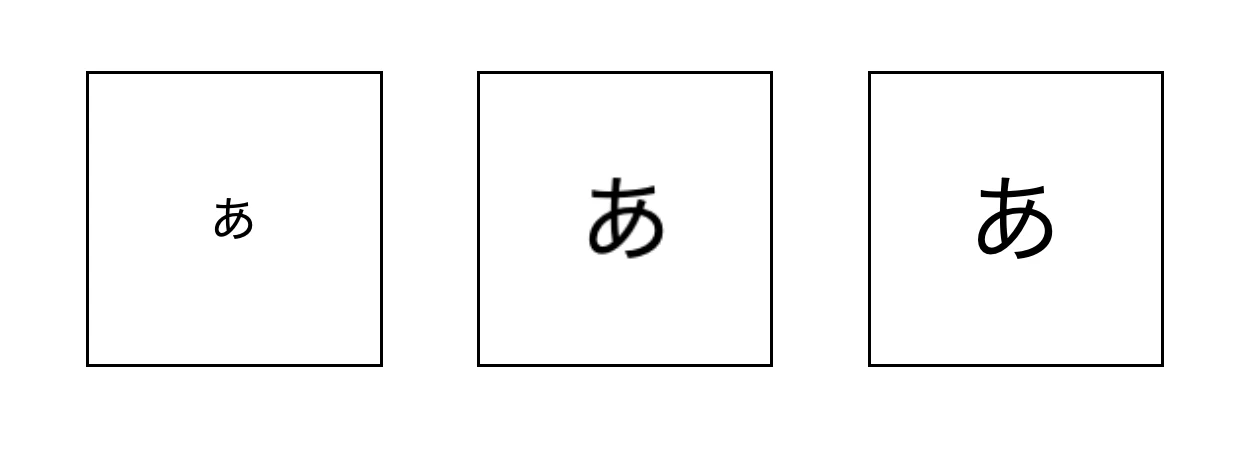
これでも伝わらなくね?まあいいや
フルHDでドットバイドット表示するのと、4Kでそのまま2倍の疑似解像度表示するのは同じ見え方になりますが、2倍スケーリングなら同じ文字サイズでもより滑らかでくっきりとした文字に見えます。
このスケーリング、昔はmacOSのが上手くてWindowsは下手と言われていました。今はWindows11になってどちらも似たような使い勝手ですね。
Retina表示
なぜMacと5K27インチディスプレイの相性がいいのかご説明します。macOSには、スケーリングにより2倍の疑似解像度を綺麗に描画しつつも、写真や映像などのラスターデータに対してはドットバイドットに切り替えて表示するという機能があります。これは特に文書作成やWebのフロントエンド開発において有効で、文字は見やすくメディアは美麗に表示してくれるのでとても快適です。
27インチWQHDのPPIは108ppi、適切な大きさです。5KはWQHDの2倍×2倍の解像度ですから、それを2倍のスケーリングで使えば当然108ppiとなります。しかし映像系は216ppiという超高密度なピクセルを活かしてたいへん綺麗に表示します。
AppleはこのシステムをRetinaと呼びました。人間の網膜(=Retina)で捉えられる限界のppiを超えているので、まるで肉眼で見る世界かのような表示ができる、という主張です。まあその理論が正しいかどうかは諸説ありますが、ともかくかなり快適であったことは間違いありません。
27インチ5K液晶は、iMacの上位機種、LG UltraFine5Kディスプレイに搭載され、現在はStudio Displayに搭載されています。2015年の登場以来、9年間にわたってMacを陰ながら支えてきたとも言える環境なのです。
ちなみになんですが、コンテンツの種類によって疑似解像度を変える技術はWindowsにも無いわけではありません。ですがWindowsは汎用性を重視しており、ソフトの開発ごとに、使用環境ごとに、なんならWindowsのバージョンごとに状況が変わります。安定性という点でmacOSが勝っています。
非整数スケーリングは重い
2倍スケーリングは処理が軽いです。しかし1.5倍だと重くなります。体感できるかどうかはわかりませんが、少なくともパソコンにとって優しくないです。
それに、なんかガチャガチャして見えます。これは理論で説明するのが面倒なので実際に見てもらったほうがわかりやすいんですが、1倍、2倍、1.5倍のスケーリングを比較すると、明確に1.5倍(つまり整数でない倍率)のスケーリングだけぼやけて見えます。
領域は広いほうがいい
今更ながら、作業領域は広いほうがいいです。特に縦に広いといろいろな作業で大変助かります。4K+の項でも言いましたが、特に映像編集で縦の広さの強みが発揮されます。私がウルトラワイドディスプレイは買うべきじゃないと思ってるのはこれが理由です(ゲーミング用途ならウルトラワイドはいい選択だと思いますが)。
WQHD27インチを推してきましたが、それはPPIが基準値に近いからです。では4Kで基準値に近い大きさはどの程度でしょうか。
答え:42.5インチ(103ppi)
いやでかいわ。パソコンデスクに42インチはどう考えてもでかすぎます。もうそこまで行くとテレビですよね。
文字の大きさは多少妥協して、4Kを選ぶなら32インチ(137ppi)ならまだいいかと思います。27インチはppiが高すぎるので却下。サブディスプレイならいいと思いますけどね。
2025年追記:この記事を執筆した数カ月後から現在に至るまで、私の環境は43インチ4K + 24.5インチ1080pです。100%スケール表示で広々とした領域と文字の大きさを確保できるので非常に気に入っています。
ですが、デメリットはあまりにも重すぎること。耐荷重の関係で、ガススプリング式モニターアームを2つ両側から並べて使っています。しかも机の天板が奥側に傾いています。それぐらい重いです。
液晶の駆動方式について
液晶パネルにはいろいろ種類があります。それらについてざっと解説。
書いてるうちにだんだん楽しくなってきてあんま関係ないことまで書いてるけど気にしないで下さい
IPS
おそらく一番無難。発色・輝度・視野角どれをとってもバランスよく性能がいいです。デメリットは価格が高いことと、応答速度が比較的低いこと。クリエイティブ用途に向いています。
メーカー各社により特色がありますね。
Nano-IPS
韓国LG電子製のNano-IPSの特徴は、応答速度が高いことです。概ね3ミリ秒程度。また色域がとても広く、DCI P3カバー率は90%超です。デメリットはコントラストが低いことで、黒がだいぶ明るく見えてしまいます。
Nano-IPS Black
上記の液晶のコントラスト改良版。ただ応答性が弱く、リフレッシュレートは60Hzで頭打ち。応答速度も遅いです。あと価格が高い。
Fast-IPS
台湾AUO製のパネルで、Nano-IPSと同じく応答性の高さと色域の広さが特徴です。
Q-dot(量子ドット)採用モデルはDCI P3カバー率100%を記録しています。ただし量子ドットは応答性が弱い。
IGZO-IPS
日本のSHARPが製造するIGZO-IPSは、Adobe RGBカバー率100%を誇るパネルですが、採用されたディスプレイがあんまり無いですね。
あと配列が他のパネルと逆のBGR配列になっており、BGR非対応のmacOSで使うとぼやけが発生するそうです。Windowsなら問題なし。
ADS
IPS液晶という名前は商標で、LGやジャパンディスプレイなど限られたメーカーしか名乗ることができません。IPSと同じ駆動方式を持ったパネルを、商標権を持たない他のメーカーはADSと呼んでいます。謂わばジェネリックIPS。
特徴は安いこと。アイ・オーデータ機器製のディスプレイに採用されていますね。それと視野角が非常に広く、上下左右178°まで色が変わらないのも特徴です。
VA
コントラストが高いです。電圧オフの状態で液晶素子が黒を形成するため、きっちりと光を遮断してくれます。デメリットは応答性が弱いこと。映像鑑賞に向いています。
TN
最も安価です。また切り替わりがとても早く、応答性に優れています。高リフレッシュレート、低遅延。
デメリットは圧倒的な視野角の狭さです。その構造上、正面からまっすぐ見ないと色が正しく出ません。ちょっとでも斜めから見てしまうと大きく色が狂います。ゲーミング用途に向きますがクリエイティブ用途には向いていません。また非常に安価なTN液晶だと応答性もそんなに良くないので良いところがありませんねw
あとその他の技術
OLED
OLEDは有機ELとも言いまして、液晶と違って素子そのものが光ります。液晶で黒い部分はバックライトの光を遮断することで表現しますが、OLEDは最初から光らないことで黒を出力します。これにより、液晶とは比べ物にならないほどの圧倒的なコントラストを実現します。あと黒い部分が光らないことにより液晶と比べて電力消費が低いです。そのためスマホによく採用されます。
デメリットは焼付きが起こりやすいことです。同じ画面をずっと表示し続けると、素子が劣化して色が定着してしまい、違う画面を表示してももとの画面がうっすらと見えてしまいます。液晶でも似たような減少は起こるのですが、これはイオンが溜まってしまうことが原因のため、違う画面を表示させて時間が経てば消えていきます(スクリーンセーバー(画面を守る者)の名前の由来)。しかしOLEDの場合は素子そのものの劣化が原因なのでもう元には戻りません。新しいパネルに交換するしか道が残されていません。
スマホの場合は全画面が頻繁に書き換わるので大丈夫ですが、タスクバーやメニューバーが常に表示されるパソコンに接続して使うにはOLEDは不向きです。でも四六時中Prime Videoしか見ない!って人はOLEDでもいいと思います(そんな人はパソコンよりもOLEDテレビとFireTVStick4K買えばいいと思いますけれども)。
ミニLED
液晶のバックライトは、普通画面の上下に棒状のLEDを並べて、液晶裏にアルミホイルみたいなのを敷き詰めて全体を裏から照らしています。
ミニLEDは、裏に直接LEDを大量に敷き詰めて、黒い領域では消灯、白い領域では高輝度で照らすことで、IPSパネルでもVAやOLEDに匹敵する高いコントラストとハイダイナミックレンジを実現することができます。あとOLEDと同じく、限られた領域しか照らさないので消費電力は低くなります。
デメリットは価格と、普及率の低さによるメンテナンスのめんどくささです。AppleのPro Display XDRや、iPad Pro 12.9インチやMacBook Proに搭載されているLiquid Retina XDRはこれに当たります。
E-Ink
もはや全然違うものですが。E-Inkディスプレイは電子ペーパーとも呼ばれます。両端が白と黒に染められたマイクロカプセルを反転させることで表示を書き換えます。特徴は、他のディスプレイと違って全く光らないこと。印刷された紙のような見え方から、電子書籍リーダーによく採用されます。AmazonのKindle Paperwhiteは有名ですね。
デメリットは色域の狭さ。というか、白か黒の2色しか表示できないので色域とかいうレベルではないですね。最近はマルチカラー対応のE-Inkも出てきたようですが、液晶には遠く及びません。にもかかわらずHDMI入力があるパソコン用のE-Inkディスプレイが市販されています。何に使うんでしょうか。
結局何を買えばいいのか
こんだけ長々と書いておいて恐縮なんですが、理想のディスプレイというのは存在しません。
というのも用途や環境によって求められるディスプレイが違ってくるので。理想論を言えば特徴の異なるモニターを何枚も用意して作業内容によって変えるのがいいですが、そんなのは無理ですよね予算的にも手間的にも。
そこで提案したいのがデュアルディスプレイ。メインディスプレイとサブディスプレイを使い分ければ割と多くのニーズをカバーできそうですね。
液晶方式は、クリエイティブ用途ならLGのNano-IPSを選んでおけば間違いないでしょう。リフレッシュレートは60Hzで問題ありません。
で、解像度と画面サイズの組み合わせですが、デスクの広さによって変えるのがいいかと思います。以下に例を列記しました。
クッソ広いデスクをお持ちの方
- 42インチ4Kディスプレイ
-
32インチ4Kディスプレイ
うーん、42インチと32インチを横に並べられるくらい広いデスクを置くことができる家をまず下さい。
幅140cmのデスクをお持ちの方
映像編集しない人
-
27インチWQHDディスプレイ×2枚
コスパ的にもこれくらいがよかろう。
映像編集する人
楽曲編集もレイヤー(トラック)縦に重ねるからここに含むかも
プラン1(金があるひと)
プラン2(金が無い人(私))
もっと狭いデスクをお持ちの方
- 27インチWQHDディスプレイ
-
27インチWQHDディスプレイ(縦置き)
縦置きは上下の視線移動がめっちゃだるいからそんなにおすすめはしません(経験談)
だけど机が横向きに狭くても情報量を犠牲にしたくないという人はこういうアプローチもありますよって感じですね。
1枚でなんとかしたい方
-
32インチ4Kディスプレイ
サブディスプレイとしてノーパソ内蔵のディスプレイを使えば作業領域には困らんかと思われ。
ディスプレイ本体以外に必要なもの
ハブ(ドッキングステーション)
最初の方で、個人的にはハブは専用のものをディスプレイと別に買ったほうがいいという考えを書きました。それはデュアルディスプレイだからです。ハブ内蔵のディスプレイって、映像出力分岐機能がついてないことが多いです。そうなると結局ノーパソに複数ケーブル繋がないといけないですから、だったらディスプレイとは別にハブを買って、そこから映像分岐させたほうがいいじゃんという考えです。高規格なものがより安価に手に入るし。
私が使ってたハブ
シングルディスプレイの方は確実にハブ内蔵のもののほうが便利です。
なお大前提として、Type-Cポート1個でUSB・DisplayPort Alt Mode・USB電源供給が賄えるようなノーパソを買って下さい。Thunderbolt4または3に対応していれば間違いありません。というかディスプレイの話抜きにしても、専用のACアダプターでしか充電できない(=USB電源供給に対応してない)ノーパソなんかお話になりません。対応したものを買って下さい。
あとデスクトップの民はハブが最初からいらないです。本体に直接いろいろ接続していただければと思います。私はデスクトップ環境に移行したのでハブは手放しました。
ワイヤレスキーボードとマウス
体の向く先が、ノーパソ本体でなく外部ディスプレイになるんで、ノーパソ内蔵のキーボードとトラックパッドは使うべきでないです。ワイヤレスキーボードとマウスを使いましょう。
私が使ってるキーボード
私が使ってるマウス
ディスプレイ・音響まわりと合わせて、これらはHID(ヒューマン・インターフェース・デバイス)と呼ばれ、身体と密接に関わるパーツです。健康状態がこれらのクォリティによって左右されると言っても過言ではありません。個人的なおすすめはLogicoolですが、自分の身体に合ったもの、好きなものを使い、決してケチらないようにしましょう。
ディスプレイアーム
ディスプレイにはスタンドが付属してきます。高さ調節・角度調節機能があることもありますが、これによって自分の目線に完璧に合わせられるとは限りません。VESAマウント規格に対応しているディスプレイであれば、ディスプレイアームを使うことで適切な位置に設置することができます。あと見た目もスッキリします。配線を裏に通せるものもあり、まるでディスプレイが宙に浮かんでいるように見えます。
無難におすすめ高品質
私が使ってるアーム
HDMIケーブル
太いケーブルはストレスのもとです。スリムタイプしか勝たん。たいてい帯域幅とか制限がきついですがそれを使い切ることは実用上ないと思います、、
私が使ってるケーブル
そんな感じ
ディスプレイ選びは終わりなき旅みたいなもんですね。
さて、私はAliexpress探索に戻ります。ごきげんようさようなら。