
サーバーからのレスポンスを受け、表示を更新する
結果表示用のUIを設置する
- Cocos CreatorでMenuSceneを選択する
- PopupPanelを右クリック→Create→2D Objenct→Labelを選択する
-
LoginUserLabelにリネームする - ポップアップの上部に位置を調整する
- インスペクターパネルのstringを空にする
- ヒエラルキーパネルで
LoginUserLabelをコピーする -
LoginStatusLabelにリネームする

LoginUIを書き換える
- importに追記
LoginUI.ts
import { _decorator, Component, EditBox, Label, log, Color } from 'cc'; // LabelとColor追記
- 追加したLabelノードを参照できるようにする
LoginUI.ts
@property(EditBox)
usernameEditBox: EditBox = null;

// 追記 -ここから-
@property(Label)
statusLabel: Label = null;

@property(Label)
loginUserLabel: Label = null;

start() {
    // NetworkManagerからの通知を受け取る設定
    NetworkManager.instance.node.on('on_login_finished', this.onLoginFinished, this);
}
private onLoginFinished(data: any) {
    if (data.success) {
        this.statusLabel.string = data.message;
        this.statusLabel.color = Color.GREEN;

        this.loginUserLabel.string = `ユーザー名: ${data.userData.username}`;

        this.usernameEditBox.string = "";
    } else {
        this.statusLabel.string = "ログイン失敗";
        this.statusLabel.color = Color.RED;
    }
}
// 追記 -ここまで-
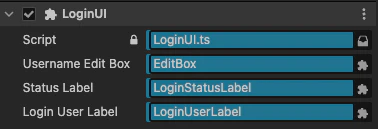
- ヒエラルキーパネルのAuthPopupを選択する
- インスペクターのLoginUIの
Status LabelとLogin User Labelにそれぞれ追加したラベルをドラッグ&ドロップする
NetworkManagerを書き換える
- 待ち受ける処理を追記
NetworkManager.ts
this.socket = io('http://localhost:3000');
this.socket.on('connect', () => {
    log('ID:', this.socket.id);
});
// 追記 -ここから-
this.socket.on('login_response', (data) => {
    log('サーバーからの返事:', data);
    // LoginUIに結果を伝える(イベント通知)
    this.node.emit('on_login_finished', data);
});
// 追記 -ここまで-
game-server/index.jsを書き換える
- ログインしたユーザーの情報をmessageに代入し、レスポンスで返す
index.js
let message = "";
if (!user) {
    user = { username: username, level: 1, lastLogin: new Date() };
    dbData.users.push(user);

    fs.writeFileSync(dbFile, JSON.stringify(dbData, null, 2));
    message = "新しいユーザーを作成しました。";
    console.log(`新規ユーザー登録: ${username}`);
} else {
    message = "既存ユーザーでログインしました";
    console.log(`既存ユーザーログイン: ${username}`);
}

socket.emit('login_response', {
    success: true,
    userData: user,
    message: message
});
動作確認をする
- ターミナルでサーバーのプロセスが起動中の場合、
Ctrl + Cで停止させる - サイドプロセスを起動する
node index.js - Cocos CreatorでMenuSceneを立ち上げユーザー情報を送信する

まとめ
これでクライアント⇔サーバー間の通信処理が完成しました。