
ゼロから始めるAI駆動開発+Claude Code連載について
この記事は、アドベントカレンダーを1人で完走する試みの20記事目です。
「AIモデルの進化、AIツールの進化が早すぎて着いていけない…」
「このままではいけないと思って学びたいけど、どこから手を付けたらいいか分からない…」
「そしてこの先、AIに仕事が奪われてエンジニアでいられるかも不安…」
といった悩みを解決するためのアドベントカレンダーです。
AI駆動開発の基礎、現時点でのデファクト・スタンダードと言えるClaude Codeの基礎から応用、AI時代のキャリア論からAI推進までを取り扱います。
Claude Desktopを使おう
Claude Desktopとは、その名の通りClaudeのデスクトップアプリです。
サブスク契約(Pro, Max, Team, Enterprise)利用者のみ利用できます。API課金(OpenRouter, Amazon Bedrock等)では利用できません。
PCにインストールすることでチャットとしてのClaudeが利用できます。
従来はClaude(ChatGPTやGeminiに相当するチャットアプリ)利用用途に限られていましたが、2025/11/25にリリースされたClaude Code 2.0.51以降、Claudeデスクトップアプリでも利用可能になりました。
左上の「コード」から、Claude Codeに切り替えが可能です。

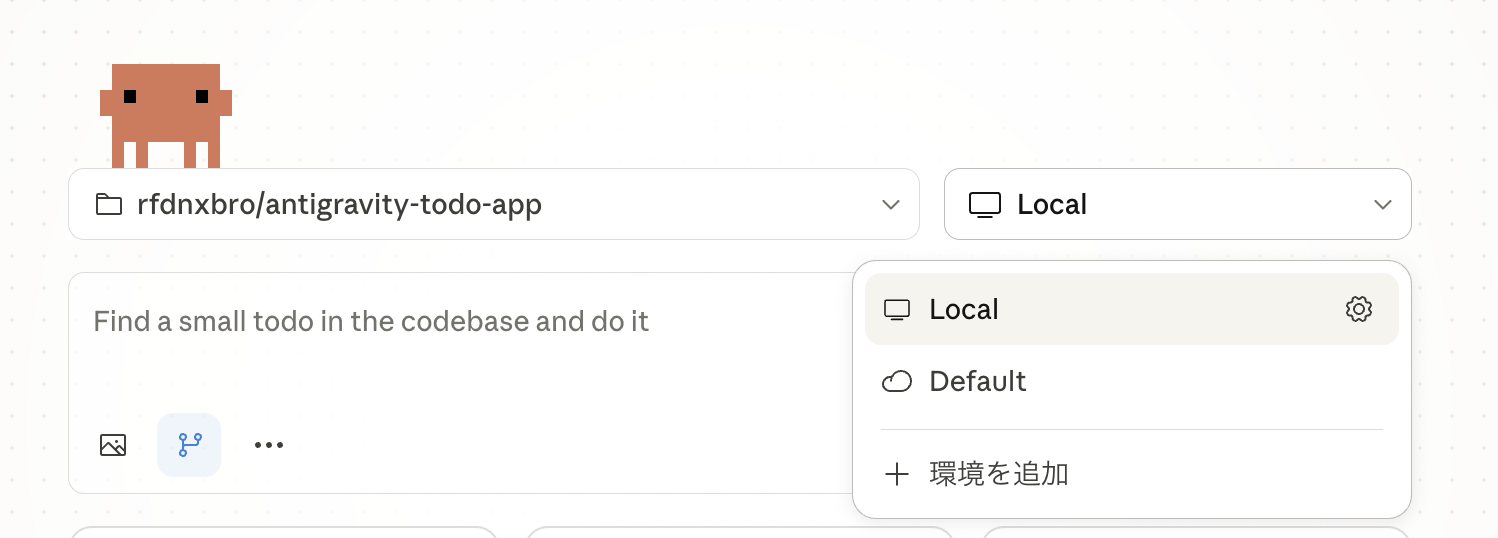
また、Claude DesktopアプリではLocalとCloudが選択できます。
LocalはPCのフォルダを指定してローカル開発が可能で、CloudはClaude Code on the web環境のセッションが管理できます。
Claude Codeの比較表
Claude Codeは現在、多様な環境で使えるようになってきています。
一覧化すると以下の通りです。
-
Claude Code CLI(以後CLI)
- 連載7-18日目で触れてきたClaude CodeのCLI。これが中心
-
Claude Code on the web(以後web)
- 昨日19日目で紹介
-
Claude Code Slack(以後Slack)
- 昨日19日目で紹介
-
Claude Desktopアプリlocal(以後Desktop local)
- 本記事にて紹介
-
Claude DesktopアプリCloud(以後Desktop web)
- 本記事にて紹介
比較表は以下の通りです。
| 項目 | CLI | web | Slack | Desktop local | Desktop web |
|---|---|---|---|---|---|
| PC(Windows, Mac)対応 | ◯ | ◯ | ◯ | ◯ | ◯ |
| スマホ(iOS, Android)対応 | ✕ | ◯ | ◯ | ✕ | ◯ |
| ファイル直接変更 | ◯ | ✕ | ✕ | △ | ✕ |
| 標準スラッシュコマンド | ◯ | ✕ | ✕ | △ | ✕ |
| プラグイン等の拡張機能 | ◯ | ✕ | ✕ | ✕ | ✕ |
| 並列開発 | △ | ◯ | ◯ | ◯ | ◯ |
PC(Windows, Mac)対応
PCはどのプラットフォームでも対応しています。
特に、フル機能使えるClaude Code CLIが使えるのは唯一無二ですね。
スマホ(iOS, Android)対応
ClaudeアプリはiOS, Android向けにも配信されています。
また、WebやSlackもスマホから利用可能です。
CLIの利用や、Claudeアプリでのローカル開発はできません。
もちろんスマホからSSH経由でPCに繋ぐ等でClaude Code CLIを使うことは一応可能ですが、今回そういった方法は考慮しません。
ファイル直接変更
Claude CodeのCLIが中心利用になる要因は、まずここにあります。
実際にファイルを一つひとつ開いて確認したり、ちょっと変更したい時はCLIが便利です。
Claude Desktopアプリのlocal開発においても、バックグラウンドではgit worktreeが動いてファイル編集がされています。しかしDesktopアプリから直接ファイル参照や変更はできず、「CLI」や「VSCode」ボタンを押して作業を続行する必要があるので、△表記としています。
標準スラッシュコマンド
スラッシュコマンドはCLIかDesktopアプリのローカル開発でしか利用できません。
また、記事執筆時点(2025/12/20)で利用可能なスラッシュコマンドは、Desktopアプリは9個に対し、CLIは50個もあります。
プラグイン等の拡張機能
カスタムスラッシュコマンドやサブエージェント、MCP、出力スタイル、スキル等の拡張機能や、プラグインでそれらを管理することができるのもCLIのみです。
Claude Codeの大きな強みの一つは拡張性の高さにあるので、他環境でこのあたりが使えないのは辛いですね。
並列開発
CLIの場合はgit worktreeを自力で管理するかvibe kanban等の外部ツールを使わなければ、同一プロジェクトで並列開発をすると作業内容がコンフリクトしてしまいます。よって、標準のCLIは苦手とする領域がこの並列開発です。
逆にCLIでは苦手とするところを解決しているのが、その他ツールです。
WebやSlackで並列開発が可能なことは昨日19日目の記事で紹介済みなので、本記事ではDesktopアプリについて紹介します。
まず、Desktopのローカルの場合、指示した内容は新規git worktree環境で実行されます。つまりgit worktreeのコマンドを考慮する必要なく、ローカルでも簡単に並列開発ができます。
DesktopアプリでのWeb開発においても、機能紹介した通り並列開発になります。
よって、「PCならCLI利用だけで良いのでは?」に対するアンサーとしては、
- git worktreeの管理を考えなくても、簡単にローカル並列開発が実現できる
- webやSlackも含めて、並列開発の管理が容易
という点にあります。
総評・使い分け
まず、できることの幅はやはりClaude CodeのCLIが圧倒的です。
唯一苦手とする並列開発を補うのが、Claude DesktopやSlack, Webといった他環境です。
ここまでの情報を踏まえて使い分けを考えてみましょう。
- CLI
- カスタムコマンド等を使い、エージェントと対話を繰り返してしっかり実装したい
- Web, Slack
- 1回の指示で完結するような細かな作業を進めたい
- 移動中に作業を続行したい
- Desktop
- 作業単位を分割し、並列開発で一気に進めたい
だいたいこんな使い分けになるかと思います。
Claude Desktopアプリやwebは、PCであればワンボタンで、CLIやIDEでセッション続行が可能です。
作業場所や内容によって使い分けできるのがベストですね。
最後に
本日はClaude Desktopを解説しました。
Claude Codeというツールに関する機能紹介は今回で以上です。
残り数日ありますが、次回はCodexを紹介し、その後はAIの開発手法やキャリア等について解説します。
宣伝
Xやっています。
Claude CodeとAntigravity中心にキャッチアップして、たまにQiitaやZennで発信しています。
良ければフォローお願いします!
この記事は全て人間が書いています。一部画像生成はAIを利用しています。