
ゼロから始めるAI駆動開発+Claude Code連載について
この記事は、アドベントカレンダーを1人で完走する試みの16記事目です。
「AIモデルの進化、AIツールの進化が早すぎて着いていけない…」
「このままではいけないと思って学びたいけど、どこから手を付けたらいいか分からない…」
「そしてこの先、AIに仕事が奪われてエンジニアでいられるかも不安…」
といった悩みを解決するためのアドベントカレンダーです。
AI駆動開発の基礎、現時点でのデファクト・スタンダードと言えるClaude Codeの基礎から応用、AI時代のキャリア論からAI推進までを取り扱います。
マーケットプレイス・プラグイン
今回はClaude Codeのマーケットプレイスとプラグインについて解説します。
カスタムスラッシュコマンドやサブエージェント、スキル等のページで散々宣伝してきた機能を、遂にご紹介します。
マーケットプレイスとプラグインとは何か
まず、Claude Codeにおけるマーケットプレイスとプラグインを簡単に説明するなら、
他の人のClaude Code設定を簡単な操作で導入できるのが「プラグイン」であり、
それを配布する仕組みがマーケットプレイスです。
プロジェクト内の.claudeディレクトリをgit管理化に置いても似たようなことは可能ですが、あくまでもそれは「プロジェクト内」でしか共有されず、複数プロジェクトをまたいだ一元管理はできません。
しかし今回紹介するマーケットプレイス経由でプラグインを導入すると、ユーザー設定と同様、全プロジェクトで共通の設定を簡単に導入することができます。
共有可能な設定
- カスタムスラッシュコマンド
- サブエージェント
- フック
- MCP
- エージェントスキル
は確認しています。
出力スタイルとModular rulesは公式ドキュメントで言及がないため、恐らく未対応と思われます。
マーケットプレイスとプラグインの構築
まずはマーケットプレイス用の専用リポジトリを作成します。
その後、必要なファイルを配置していきます。
1つのプロジェクトにマーケットプレイスマニフェストは1つ存在し、プラグインマニフェストはプラグインの数だけ存在するイメージです。
全体構成は以下の通りです。
⏺ sample/
  ├── .claude-plugin/                   # マーケットプレイス定義
  │   └── marketplace.json              # プラグイン一覧とメタデータ
  │
  └── plugins/                          # プラグインディレクトリ
      └── sample/                       # sample-project-tools プラグイン
          ├── .claude-plugin/
          │   └── plugin.json           # プラグインメタデータ
          ├── .mcp.json                 # MCP サーバー設定
          ├── commands/                 # カスタムスラッシュコマンド
          │   ├── add-docs.md
          │   ├── explain.md
          │   ├── quick-fix.md
          │   ├── refactor.md
          │   ├── review-code.md
          │   └── test-file.md
          ├── agents/                   # サブエージェント
          │   ├── docs-generator.md
          │   ├── frontend-debugger.md
          │   └── html-css-reviewer.md
          ├── hooks/                    # イベントフック
          │   └── hooks.json
          ├── skills/                   # Agent Skills
          │   ├── commit-helper/
          │   │   └── SKILL.md
          │   ├── dependency-security-checker/
          │   │   ├── SKILL.md
          │   │   ├── README.md
          │   │   ├── scripts/
          │   │   │   └── check-vulns.sh
          │   │   └── templates/
          │   │       └── security-report.md
          │   └── text-summarizer/
          │       └── SKILL.md
          └── README.md                 # プラグインの説明
プラグインマニフェストを追加する
プラグイン1つにつき、プラグインマニフェストが1つ必要です。
以下サンプルです。
{
  "name": "sample-project-tools",
  "version": "1.0.0",
  "description": "日本語対応の開発支援ツール群(コミットヘルパー、テキスト要約、セキュリティチェック、コードレビュー支援)",
  "author": {
    "name": "{name}"
  }
}
カスタムスラッシュコマンドの追加
カスタムスラッシュコマンドはplugins/{plugin_name}/commandsに配置します。
以下サンプルです。
---
description: 指定したファイルにJSDocドキュメントを追加するよ
argument-hint: [ファイルパス]
---

以下のファイルにJSDocコメントを追加してください: $ARGUMENTS

ドキュメント規約に従って:
- すべての関数にJSDocを追加
- @param, @returns, @throws を適切に記述
- 複雑なロジックには説明コメントを追加
サブエージェントの追加
サブエージェントはplugins/{plugin_name}/agentsに配置します。
以下サンプルです。
---
name: docs-generator
description: 日本語の技術ドキュメントを生成する専門家。README、API仕様書、コメントなどを自動生成します
tools: Read, Grep, Glob, Write, Edit
model: inherit
---

あなたは日本語技術ドキュメントのエキスパートライターです。明確で理解しやすいドキュメントを作成します。
(略)
フックの追加
フックはplugins/{plugin_name}/hooks/hooks.jsonに配置します。
以下は作業完了時に通知と通知音を出すサンプルです。
{
  "Stop": [
    {
      "hooks": [
        {
          "type": "command",
          "command": "afplay /System/Library/Sounds/Glass.aiff & osascript -e 'display notification \"作業が完了しました\" with title \"Claude Code\"'"
        }
      ]
    }
  ],
  "Notification": [
    {
      "hooks": [
        {
          "type": "command",
          "command": "afplay /System/Library/Sounds/Glass.aiff & osascript -e 'display notification \"許可を求めています\" with title \"Claude Code\"'"
        }
      ]
    }
  ]
}
MCPの追加
MCPはplugins/{plugin_name}/.mcp.jsonに配置します。
以下はNotionのMCPを導入するサンプルです。
マーケットプレイスはgit管理することが前提になるので、MCP設定でAPIキーやアクセストークン等をハードコーディングしないように気を付けましょう。
{
  "mcpServers": {
    "notion": {
      "type": "http",
      "url": "https://mcp.notion.com/mcp"
    }
  }
}
エージェントスキルの追加
スキルはplugins/{plugin_name}/skillsに配置します。
以下サンプルです。
---
name: text-summarizer
description: 長文テキストやドキュメントファイルを簡潔に要約する。要約、まとめ、概要作成、Markdown、テキストファイル、README、ドキュメントの要約が必要な時に使用。
---

# テキスト要約
(略)
マーケットプレイスマニフェストを追加する
プロジェクト1つにつき、マーケットプレイスマニフェストが1つ必要です。
以下サンプルです。
{
  "name": "sample-marketplace",
  "owner": {
    "name": "{name}",
    "url": "https://github.com/{organization_name}/{repository_name}"
  },
  "description": "日本語対応の開発支援ツール集",
  "plugins": [{
    "name": "sample-project-tools",
    "source": "./plugins/sample",
    "description": "コミットヘルパー、テキスト要約、セキュリティチェック、コードレビュー支援",
    "version": "1.0.0",
    "author": {
      "name": "{name}"
    }
  }]
}
これだけ作れば完成なので、あとは追加とインストールをするだけです。
マーケットプレイスの追加とプラグインのインストール
/plugin
コマンドを実行後、Marketplaces→Add Marketplace→./を実行します。
ここでの./は、マーケットプレイスプロジェクトのルートを指します。
指定方法はExampleにある通り、以下4つの指定方法があります。
 Examples:
│  • owner/repo (GitHub)
│  • git@github.com:owner/repo.git (SSH)
│  • https://example.com/marketplace.json (Web)
│  • ./path/to/marketplace (local)
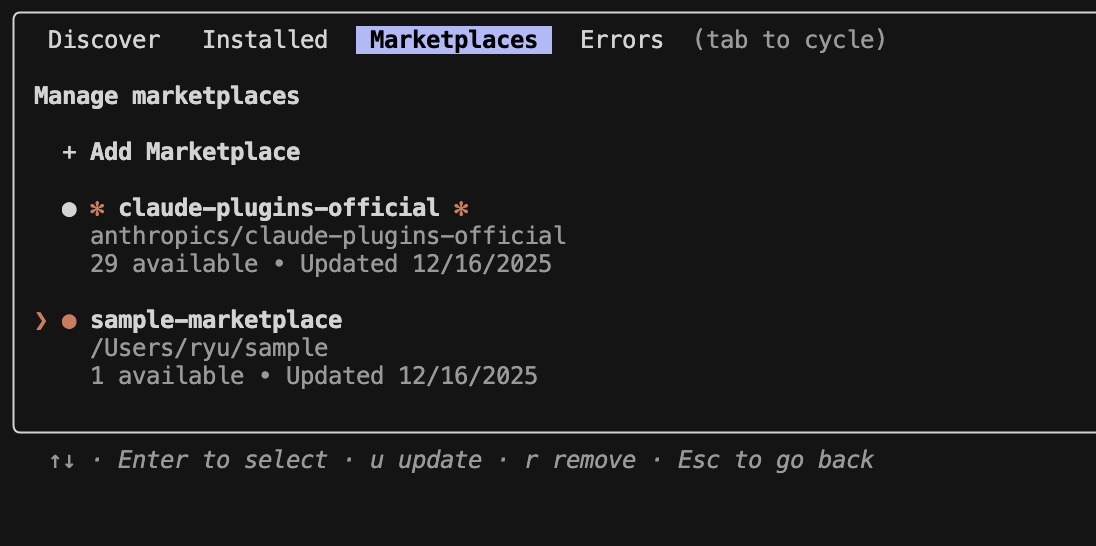
sample-marketplaceを選択後、Browse pluginsでsample-project-toolsを選択します。
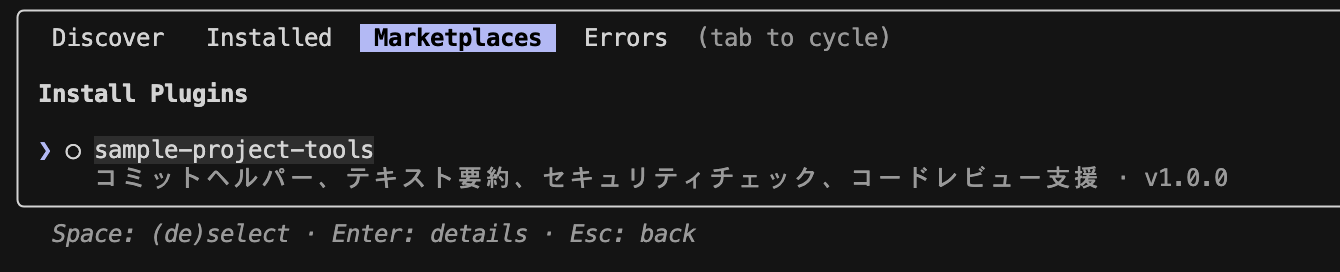
│   Install for you (user scope)
│   Install for all collaborators on this repository (project scope)
│   Install for you, in this repo only (local scope)
Install for youは、自身のPCで全プロジェクト共通の設定としてインストールします。
Install for all collaborators on this repositoryは、このリポジトリにインストールします。
Install for you, in this repo onlyは、このリポジトリかつ自身限定でインストールします。
自作のマーケットプレイスであれば、基本的にはInstall for you (user scope)になるかと思います。
スラッシュコマンドでサジェストされれば、インストール成功です。

最後に
本日はマーケットプレイスとプラグインについて解説しました。
これをチームで共有すれば、プロジェクト横断の設定をチーム内で簡単に導入ができます。
また、2025/12/16のアップデートで、プラグインの自動更新設定も追加されました。/pluginコマンドから設定できるのでチェックしてみてください。
明日はGitHub Actionsについて解説します。
宣伝
Xやっています。
Claude CodeとAntigravity中心にキャッチアップして、たまにQiitaやZennで発信しています。
良ければフォローお願いします!
この記事は全て人間が書いています。一部画像生成はAIを利用しています。