
はじめに
Claude Code、最近いろんな場所で使えるようになっていて、結局どこで使うのがいいのか気になったので整理してみました。ターミナルのCLIだけだった頃から、VSCode拡張、Desktopアプリ、Slack連携、そしてブラウザ版のWeb(Claude Code on the web)と、今は5つの環境で使えます。さらに同じDesktopアプリ内にはClaude Coworkという別製品も同居していて、同じエンジンなのに何が違うのかも気になるところです。
ただ、「どこでも同じことができる」わけではないのが悩ましいところです。環境ごとに使えるツールや機能に差があり、セッションの引き継ぎやスマホからの操作といった環境横断の仕組みもあるものの、一方通行のものもあったりします。
この記事では、5つの環境を実際に触りながら機能・体験の違いを整理しました。おまけとしてCoworkとの比較もしているので、「自分のワークフローにはどれが合うか」を判断する材料にしてもらえればと思います。
ざっくり結論
- CLI: ツール・コマンドが最も豊富。自動化・パイプ・CI連携など、他環境にはない使い方ができる
- Desktop: GUIでローカルdiffの確認・コメント、PR監視・ライブプレビューまでこなせる、一番リッチな体験
- VSCode: エディタと会話が横並び。コードを触りながら対話したい人の最適解
-
Slack: チームの会話からそのまま
@Claudeで委任。個人よりチーム向け - Web: インストール不要、ブラウザだけで始められる。長時間タスクを投げて放置にも向く
環境間のセッション引き継ぎや、スマホからローカルセッションを操作するRemote Controlといった横断的な仕組みもあるので、そのあたりも含めて整理しています。
検証環境(2026/3/15時点)
| 略称 | 正式名称 | バージョン | 概要 |
|---|---|---|---|
| CLI | Claude Code(ターミナル) | v2.1.76 | ターミナルから直接使うCLIツール |
| Desktop | Claude Code in Desktop | Claude for Mac 1.1.6679 | Anthropic公式デスクトップアプリのClaude Code環境 |
| VSCode | Claude Code for VSCode | v2.1.76 | VSCode / Cursor 拡張機能 |
| Slack | Claude Code in Slack | — | Slackチャンネルから@Claudeでコーディングタスクを委任 |
| Web | Claude Code on the web | — | ブラウザ上で動くClaude Code(claude.ai/code) |
※機能は頻繁にアップデートされるため、検証時点の情報です。
前提:全環境で共通の機能
比較に入る前に、どの環境でも同じ部分を整理しておきます。
- コードベース全体を把握したうえでの読み書き: 単一ファイルの補完ではなく、ディレクトリ構成やファイル間の依存関係を横断的に理解する。複数ファイルにまたがる変更や、バグの根本原因の追跡もできる
- マルチステップのエージェント実行: ファイル探索 → コード編集 → テスト実行のように、複数のツールを組み合わせてタスクを自律的に完了する
- CLAUDE.md の読み込み: プロジェクトルートに置いた指示ファイル(コーディング規約、アーキテクチャ方針など)を全環境で参照する
これらは差が出ないので、以降の比較表には含めていません。差が出るのはここからです。
総合機能比較表
◎ = 特に優位 ○ = 対応 △ = 一部対応・制限あり × = 非対応 ※各環境の公式ドキュメント12345および2026/3/15時点の実機検証に基づく
環境・プラットフォーム
| 比較項目 | CLI | Desktop | VSCode | Slack | Web |
|---|---|---|---|---|---|
| 実行環境 | ローカル | ◎(ローカル / クラウド / SSH) | ローカル | クラウド | クラウド |
| 対応OS | macOS / Linux / Windows | macOS / Windows | macOS / Linux / Windows | ブラウザ(どこでも) | ブラウザ / iOS / Android |
| 必要なプラン | Pro / Max / Team / Enterprise またはAPIキー | Pro / Max / Team / Enterprise | Pro / Max / Team / Enterprise またはAPIキー | Pro / Max / Team / Enterprise | Pro / Max / Team / Enterprise |
| サードパーティプロバイダ(Bedrock / Vertex等) | ○ | × | ○ | × | × |
| インストール要否 | 要(CLI) | 要(デスクトップアプリ) | 要(VSCode拡張) | 不要(Slack App追加のみ) | 不要 |
| プロジェクトディレクトリへのアクセス | ○(ローカル直接) | ○(ローカル直接) | ○(ローカル直接) | △(GitHub経由でクローン) | △(GitHub経由でクローン) |
| サンドボックス(隔離環境) | ○(/sandboxで有効化。実装はOS依存) |
○(クラウドセッション時) | △(OS依存) | ○(クラウドVM) | ○(クラウドVM) |
| スマートフォンからの利用 | △(Remote Control経由) | × | × | ○(Slackアプリから) | ○(Claude iOS / Androidアプリ) |
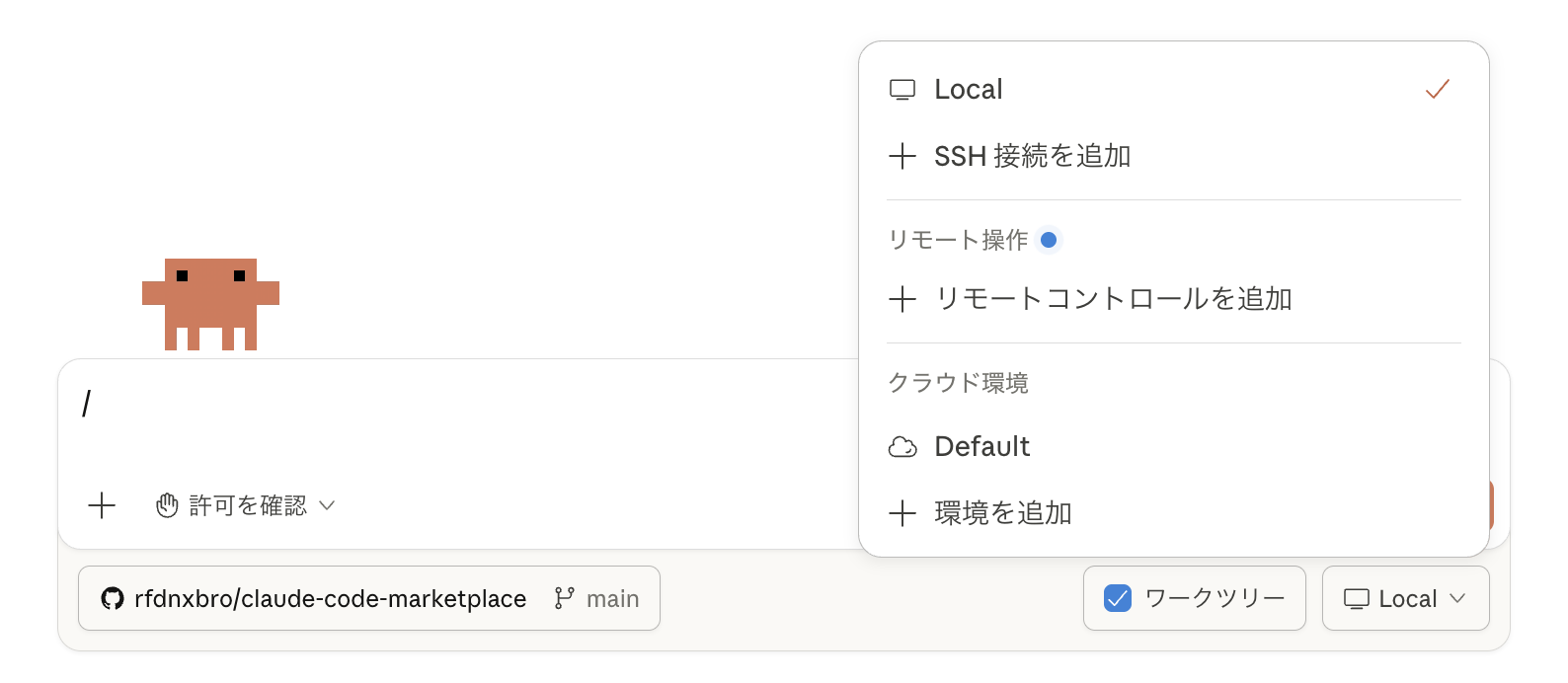
Claude Desktopの実行環境選択画面
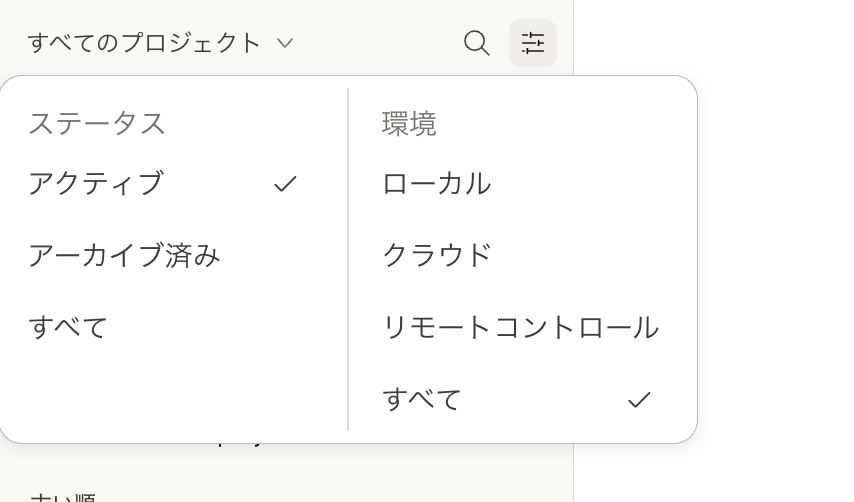
Claude Desktopのセッション管理画面
ツール(実機検証ベース)
以下は各環境で実際に利用可能なツールを確認した結果です。SlackとWebはツール構成が同等のため列を統合しています。
| ツール | 役割 | CLI | Desktop | VSCode | Slack / Web |
|---|---|---|---|---|---|
| Read / Edit / Write | ファイルの読み書き・編集 | ○ | ○ | ○ | ○ |
| Glob / Grep | ファイル名・内容の検索 | ○ | ○ | ○ | ○ |
| Bash | シェルコマンド実行 | ○ | ○ | ○ | ○ |
| Agent | サブエージェントの並列起動 | ○ | ○ | ○ | ○ |
| Skill | 登録済みスキルの実行 | ○ | ○ | ○ | ○ |
| NotebookEdit | Jupyterノートブックのセル編集 | ○ | ○ | ○ | ○ |
| WebFetch / WebSearch | URL取得・Web検索 | ○ | ○ | ○ | ○ |
| AskUserQuestion | ユーザーへの質問・選択肢提示 | ○ | ○ | ○ | ○ |
| EnterWorktree / ExitWorktree | Git worktreeでの隔離作業 | ○ | ○ | ○ | ○ |
| TodoWrite | タスクリスト管理・進捗追跡 | ×(Task系で代替) | ○ | ○ | ○ |
| PlanMode系(Enter / Exit) | 計画モードの開始・終了 | ○ | ○ | ○ | △(Exitのみ) |
| ToolSearch | 遅延ロードツールのスキーマ取得 | ○ | ○ | ○ | × |
| TaskOutput / TaskStop | バックグラウンドタスクの出力取得・停止 | ○ | ○ | ○ | × |
| TaskCreate / Get / List / Update | バックグラウンドタスクのCRUD | ○ | × | × | × |
| TeamCreate / TeamDelete | Agent Teamsの作成・削除 | ○ | × | ○ | × |
| SendMessage | チームメイトへのメッセージ送信 | ○ | × | ○ | × |
| CronCreate / Delete / List | 定期実行タスクの管理 | ○ | × | ○ | × |
| MCPリソース(List / Read) | MCPサーバーのリソース参照 | ○ | × | × | × |
環境固有の機能
ツール(内部API)ではなく、各環境のUIや仕組みとして提供される機能です。
| 比較項目 | CLI | Desktop | VSCode | Slack | Web |
|---|---|---|---|---|---|
| マルチモーダル入力(画像・PDF等) | ○ | ○ | ○ | × | △(画像のみ) |
| ローカルdiffのビジュアル確認・コメント | × | ○ | × | × | ○ |
| ライブプレビュー(開発サーバー) | × | ◎(Desktop独自) | × | × | × |
| Claude in Chrome(ブラウザ操作) | ○ | ○ | × | × | × |
| セッション中のファイル手動編集 | △(別ターミナル等) | △(IDE起動) | ◎(エディタ内) | × | × |
Git / GitHub
| 比較項目 | CLI | Desktop | VSCode | Slack | Web |
|---|---|---|---|---|---|
| git commit / diff / status | ○ | ○ | ○ | ○ | ○ |
| PR作成 | ○(gh経由) | ◎(gh経由 +CI監視・Auto-fix・Auto-merge) | ○(gh経由) | ×(GitHubの作成ページへ遷移するだけ) | ○(内蔵UIからpush&作成) |
| PRレビュー / PRコメント取得 | ○ | ○ | ○ | × | × |
| Issue操作 | ○ | ○ | ○ | × | × |
補足: Slack / WebのクラウドVM環境にはgitは入っていますがgh(GitHub CLI)は入っていません。PR作成やIssue操作の差異はここに起因しています。Hookを使ってWeb環境にghを導入する方法についてはこちらの記事が参考になります。
カスタマイズ
| 比較項目 | CLI | Desktop | VSCode | Slack | Web |
|---|---|---|---|---|---|
| CLAUDE.md の読み込み | ○ | ○ | ○ | ○ | ○ |
| settings.json / 設定ファイル | ○ | ○(共有) | ○(共有 + VSCode独自設定) | △(一部反映。プラグイン等は無効) | △(一部反映。プラグイン等は無効) |
| カスタム拡張(スキル・サブエージェント・MCP等) | ○ | ○ | ○ | × | × |
| パーミッション設定(権限モード)5 | ◎(default / acceptEdits / plan / dontAsk / bypass) | △(default / acceptEdits / plan / bypass) | △(default / acceptEdits / plan) | × | △(acceptEdits / plan) |
| MCP サーバー接続 | ○ | ◎(コネクタUI + 設定ファイル) | △(CLIで追加、/mcpで管理) | × | × |
| Hooks(pre / post処理) | ○ | △(共有。検証時に発火せず※) | ○(共有) | ○(リポジトリ内) | ○(リポジトリ内) |
| プラグイン | ○ | ○(プラグインUI) | ○(/plugins UI) | × | × |
※DesktopのHooksは公式ドキュメント上「CLIと共有」とされているが、検証時にはフックが発火しなかった。バグの可能性あり。
セッション管理
| 比較項目 | CLI | Desktop | VSCode | Slack | Web |
|---|---|---|---|---|---|
| 会話履歴の保存 | ○ | ○ | ○ | ○(Web側に保存) | ○ |
| セッション再開(--resume) | ○ | ○(サイドバーから) | ○(履歴から) | × | ○ |
| ヘッドレスモード(--print、非対話実行) | ○ | × | × | × | × |
| パイプ入力(stdin) | ○ | × | × | × | × |
| CI/CD での利用 | ○(GitHub Actions / GitLab CI対応) | × | × | × | × |
| 並列セッション | ○(worktree / 別ターミナル) | ○(自動worktree) | ○(複数タブ) | ○(複数スレッド) | ○(複数セッション) |
| スケジュール実行 | △(/loopで定期実行可6) | ◎(ネイティブ対応) | △(/loopで定期実行可6) | × | × |
| リモートセッション(--remote) | ○(新規Webセッション作成) | ○(新規クラウドセッション作成。Webに同期) | × | ○(自動でWeb上に新規作成) | ○(ネイティブ) |
| セッション移動 | ◎(/desktop, --remote, --teleport) | △(Webへの送出のみ) | △(CLI・Webセッションを再開可。CLIとはローカルセッション共有) | × | △(CLIへ--teleportのみ) |
| Remote Control(ローカルセッションの外部公開) | ○ | × | △(統合ターミナルから) | × | ×(受け側) |
セッション引き継ぎの全体像
環境間でセッションを引き継ぐ仕組みがいくつか用意されていますが、すべてが双方向というわけではありません。以下の図で方向を整理しておきます。
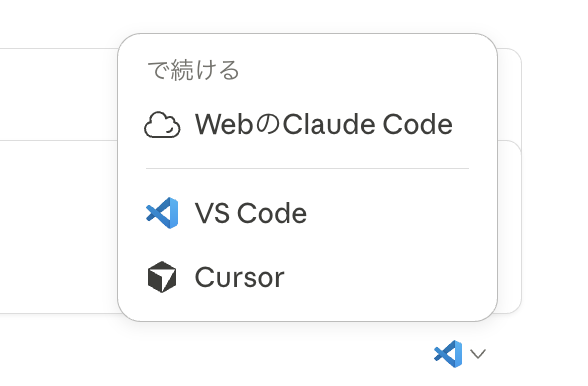
Claude DesktopからWebへ転送する際のメニュー。イマイチな翻訳「で続ける」
読み方: 実線はセッションの移動・継続、破線は新規作成や参照です。ポイントをまとめると:
-
CLI ↔ VSCode: 同じローカルセッションストアを共有しており、互いのセッションを再開できる唯一の双方向ペア。CLIからは
--resume、VSCodeからはPast Conversationsから選択 -
Web → CLI / VSCode:
--teleportやVSCodeのPast Conversationsからローカルセッションとして取り込める。ただしWeb側には同期されない(一方通行) -
CLI → Desktop:
/desktopで移動可。逆方向(Desktop→CLI)の直接的な手段はない - Desktop → Web: 「で続ける」メニューからWebへ移動可。VSCode / Cursorも選べるが、プロジェクトをエディタで開くだけでセッションは引き継がれない
-
CLI → Web:
--remoteは既存セッションの移動ではなく、新規Webセッションの作成。Desktopのクラウドセッション作成も同様にWeb側に反映される - Remote Control: CLIのローカルセッションをスマホやブラウザから操作する仕組み。セッション移動ではなく同一セッションへのリモートアクセス。PCがスリープになる等でセッションが切断されると継続できなくなるため、長時間の放置には向かない
- Slack: 他環境へのセッション移動手段なし
各環境の特徴と使いどころ
CLI — 最も機能が豊富なターミナル環境
5環境の中で使えるツールとスラッシュコマンドが最も多い環境です。ヘッドレスモード(--print)でCI/CDに組み込んだり、パイプでログを流し込んだり、他のCLIツールと組み合わせるといった「Unix的な使い方」はCLIでしかできません。バックグラウンドタスクのCRUD(TaskCreate等)やMCPリソースの直接参照もCLI専用です。
サードパーティプロバイダ(Amazon Bedrock、Google Vertex AI、Microsoft Foundry)への接続もCLI(とVSCode)だけの機能です7。企業でプロバイダ指定がある場合はこれ一択になります。
ただし、DesktopのライブプレビューやVSCodeのインラインdiffなど、GUI環境にしかない機能もあるので「CLIだけで全部できる」わけではありません。
# ログを監視して異常があればSlackに通知
tail -f app.log | claude -p "異常を検知したらSlackに通知して"

# CI上でPRレビューを自動化
claude -p "変更されたファイルをセキュリティ観点でレビューして"
向いている人: ターミナル中心のワークフロー、CI/CD自動化、スクリプティング
Desktop — ビジュアル操作とマルチセッション
CLIと同じエンジンが動いていますが、GUIならではの機能が追加されています2。特に目立つのは以下です。
- ビジュアルdiffレビュー: 変更箇所をファイル単位で確認し、行にコメントを付けてClaudeにフィードバックできる
- ライブプレビュー: 開発サーバーを起動して、埋め込みブラウザでアプリを確認しながら開発できる
- PR監視 + Auto-fix / Auto-merge: CIの結果を監視し、失敗を自動修正、全部通ったら自動マージ
-
ワンクリックworktree: プロンプト欄の横にある「ワークツリー」チェックボックスをONにするだけで、セッション開始時にgit worktreeが自動作成される。CLIでは
--worktreeフラグを手動で指定する必要があるが、Desktopではチェックひとつで隔離される - セッション一覧管理: サイドバーにローカル / クラウドのセッションが一覧表示され、アクティブ / アーカイブ済みのフィルタ切り替えで管理できる。複数セッションの状態を一画面で把握できるのはGUIならでは
- 環境切り替え: Local / SSH接続 / リモート操作 / クラウド環境をドロップダウンひとつで切り替えられる。クラウド環境は複数作成でき、ネットワークアクセスや環境変数を個別に設定可能
- スケジュール実行: 「毎朝9時にコードレビュー」のような定期タスクをネイティブで設定できる
- SSH接続: リモートマシン上のコードベースに対して、Desktop UIから直接操作できる
ただし、Linux非対応(macOS / Windowsのみ)、サードパーティプロバイダ非対応という制限があります。ツール面でもAgent TeamsやCron系(定期実行の作成・管理)がなく、CLIやVSCodeにはあるがDesktopにはない機能が一部存在します。
向いている人: ビジュアルなdiff確認を好む人、複数タスクの並行作業、定期タスクの自動化
VSCode — エディタから離れたくない人向け
VSCode(やCursor)のサイドパネルとしてClaude Codeを使えます。コードを選択してOption+K(Mac)でそのまま@メンションに変換できるのが便利です。
CLIとの大きな違いは、インラインdiffでファイルの変更を1つずつ確認・承認できることと、@メンションの補完が効くこと。Plan modeで計画をMarkdownドキュメントとして開き、インラインコメントでフィードバックする使い方もVSCode独自です。
もうひとつ地味に大きいのが、セッション中にファイルを直接編集できること。CLIだとClaude Codeを閉じるか別ターミナルを開いてvimなどで操作する必要があり、Desktopもワンクリックでエディタを起動できるとはいえワンステップ挟みます。VSCode拡張ならサイドパネルでClaudeと会話しながら、隣のタブでファイルを直接触れるので、「ここはちょっと自分で直したい」という場面でのストレスがありません。
ツール面ではAgent TeamsやCron系などCLI寄りの機能も揃っており、Desktopにはない機能をカバーしています。スラッシュコマンドはCLIより少ないですが、統合ターミナルでclaudeコマンドを直接実行すればCLIと同等に使えます。
向いている人: VSCode / Cursor をメインエディタにしている人、コードと会話を横並びで見たい人
Slack — チームの会話から直接コーディング
Slackの@メンションでClaude Codeセッションを起動し、裏側でClaude Code on the webが動く仕組みです。バグ報告が来たスレッドでそのまま「@Claude これ調べて直して」と言えば、スレッドのコンテキストを拾ってコーディングセッションが始まります。
完了すると「View session」「Create PR」などのボタンが付いたメッセージが返ってくるので、チームメンバー全員がSlack上で進捗を追えるのがポイントです。
制限は多めです。チャンネルのみ(DMは不可)、GitHubリポジトリのみ3。Slack上からテキストで追加の指示を出すことはできますが、スラッシュコマンドやスキルといったカスタマイズ機能は使えず、ファイル添付もできません。裏側ではWebセッションが動いているので、細かい操作が必要な場合はWeb側から行う形になります。なお、Slackでの会話は自動的にWeb側に連携されますが、Web側で会話を進めてもSlackには反映されません(一方向の連携)。
向いている人: チームの会話からそのままタスクを委任したい、非同期でコーディングを走らせたい
Web — ローカル環境不要のクラウド実行
ブラウザでclaude.ai/codeにアクセスするだけで、ローカルにリポジトリがなくてもClaude Codeが使えます4。Anthropicが管理するクラウドVMでコードが実行されるため、環境構築が一切不要なのが最大の利点です。CLIから--remoteフラグで新規Webセッションを作成したり、逆にWebのセッションをclaude --teleportでローカルに引っ張ってきたりもできます。
Claude iOS / Androidアプリからもclaude.ai/codeと同じインターフェースでアクセスできます。つまりモバイルアプリの「コード」機能はWeb版そのものなので、外出先からタスクを投げて後で確認する使い方が可能です。
ツール構成はSlackと同等で、ローカル環境向けのAgent TeamsやCron、MCP接続などは使えません。ネットワークアクセスはデフォルトで許可ドメインのリスト(npm、PyPI、GitHubなど主要レジストリ)に制限されています。フルアクセスへの変更も可能ですが、セキュリティとのトレードオフです。また、GitHubリポジトリのみ対応(GitLab等は不可)という制限があります。
向いている人: ローカル環境がない状況での作業、長時間タスクの非同期実行、モバイルからのタスク投入
スマホからのもうひとつの選択肢 — Remote Control
「スマホからClaude Codeを使いたい」場合、前述のWeb版(モバイルアプリ)以外にRemote Controlという選択肢もあります8。
これはローカルで動いているCLIセッションを、ブラウザやモバイルアプリから操作できる機能です。claude remote-control(または/remote-control)を実行するとURLとQRコードが表示され、スマホでスキャンするだけで接続できます。起動はCLI専用で、DesktopやVSCode拡張からは直接使えません(VSCodeの統合ターミナルからCLIとして実行することは可能です)。
Web版との違いは、コードがローカルマシンで実行され続ける点です。MCP接続やローカルファイルシステムをそのまま使えるので、「デスクで始めた作業をソファからスマホで続ける」といった使い方に向いています。ただし、PCがスリープに入るとセッションが切断されるため、長時間スマホだけで作業を続けるのは現実的ではありません。外出先から長時間タスクを走らせたい場合はWeb版(--remote)のほうが適しています。
| 観点 | Web(モバイルアプリ) | Remote Control |
|---|---|---|
| 実行場所 | クラウドVM | ローカルマシン |
| MCP / ローカルツール | × | ○ |
| リポジトリ | GitHubのみ | 制限なし |
| 起動方法 | claude.ai/code を開く |
claude remote-control → QRスキャン |
| オフライン時 | セッションは継続 | マシンがオフラインだと切断 |
向いている人: ローカル環境のフル機能をスマホから使いたい人、MCP連携が必要な外出先作業
スラッシュコマンド対応状況
各環境で/メニューを開いて実際に確認してみました9。CLIには68個のコマンドがありますが、DesktopとVSCodeではスラッシュコマンドとして使えるのは17個に絞られています。残りの機能(モデル変更、メモリ管理、MCP設定など)はGUIメニューから操作する形です。
コマンド数の比較
| 環境 | スラッシュコマンド数 | 備考 |
|---|---|---|
| CLI | 68 | 最多。/heapdump, /schedule, /session-start-hook の3つだけ非対応 |
| Desktop | 17 |
/schedule はDesktop固有 |
| VSCode | 17 |
/effort, /loop あり(Desktopにはない) |
| Slack | — | スラッシュコマンド体系なし。Slackのアクションボタンで操作 |
| Web | 16 |
/session-start-hook はWeb固有 |
全コマンド対応表(実機検証ベース)
○ = 対応 × = 非対応 UI = スラッシュコマンドではなくGUIメニューで提供 — = 体系なし
| コマンド | 概要 | CLI | Desktop | VSCode | Slack | Web |
|---|---|---|---|---|---|---|
/add-dir |
ディレクトリ追加 | ○ | × | × | — | × |
/agents |
エージェント管理 | ○ | UI | UI | — | × |
/batch |
バッチ処理 | ○ | ○ | ○ | — | ○ |
/btw |
サイドクエスチョン | ○ | × | × | — | × |
/chrome |
Chrome連携設定 | ○ | × | × | — | × |
/claude-api |
Claude API / SDK補助 | ○ | ○ | ○ | — | ○ |
/clear |
会話クリア | ○ | UI | UI | — | × |
/color |
プロンプトバーの色変更 | ○ | × | × | — | × |
/compact |
コンテキスト圧縮 | ○ | ○ | ○ | — | ○ |
/config |
設定画面 | ○ | UI | UI | — | × |
/context |
コンテキスト使用量表示 | ○ | ○ | ○ | — | ○ |
/copy |
直前の回答をコピー | ○ | × | × | — | × |
/cost |
トークン使用量確認 | ○ | ○ | ○ | — | ○ |
/debug |
デバッグログ有効化 | ○ | ○ | ○ | — | ○ |
/desktop |
Desktopアプリへ移動 | ○ | — | × | — | × |
/diff |
差分ビューア | ○ | UI | × | — | × |
/doctor |
インストール診断 | ○ | × | × | — | × |
/effort |
エフォート変更 | ○ | × | ○ | — | × |
/exit |
CLI終了 | ○ | × | × | — | × |
/export |
会話エクスポート | ○ | ○ | × | — | × |
/extra-usage |
追加使用量設定 | ○ | ○ | ○ | — | × |
/fast |
Fast mode切替 | ○ | UI | UI | — | × |
/feedback |
フィードバック送信 | ○ | × | × | — | × |
/fork |
会話のフォーク | ○ | × | × | — | × |
/heapdump |
ヒープダンプ | × | ○ | ○ | — | ○ |
/help |
ヘルプ表示 | ○ | × | × | — | × |
/hooks |
Hooks管理 | ○ | UI | UI | — | × |
/ide |
IDE連携管理 | ○ | × | × | — | × |
/init |
CLAUDE.md生成 | ○ | ○ | ○ | — | ○ |
/insights |
セッション分析レポート | ○ | ○ | ○ | — | ○ |
/install-github-app |
GitHub App設定 | ○ | × | × | — | × |
/install-slack-app |
Slack App設定 | ○ | × | × | — | × |
/keybindings |
キーバインド設定 | ○ | × | × | — | × |
/login |
ログイン | ○ | × | × | — | × |
/logout |
ログアウト | ○ | × | × | — | × |
/loop |
ループ実行 | ○ | × | ○ | — | ○ |
/mcp |
MCP管理 | ○ | UI | UI | — | × |
/memory |
メモリ(CLAUDE.md)管理 | ○ | UI | UI | — | × |
/mobile |
モバイルアプリQRコード | ○ | × | × | — | × |
/model |
モデル変更 | ○ | UI | UI | — | × |
/passes |
無料パスの共有 | ○ | × | × | — | × |
/permissions |
権限設定 | ○ | UI | UI | — | × |
/plan |
Planモード開始 | ○ | UI | UI | — | UI |
/plugin |
プラグイン管理 | ○ | UI | UI | — | × |
/pr-comments |
PRコメント取得 | ○ | ○ | ○ | — | ○ |
/privacy-settings |
プライバシー設定 | ○ | × | × | — | × |
/release-notes |
リリースノート表示 | ○ | ○ | ○ | — | ○ |
/reload-plugins |
プラグイン再読み込み | ○ | × | × | — | × |
/remote-control |
リモートコントロール | ○ | × | × | — | × |
/remote-env |
リモート環境設定 | ○ | × | × | — | × |
/rename |
セッション名変更 | ○ | × | × | — | × |
/resume |
セッション再開 | ○ | UI | UI | — | × |
/review |
コードレビュー | ○ | ○ | ○ | — | ○ |
/rewind |
会話/コードの巻き戻し | ○ | × | × | — | × |
/sandbox |
サンドボックス切替 | ○ | × | × | — | × |
/schedule |
スケジュールタスク | × | ○ | × | — | × |
/security-review |
セキュリティレビュー | ○ | ○ | ○ | — | ○ |
/session-start-hook |
SessionStartフック設定 | × | × | × | — | ○ |
/simplify |
コード簡素化 | ○ | ○ | ○ | — | ○ |
/skills |
スキル一覧 | ○ | × | × | — | × |
/stats |
使用統計 | ○ | × | × | — | × |
/status |
ステータス確認 | ○ | × | × | — | × |
/statusline |
ステータスライン設定 | ○ | × | × | — | × |
/stickers |
ステッカー注文 | ○ | × | × | — | × |
/tasks |
バックグラウンドタスク管理 | ○ | × | × | — | × |
/terminal-setup |
ターミナルセットアップ | ○ | × | × | — | × |
/theme |
テーマ変更 | ○ | × | × | — | × |
/upgrade |
プランアップグレード | ○ | × | × | — | × |
/usage |
プラン使用量確認 | ○ | × | × | — | × |
/vim |
Vimモード切替 | ○ | × | × | — | × |
/voice |
音声入力 | ○ | × | × | — | × |
DesktopとVSCodeの「UIメニュー」で提供される機能
スラッシュコマンドとしては存在しないものの、UIメニューから操作できる機能があります。
Desktop(実機検証済み): 「+」メニューからファイル追加・スラッシュコマンド・コネクタ(Drive検索 / Notion / Claude in Chrome等)・プラグイン追加。許可設定メニューから許可確認 / 編集の自動承認 / プランモード / 許可バイパスの切替。右下でモデル変更(Opus 4.6 / Sonnet 4.6 / Haiku 4.5)と計画モード切替。サイドメニューにはスケジュール済みタスクやサンドボックス環境の管理項目もある。
VSCode(実機検証済み): ファイル添付、ファイルメンション、会話クリア、モデル変更、エフォート設定、Thinking切替、アカウント&使用量確認、Fast mode切替、Output styles、Agents、Hooks、Memory、Permissions、MCP servers、Manage plugins、Open Claude in Terminal
CLIでは全てスラッシュコマンドとして統一されていますが、GUI環境ではUIメニューとスラッシュコマンドが役割ごとに分離されています。
豆知識: カスタムスキルのコマンド名はfrontmatterとディレクトリ名を揃えておくのが無難
.claude/skills/に配置したカスタムスキルは、CLI / Desktop / VSCodeではfrontmatterのname、Webではディレクトリ名がコマンド名になります(実機検証で確認)。両者が異なると環境によってコマンド名がずれるので、揃えておくのがおすすめです。なお、上記の対応表にはカスタムスキル由来のコマンドは含めていません。
機能比較だけではわからない「体験」の違い
ここまで機能の○×を整理してきましたが、実際に使い比べると操作体験の差もかなり大きいと感じました。特に3つの観点が、環境選びの判断材料になります。
「任せて放置」から「横で一緒に進める」までのスペクトラム
5つの環境は、Claudeとの距離感がそれぞれ違います。
Web / Slack は「任せて放置」型です。タスクを投げたらブラウザやSlackを閉じても裏で動き続けるので、「朝イチで投げて昼に確認」という非同期ワークフローに向いています。Slackの場合はスレッドに完了通知が来るので、チーム全体で進捗を追える利点もあります。ただしその分、途中で方向修正するには「止めて → チャットで伝えて → 再開」というステップが必要で、リアルタイムの共同作業には向きません。
ちなみに、この「任せて放置」をさらに推し進めたのがGitHub Actions連携(@anthropics/claude-code-action)です。Issue作成やPRコメントをトリガーに自動起動し、人間が介在せず完了まで走りきる。5環境のどれかに分類するならCLI(--printモードベース)ですが、体験としてはSlackに近い「イベント駆動 × クラウド実行」型で、むしろ人間との対話すら省いた完全自律のワークフローとも言えます。
CLI / VSCode は「ペアプロ」型です。Claudeの出力をリアルタイムで見ながら、承認・却下・修正を細かく入れられます。特にVSCodeはインラインdiffで変更を1行ずつ確認できるので、「この部分はOK、ここはやり直し」が一番スムーズです。CLIもy/nの承認フローとファイル変更のストリーミング表示で、Claudeの動きを常に把握できます。
Desktop はその中間、「レビュアー」型とでも言えそうです。Claudeにある程度まとめて作業させてから、ビジュアルdiffで変更を俯瞰し、行コメントでフィードバックする。コードレビューに近い距離感で関われます。
フィードバックループの速さ — 軌道修正のしやすさ
Claudeが意図と違う方向に進んだとき、どれだけ素早く修正できるかは環境によってかなり違います。
VSCode が一番速いです。インラインdiffで「この変更だけReject」ができるので、ファイル単位ではなく変更単位で細かく軌道修正できます。会話しながら隣のタブで手動修正もできるので、「ここは自分で直したほうが早い」と思ったらすぐ手を動かせます。
CLI は/rewindコマンドで会話とコード変更をまとめて巻き戻せるのが強みです。「3ターン前からやり直し」がワンコマンドでできるのはCLIだけです。
Desktop はビジュアルdiffに行コメントを付けてClaudeに差し戻す形です。「ここを直して」と視覚的に伝えられるのは直感的ですが、変更の部分的なRejectはできないため、修正の粒度はVSCodeより粗くなります。
Web / Slack はチャットで指示し直すのが基本です。変更の部分的なRejectはできないので、「この方針で全部やり直して」という粒度になりがちです。修正コストは一番高く、最初のプロンプトの精度が重要になります。
日常のワークフローで効いてくる差
機能表だけではわかりにくい「どの場面でどの環境が楽か」を、よくあるシチュエーションで整理してみます。
ローカルで別作業中に軽微なバグを見つけた → Web。誤字修正やレイアウト崩れなど、わざわざstashしてmainを最新にしてブランチを切って…とやるほどでもない修正は、Webでクラウド環境を開いてサクッと指示を出すのが一番手間が少ないです。ローカルの作業を中断しなくて済むのがポイントです。
アラートチャンネルにエラーログが流れてきた → Slack。PCを立ち上げてログを探してブランチを切って…という手順をまるごとスキップできます。スレッド上で@Claude これ調査して修正PR出してと打てば、ログのコンテキストを拾って調査から修正PRの作成まで一貫して実行してくれます。
実装中に型エラーが出た → VSCode。エディタ上でコードを選択してそのままClaude Codeに渡し、インラインdiffで修正を確認してAccept。エディタから手を離さずに完結するので、コーディングの流れが途切れません。
朝イチでスケジュール実行の結果を確認 → Desktop。依存関係の更新PRやテスト失敗のレポートがビジュアルdiffで溜まっているので、俯瞰して確認し、行コメントで修正指示を出す。定点観測の起点として使いやすいです。
リリース前にリポジトリ全体のチェックを回したい → CLI。cat findings.json | claude --print "これ全部修正して"のようにパイプで渡してバッチ処理したり、GitHub ActionsからClaude Codeを呼んで自動レビューを組んだりと、スクリプトに組み込む使い方はCLIの独壇場です。
初期セットアップの手軽さでいうと、Web・Slack(ブラウザだけ / Slack Appの導入だけ)が一番軽く、Desktop → VSCode → CLIの順で準備が必要になります。ただし日常的に使い分ける上では、セットアップの重さより「今の作業の流れを崩さずに使えるか」の方が効いてきます。
ユースケース別おすすめ環境
| やりたいこと | おすすめ環境 | 理由 |
|---|---|---|
| ターミナルで完結させたい | CLI | 全機能使える、パイプやスクリプトと組み合わせ可能 |
| CI/CDでの自動化(PRレビュー等) | CLI |
--printモードとGitHub Actions連携 |
| ビジュアルにdiffを確認・コメントしたい | Desktop | ファイル単位の差分表示+行コメント |
| PRのCI監視を自動化したい | Desktop | Auto-fix / Auto-merge機能 |
| VSCode / Cursorから離れたくない | VSCode | エディタ内にサイドパネルとして統合 |
| チームのSlackからタスクを投げたい | Slack | スレッドのコンテキストをそのまま活用 |
| ローカルにリポジトリがない | Web | ブラウザだけで完結、GitHub連携 |
| 外出先から新規タスクを投入 | Web(Claudeモバイルアプリ) | クラウド実行、iOS / Android対応 |
| 外出先からローカルの作業を続行 | CLI + Remote Control | ローカル環境をスマホから操作、MCP等もそのまま使える |
| 定期タスク(毎朝のレビュー等) | Desktop | スケジュール実行がネイティブ対応 |
| Bedrock / Vertex 経由で使いたい | CLI / VSCode | サードパーティプロバイダ対応はこの2つだけ |
おまけ: 同じDesktopアプリ内の「コード」と「Cowork」、何が違う?
ここまでClaude Codeの5環境を比較してきましたが、同じClaude Desktopアプリ内にはClaude Coworkという別製品も同居しています。「何が違うの?」と思った方も多いはず。せっかくなので整理しておきます。
Coworkとは
Cowork(リサーチプレビュー)は、Claude Codeのエージェント実行基盤をコーディング以外のナレッジワークに拡張したものです10。ファイル整理、リサーチ、ドキュメント作成、データ抽出など、これまで手作業でやっていた「テンプレ的だけど手間のかかる作業」を丸ごと任せられます。
Claude Codeと同じエンジンの上で動いていますが、ターゲットが開発者ではなくナレッジワーカー全般に広がっている点が大きな違いです。
比較表
| 観点 | Claude Code(Desktop) | Claude Cowork |
|---|---|---|
| 主な用途 | ソフトウェア開発(コーディング・デバッグ・リファクタ) | ナレッジワーク(リサーチ・ファイル整理・ドキュメント作成) |
| 実行環境 | ローカルマシン上で直接実行(ファイルシステム・ターミナルにフルアクセス) | 隔離されたVM内で実行(選択したフォルダのみアクセス可)10 |
| セキュリティ | ローカル環境にフルアクセス(自由度が高い分、注意も必要) | VM分離により安全性が高い(ネットワークも制限) |
| Git連携 | ワークツリー、diff表示、PR作成・CI監視 | なし |
| インタラクションモード | Ask / Code / Plan の3モード | タスク記述 → 自律実行 |
| スケジュール実行 | ○ | ○(定期タスクの設定が可能) |
| プラグイン / スキル | ○ | ○(部門別プラグインテンプレートあり: HR・デザイン・エンジニアリング等) |
| MCP連携 | ○ | ○(Google Calendar、Gmail、DocuSignなど多数のコネクタ) |
| Claude in Chrome | ○ | ○(ブラウザ操作をエージェントに委任可能) |
| サイドプレビュー | ライブアプリプレビュー(devサーバーを起動し、埋め込みブラウザでWebアプリを確認) | ファイルビューア(Markdown・HTML・PDF等をレンダリング表示※) |
| 出力形式 | コード、コミット、PR | Excel・PowerPoint・PDFなどのビジネス文書 |
| 対応OS | macOS / Windows | macOS / Windows(x64のみ、arm64非対応) |
| プラン | Pro / Max / Team / Enterprise | Pro / Max / Team / Enterprise |
| 成熟度 | 正式リリース | リサーチプレビュー(監査ログ・コンプライアンスAPI未対応) |
使い分けの目安
Claude Codeを使う場面: コードベースに変更を加えたい、PR作成・レビューをしたい、Git操作をしたい、ターミナルコマンドを実行したい — つまり開発タスク全般。
Coworkを使う場面: 散らかったフォルダを整理したい、PDFからデータを抽出してスプレッドシートにまとめたい、複数ソースからリサーチして報告書を作りたい、毎朝のSlack/メール整理を自動化したい — つまり非開発の繰り返しタスク。
技術的には同じClaude Codeエンジンなので「Claude Codeでもファイル整理はできる」のですが、CoworkはVM分離によるセキュリティ、プラグインによる業務特化、Claude in Chromeとの連携など、ナレッジワーク向けの仕組みが整っています。逆に、Git連携やターミナル実行が必要な場面ではClaude Code一択です。
なお、Coworkはリサーチプレビュー段階なので、セッション間のメモリ保持がない、監査ログに記録されない、セッション共有ができないといった制限があります10。業務で本格導入する場合はこのあたりの制約を確認しておくのがよさそうです。
余談:この記事自体をCoworkで書いた話
この記事はClaude Coworkで作成しました。コードを書くタスクではなく、公式ドキュメントの調査・情報の構造化・Markdown執筆というナレッジワークなので、Claude CodeよりもCoworkのほうが適していると判断しました。CoworkではMarkdownのサイドプレビューを見ながら執筆を進められるので、実際の記事としての読みやすさを意識しやすいです。VSCode拡張でもプレビュー自体は可能ですが、コーディング向けに設計されたUIで記事を書くのはややオーバーヘッドがあります。Coworkはドキュメント作成を前提としたUIなので、「Claudeに書かせる → プレビューで確認 → フィードバック」のループが自然に回ります。
同じエンジンなので、CLAUDE.mdに過去の記事から文体ルールを書いておけばトーンが揃うし、各環境のUIスクリーンショットを作業フォルダに放り込んでClaudeに解析させて比較表を作る、といったCode同様の使い方もそのままできます。
「Coworkを使う場面:複数ソースからリサーチして報告書を作りたい」と上で書きましたが、まさにこの記事自体がそのユースケースでした。
まとめ
5つの環境は「同じClaude Codeエンジン」の上に成り立っていますが、インターフェースの違いによって使える機能に差が出ています。
ざっくり整理すると、CLIがツール・コマンドともに最も豊富で、Desktop・VSCodeがそれぞれGUIならではの強みを持ち、Slack・Webはクラウド実行で手軽さに振った環境、という位置づけです。ただしDesktopのライブプレビューやVSCodeのインラインdiffなど、GUI環境にしかない機能もあるので、CLIだけで全部カバーできるわけではありません。
セッション引き継ぎの仕組み(--teleport、/desktop、--remote、Remote Control)もありますが、前述の図のとおりCLI ↔ VSCode以外は基本的に一方向で、CLIがハブになっています。「どの環境からでも自由に行き来できる」わけではない点は押さえておくとよいです。
自分の場合、軽めの並列開発はDesktopでworktreeを切って複数セッションを回し、Agent Teamsを使った重めの開発はCLIで行っています。アラートチャンネルに流れてきたバグ修正などはSlackからそのまま指示、ローカルで別作業中の軽い単発タスクはWebでサクッと片付ける、という使い分けです。開発以外の作業(ファイル整理やリサーチ、ドキュメント生成)はCoworkに任せると、同じDesktopアプリ内でうまく棲み分けできます。
なお、比較表やコマンド対応表は公式ドキュメントをベースに、判断が難しい箇所は実際に各環境で動かして検証していますが、見落としや誤りがある可能性はあります。「ここ違うよ」という点があればコメントで指摘してもらえると助かります。また、これらの機能は頻繁にアップデートされるので、最新の状況は公式ドキュメントを確認してください。
参考リンク
-
Claude Code Desktop を使用する — ビジュアルdiff、ライブプレビュー、Auto-fix / Auto-merge、worktree、スケジュール実行、SSH、Linux非対応・Agent Teams非対応・サードパーティ非対応の記載あり ↩ ↩2
-
Slack での Claude Code — チャンネルのみ(DM不可)、GitHubのみ ↩ ↩2
-
ウェブ上の Claude Code — クラウドVM実行、ネットワーク制限、--teleport、GitHubのみ対応 ↩ ↩2
-
パーミッション — Claude Code 公式ドキュメント — CLI: 5モード、Desktop: bypassPermissionsは設定から有効化。VSCodeは実機検証に基づく ↩ ↩2
-
/loopコマンド — v2.1.71で追加。/loop 5m check the deployのようにセッション内で定期実行が可能。ただしDesktopのスケジュール実行と異なり、セッションを閉じると停止する ↩ ↩2 -
サードパーティプロバイダ(Bedrock / Vertex AI / Foundry) — CLI と VSCode のみ対応 ↩
-
Remote Control — 任意のデバイスからローカルセッションを続行する — CLIのローカルセッションをスマートフォンやブラウザから操作 ↩
-
スラッシュコマンド対応表は2026/3/15時点の各環境での実機検証に基づく ↩
-
Coworkを始める — Claude Help Center — VM実行、制限事項 ↩ ↩2 ↩3