
Sayコマンド
sayコマンドをmacOSに標準で付属するCLIコマンドで引数の文字列やテキストファイルを
読み込んで発声してくれるツールです。
使い方は
say テキスト
とするだけでmacがおしゃべりします。
例えば
ビルドが終わった時に通知して欲しい場合は
say --voice=kyoko ビルドが終わったよ
と1行入れておくだけで、通知されますので、席を離れて休息していても聞こえます。
拙作のMulti AlarmアプリNoirを作ってから、アラームのメッセージをこのsayコマンドで
作成していたのですが、コマンドラインに慣れていないためか、結構辛い作業になっておりました。
sayコマンドのGUIはどっかに有るの?
これは同じ苦労をしている人が居るに違いないとググってみてもCLIの使い方は
出てくるのですが、GUIを作ったと言う方はいませんでした。
「有る物は便利に使う、無い物は作る」という方針の元、作ってみました。
SayコマンドのGUI、「SayYou.app」
SayYouメイン画面
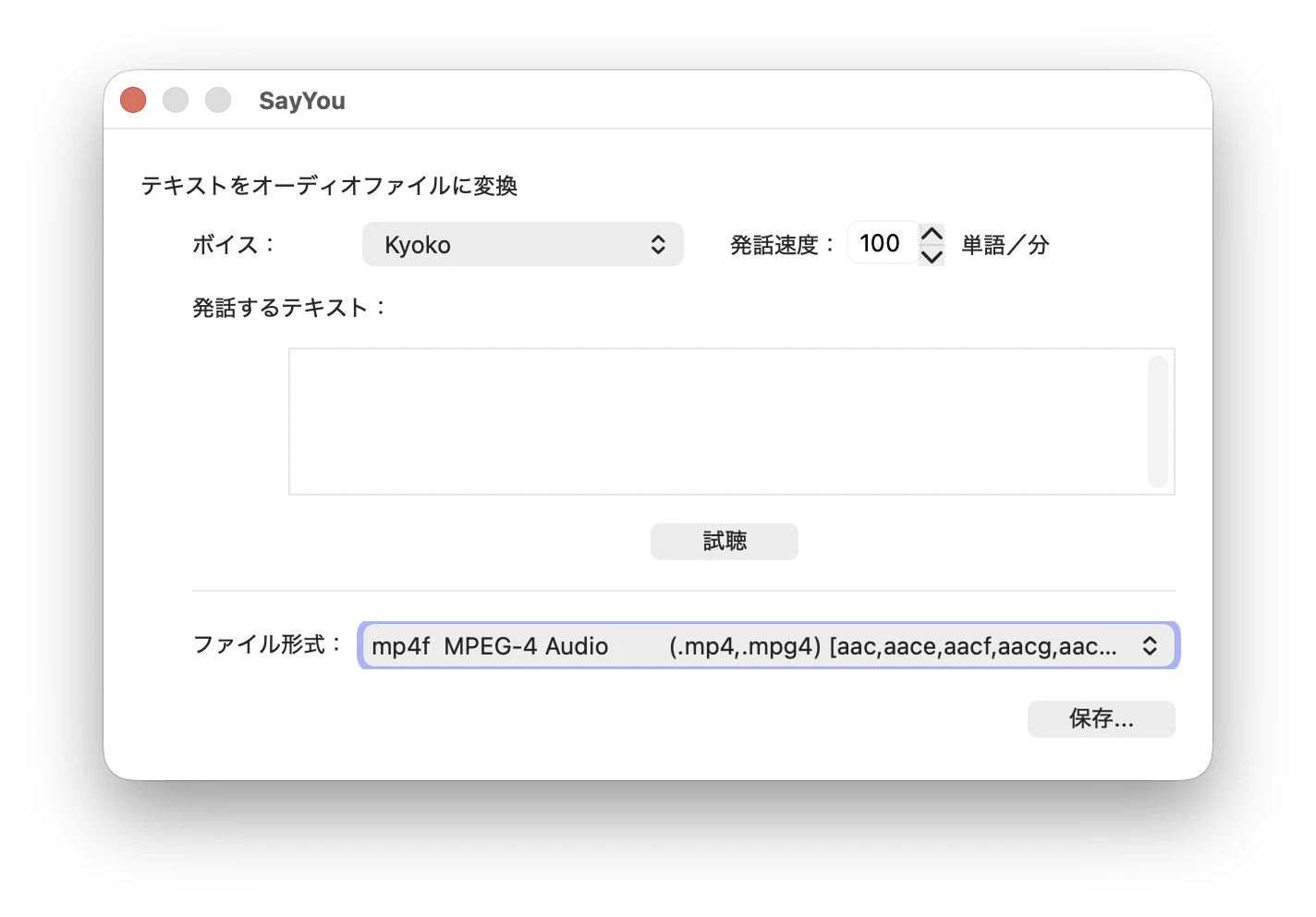
機能的にはテキストを入力して発声させるだけですが、これだけでもCLIを扱う手間が
削減されて、快適です。
使い方
まず起動時に使用可能な日本語のVoiceと保存形式を調べていますので少しお待ちください。
1,まずボイスを選びます。
kyokoかOtoyaを選んでおくと間違いないでしょう。その他の選択肢は機会合成みたいで
使いたくなくなります。勿論その様な用途であれば問題ないですが...
標準ではデータ量も少ないので、そこそこの発声しかしませんが、オプションで
データをダウンロードすれば、少し良い程度には改善します。
試聴ボタンをクリックすると、どの様な感じで発声するかを確認出来ます。
2,発話速度を指定します。
デフォルトで100としていますが、個人的な主観では少し早いと思いました。
指定範囲は1〜127です。
3,発話するテキストを入力します。
日本語のボイスは英語との親和性が高くないので、日本語のみの文章としましょう。
標準の発声が今一と思われる時はカスタマイズ出来ます。
このサイトなどが参考になるかと
4,フォイル保存
試聴結果が満足出来たら、保存して見ましょう。
「保存...」ボタンをクリックすると標準の保存ダイアログが表示されますので、
場所とファイルを指定して保存して下さい。
ファイル形式は12種類程がサポートされています。
まとめ
今回はSayコマンドをGUIで包み込んでみましたが、実際にやっている事はGUIで指定されたパラメタを
組み立てて、生のコマンドラインを作ってShellに渡しているだけです。
say --voice=Otoya --rate=100 --output-file=AudioVoice.mp4 --file-format=mp4f こんにちわ
カスタマイズ文字列もテキストとともにそのままCLIへ渡していますので、必要に応じてエスケープして下さい。
SayYouとマルチアラームシステムNoirは当方のサイトからダウンロード出来ます。
上記のサイトから
オリジナルソフトの紹介 -> Noir2 - Multi Alarm System -> ダウンロード
へ進んで下さい。
でわでわ