はじめに
キーボードにこだわりなく過ごしてきましたが、在宅ワーク環境を見直していたところ、自作キーボードが流行っていると知り、早速、作ってみることにしました。
出来上がり
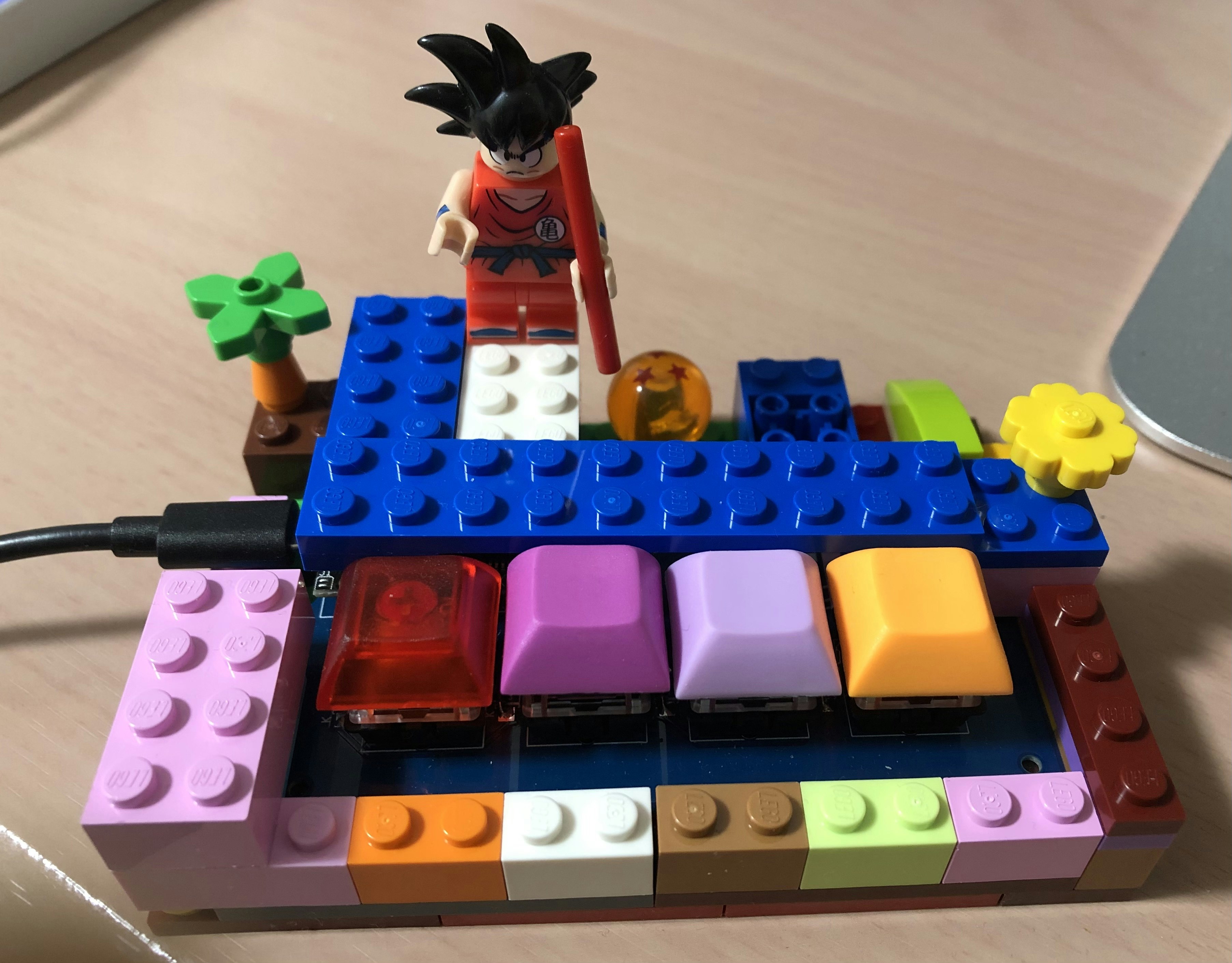
ボタンが4つだけしかないキーボードでケースが無いのでレゴ(笑)を使ってケース風にしました。
根が関西人なもので派手好き(?)なため、こんな感じになりました。
元は↓こちら
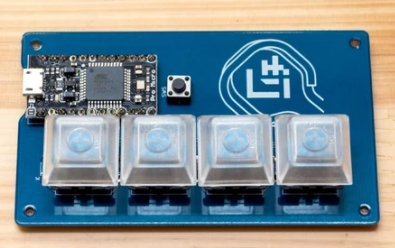
※遊舎工房さまのHPから引用しました。
https://shop.yushakobo.jp/products/meishi2
操作イメージ
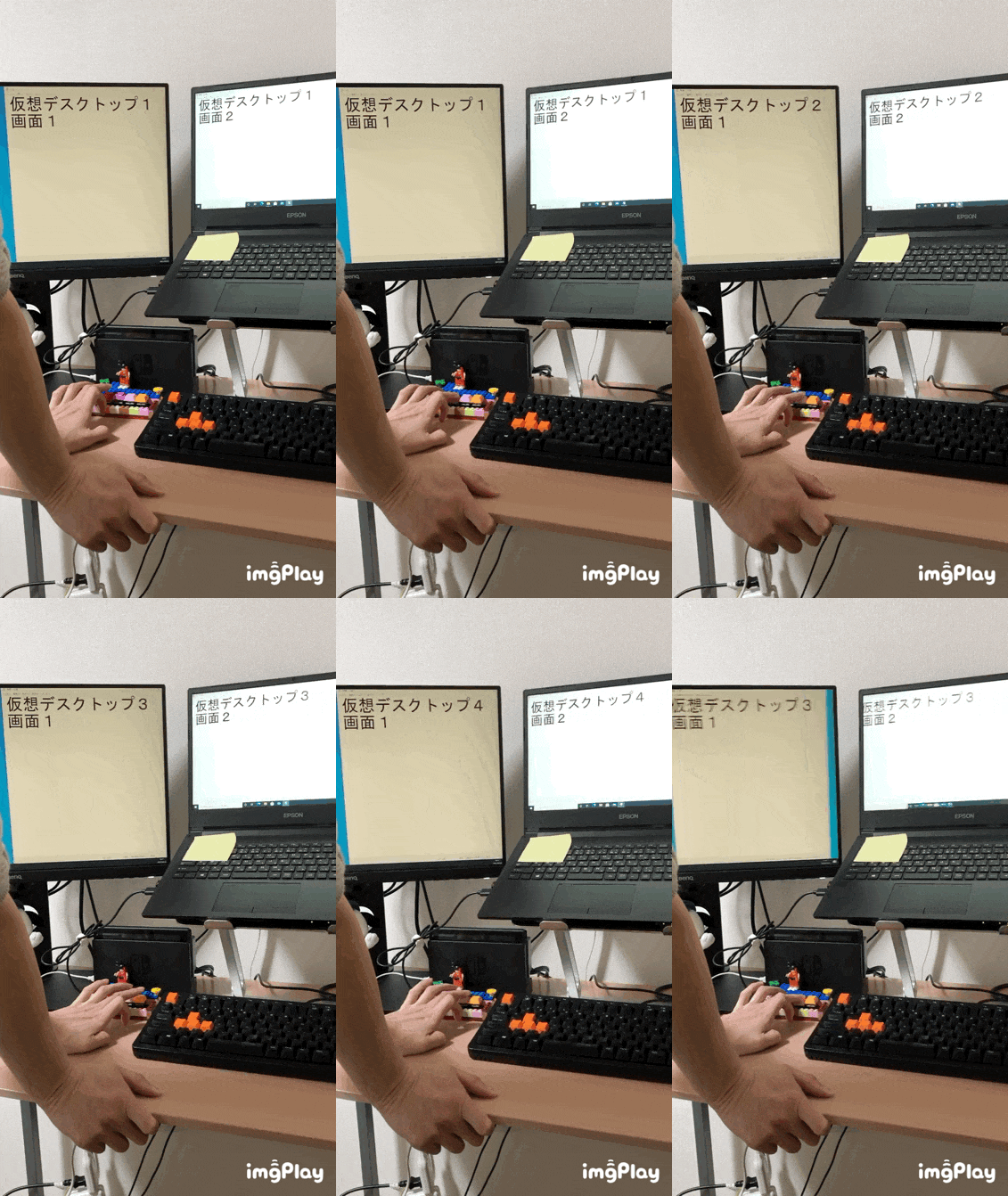
仮想デスクトップを4つ用意してボタン1つで仮想デスクトップを切り替えられるようにしています。
キーボードの作り方
こちらを購入
https://shop.yushakobo.jp/products/meishi2
作り方もこちらを参考にしました
https://biacco42.hatenablog.com/entry/2019/08/10/185624
このあたりはド素人なので割愛します m(_ _)m
Windowsでショートカットキーを作成
Windowsでは標準で仮想デスクトップを番号入力で切り替えるショートカットがありませんでした。
ですので、Autohotkeyというソフトをインストールして作成します
https://autohotkey.com/download/
インストールしたら↓のスクリプトを任意フォルダなどに保存
https://github.com/pmb6tz/windows-desktop-switcher
↓のファイルの部分のコメントをはずす(Ctrl+Alt+1、2、3、4の意味)
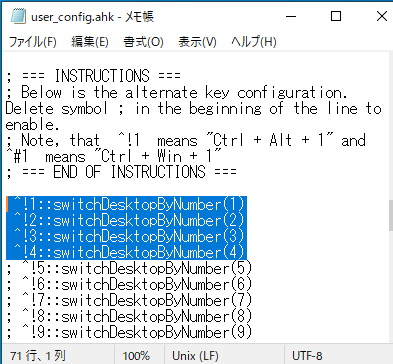
desktop_switcher.ahkを起動(スタートアップフォルダにショートカットを保存して自動起動するようにしてください)
これでCtrl+Alt+1、2、3、4で仮想デスクトップを操作イメージのように移動できるようになります。
自作キーボードにショートカットキーを割り当てる
QMK Toolboxのインストール
https://salicylic-acid3.hatenablog.com/entry/qmk-toolbox#QMK-Toolbox%E3%82%92%E3%83%80%E3%82%A6%E3%83%B3%E3%83%AD%E3%83%BC%E3%83%89%E3%81%99%E3%82%8B
キー割り当てをGUIでできるQMK Configuratorを使用しました。
https://config.qmk.fm/#/handwired/boss566y/redragon_vara/LAYOUT_fullsize_ansi
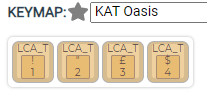
↓のように配置してCOMPILEボタン→FIRMWAREボタンでhexファイルをダウンロード
QMK Toolbox起動、ダウンロードしたHEXファイルを読み込む、Auto-Flashをチェック

Meishi2をUSB接続
Meishi2のリセットボタンを5回ほど連打
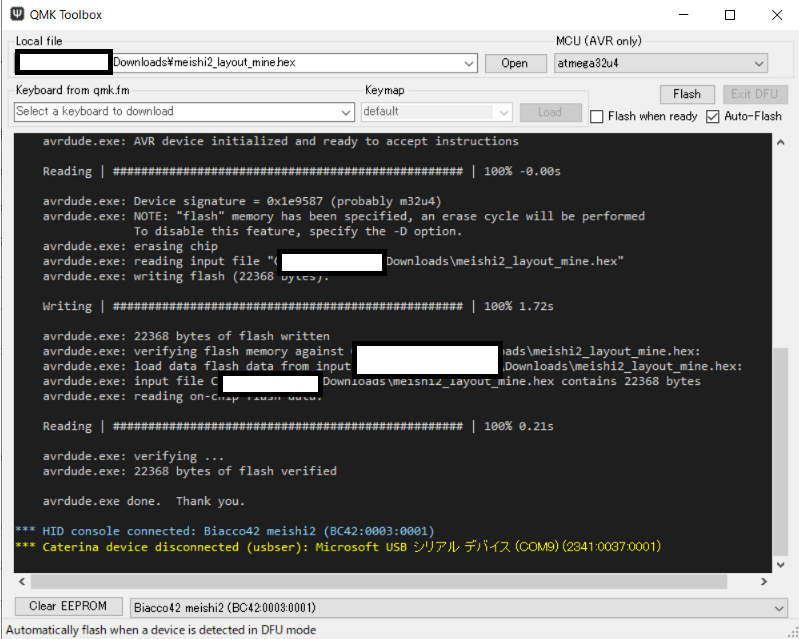
一旦、Windowsから認識されなくなり、再度認識しなおしたらmeishi2にキーマップが書き込まれます
以下のように最後にThank youとでればOKだと思います。(;^ω^)
最後に
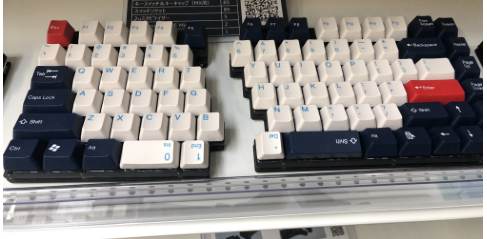
秋葉原にある遊舎工房さんで見たこれが非常にカッコよく、次はこれを作りたいと考えています。