概要
Buffalo製 Wi-Fi ルータを使ってEasyMesh構築した際の気づき点をまとめました。
結論だけを先に列挙すると
- 有線バックホールを構築する場合は、コントローラの Wi-Fi 出力はなるべく絞る
- エージェントのIP固定は、コントローラからDHCPの手動割当を設定する
構成
使用したルーター及びWi-Fi中継機は下記の通り
-
コントローラ(親機):WSR3600BE4P
2025年5月発売、今回の構成では一番新しい機材。
基本的に、親機に選ぶ機種は一番新しいor高性能な機種選ぶほうが良いでしょう。 -
エージェント(子機):WSR-3200AX4S
2020年11月発売、メーカー的にはそろそろ製品寿命と言われる頃。
実際、Wi-Fi出力100%で壁越しに接続しようとすると、本体がリセットするような怪しい挙動をするようになってきてます。 -
エージェント(子機):WEX-3000AX4
2024年11月発売、こいつだけルーターではなく中継専用の機材。 -
スイッチングハブ:TL-SG105E
コントローラとエージェントとの接続に使用。EasyMeshを構築するだけなら不要。説明は省略するが、VLANを構築して「ONU+Router」と「EasyMesh」を1つのケーブルで接続している。今回はネットワークループが発生した際にそれを検出して遮断していた。
今回構築するEasyMeshは、コントローラとエージェントを有線で接続して、それぞれのアクセスポイントで同じSSIDを使ってWi-Fiを構築するという仕組みです。
アクセスポイント同士が通信する経路をバックホールとよび、接続方法によって 有線バックホール や 無線バックホール と呼びます。
BuffaloのEasyMeshの説明にある図解では、無線バックホールで接続した説明しか無いことが多いですが、今回使用した機種は有線バックホールでも構成可能でした。
┌───────┐     ┌───────┐
│ONU    │     │Controller
│+Router├─────┤       ┌──────┐
└───────┘     └───────┘      ├────────────┐
                         ┌───┴───┐    ┌───┴───┐
                         │Agent  │    │Agent  │
                         │       │    │       │
                         └───────┘    └───────┘
EasyMesh セットアップ
Buffaloのユーザーマニュアルに従って、コントローラとエージェントを接続します。123
各機種の本体スイッチを以下の通り設定します。
コントローラ(親機):WSR3600BE4P:スイッチをRouterに設定
エージェント(子機):WSR-3200AX4S:スイッチをMANUALかつWBに設定
エージェント(子機):WEX-3000AX4:スイッチをEasyMesh ONに設定
以下の手順をエージェント1台ずつ順番に実施します。
コントローラが起動している状態かつ、エージェントの電源が切れた状態で、コントローラとエージェントをLANケーブルで接続して、エージェントの電源を起動します。
エージェントが起動して、本体のランプが橙の点滅から緑に変わるまで約1分間待ちます。
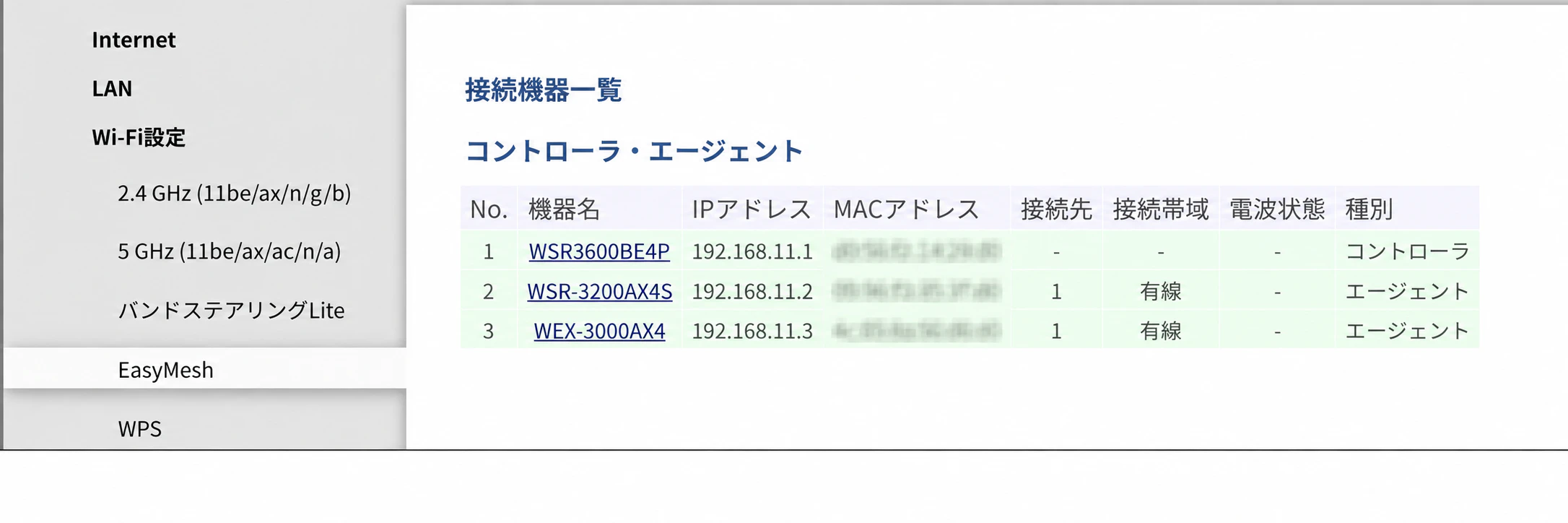
正常に接続できると、コントローラの設定画面にて「Wi-Fi設定 - EasyMesh - 接続機器一覧」にエージェントの名前が表示されます。
送信出力の変更
「コントローラ・エージェント」の一覧にて「接続帯域」がバックホールの接続状態を表していて、全て「有線」となるのが期待値です。
しかし、コントローラを再起動したり、エージェントの電源を切らずに有線接続を切ってしまうと、バックホールが無線にて繋がってしまう場合があります。
無線バックホールが構築された状態で、コントローラ配下のネットワークに有線接続してしまうと、ネットワークループが発生してしまいます。
また、ループ経路上に繋がるスイッチングハブが、ループ検出機能を持っていたりするとそのハブがネットワークを切断するという状況も発生します。4
この問題はコントローラ・エージェント間の接続を、有線バックホールに固定できれば解決するのですが、残念ながらその様な設定項目が存在しないため、別の対策を取りました。
対策方法は、各アクセスポイントのWi-Fi出力を下げることで、アクセスポイント同士がWi-Fiを掴むのを回避します。
ルーターの「詳細設定 - Wi-Fi設定 - 2.4 Ghz (5 Ghz) - 拡張設定」5 には「送信出力」という設定項目があるので、この数値の以下のように設定しました。
- コントローラ 2.4 Ghz : 50 %
- コントローラ 5 Ghz : 75 %
- エージェント 2.4 Ghz : 50 %
- エージェント 5 Ghz : 50 %
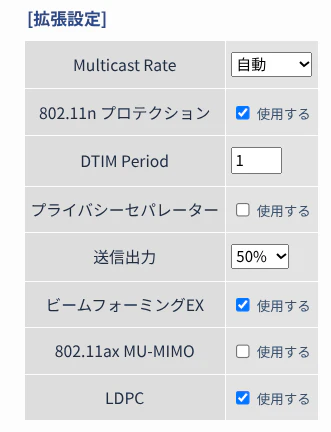
これら数値は実際のアクセスポイントの設置場所と端末の距離などによって適宜調節してください。
この設定により無線バックホールが構築されなくなったのと、Wi-Fi同士の干渉が少なくなるので、端末がWi-Fiに接続する動作も安定するようになりました。
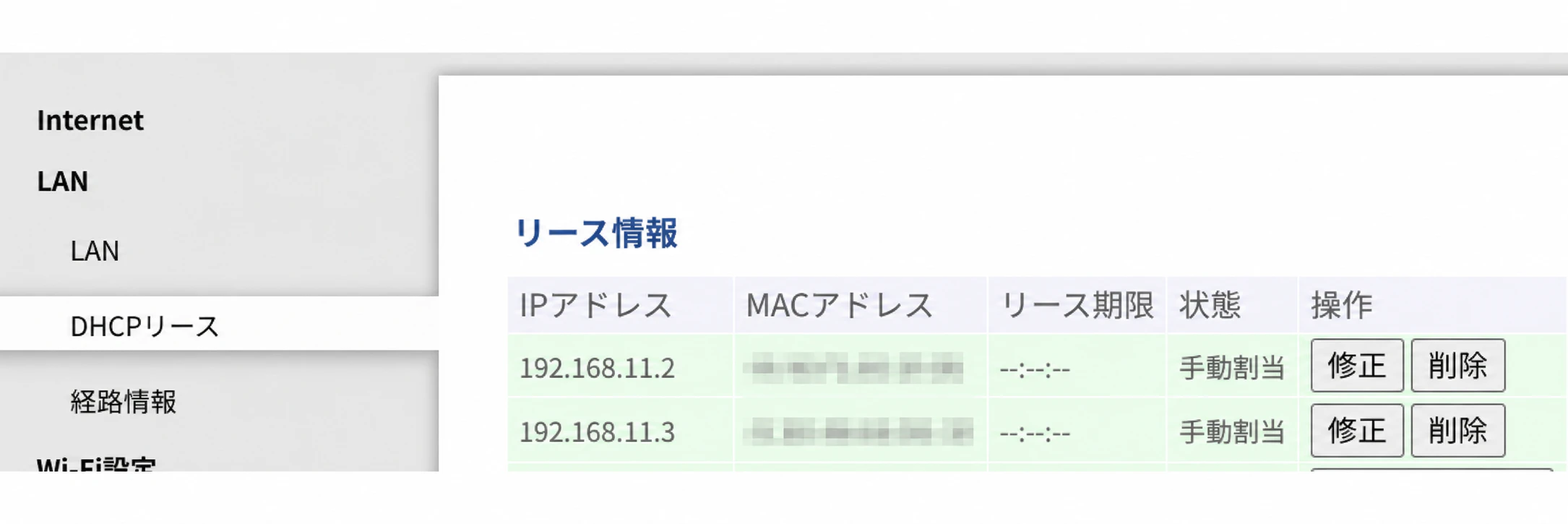
DHCPリースの固定
コントローラやエージェントは、ブラウザから設定項目をアクセスしやすいようにIPアドレスが固定になっている方が便利です。
このため、最初はエージェントのLAN設定6から「LAN側IPアドレス」「デフォルトゲートウェイ」「DNSサーバーアドレス」を固定値に設定していました。
しかし、なぜかここを固定値にすると、エージェント側のWi-Fiに接続した端末が、コントローラからのDHCPリースをうまく受け取ることが出来ないという現象が起きてしまいました。
この現象が発生する理由はいまいちはっきりしないのですが、仕方ないのでエージェント側の設定をDHCPサーバから取得する設定に戻して、代わりにコントローラ側の「DHCPリース」の設定にて、エージェントに対するIPアドレスのリースを手動割り当てに変更しています。