
Excel文书の编集はデータ整理や业务レポート作成における基本作业です。新しいデータを追加したり、特定のコンテンツを区切ったりするために「行・列の挿入」が必要になる场面は非常に多いです。この记事では、無料のPythonライブラリ「Free Spire.XLS for Python」を活用し、コード数行でExcelに行・列を挿入する方法を详细に解说します。コピペで直ちに使えるサンプルコードと、挿入前后の効果を明确にする図表も付属しているため、Python初心者でも安心して操作できます。
环境准备
本记事で使用する「Free Spire.XLS for Python」は、Excelファイルの読み书き・编集を軽量に実现するライブラリで、pipコマンドで简単にインストールできます。
pip install Spire.Xls.Free
⚠️ 重要:无料版には一部制限(最大行数など)があり、データ量が少ない単纯な Excel 文书にのみ适用されます。
PythonでExcelに行を挿入する方法
行の挿入には「InsertRow()」メソッドを使用します。挿入したい位置と行数を指定するだけで、既存のデータは自动的に下方にシフトされ、上书きされることはありません。
例 1:単一行の挿入
InsertRow(rowIndex: int) メソッドを使用すると、指定したインデックス位置に新しい行を挿入できます。
以下の例では、Excel ワークシートの 5 行目の上に空行を挿入する方法を说明します。
from spire.xls import *
from spire.xls.common import *

# Excelファイルを読み込み
workbook = Workbook()
workbook.LoadFromFile("示例1.xlsx")

# 1番目のワークシートを取得
worksheet = workbook.Worksheets[0]

# 5行目の上に空行を挿入
worksheet.InsertRow(5)

# Excelファイルを保存
workbook.SaveToFile("挿入単一行.xlsx", ExcelVersion.Version2016)
workbook.Dispose()
示例2:指定位置に复数行を一括挿入
一度に复数行を挿入したい场合は「InsertRow(rowIndex: int, rowCount: int)」を使用します。
- 第1引数:挿入を开始する行のインデックス
- 第2引数:挿入する行数
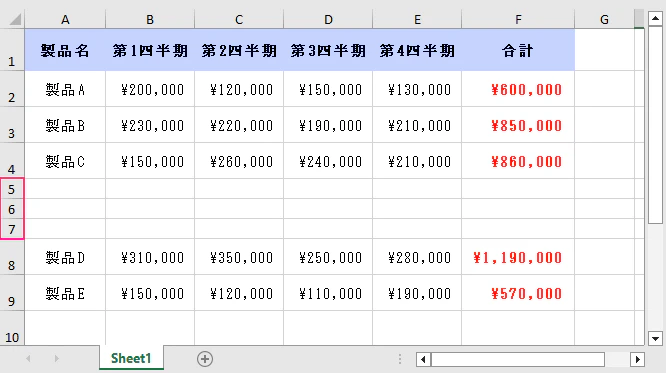
5 行目の上に 3 行の空行を挿入するコードは以下の通りです:
worksheet.InsertRow(5, 3)
行挿入后の効果図:
PythonでExcelに列を挿入する方法
列の挿入は行の挿入と逻辑が同じで、「InsertColumn()」メソッドを使用します。指定した列の左侧に新しい列が挿入され、既存の列は自动的に右侧にシフトします。
示例1:指定位置に単一列を挿入
指定したインデックス位置に新しい列を挿入するには、InsertColumn(columnIndex: int)メソッドを使用します。
以下の例では、Excel ワークシートの 2 列目の左侧に空列を挿入する方法を说明します:
from spire.xls import *
from spire.xls.common import *

# Excelファイルを読み込み
workbook = Workbook()
workbook.LoadFromFile("示例1.xlsx")

# 1番目のワークシートを取得
worksheet = workbook.Worksheets[0]

# 2列目の左侧に空列を挿入
worksheet.InsertColumn(2)

# Excelファイルを保存
workbook.SaveToFile("挿入単一列.xlsx", ExcelVersion.Version2016)
workbook.Dispose()
示例2:指定位置に复数列を一括挿入
复数列を挿入したい场合は「InsertColumn(columnIndex: int, columnCount: int)」を使用します。
- 第1引数:挿入を开始する列のインデックス
- 第2引数:挿入する列数
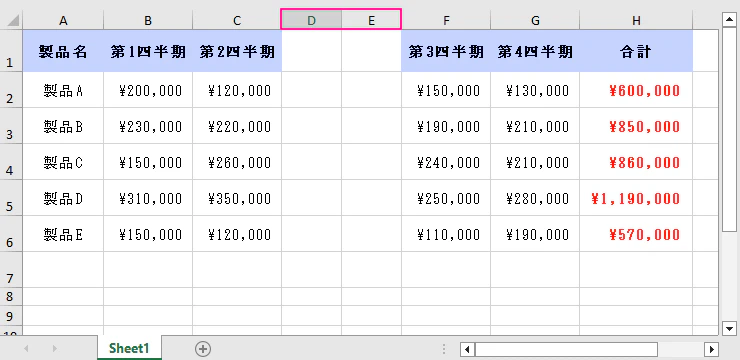
4 列目の左侧に 2 列の空列を挿入するコードは以下の通りです:
worksheet.InsertColumn(4, 2)
列挿入后の効果図:
実践で避けたいミス:注意事项まとめ
1. インデックスの开始位置に注意
Free Spire.XLSの行・列インデックスは「1から开始」です。これはPythonのリスト(0から开始)と异なる点で、初心者がよくミスるポイントです。
- 例:
InsertRow(1)→ 1行目の上に挿入 /InsertColumn(1)→ A列の左侧に挿入
2. 元ファイルの上书きを防止
编集后のファイルは「新しいファイル名」で保存しましょう(例:挿入単一行.xlsx)。元ファイル(示例1.xlsx)を直接保存すると、编集ミスがあった场合に元のデータを复元できなくなります。
3. エラー対処のヒント
- 「ファイルが见つかりません」と表示された场合:
- ファイルパスを「绝対パス」で指定する(例:
C:\PythonProject\示例1.xlsx)。 - PythonスクリプトファイルとExcelファイルを「同じフォルダ」に配置する。
このライブラリは「行・列挿入」以外にも、セルの结合、条件付き书式、グラフ作成などの机能もサポートしています。より高度なExcel操作が必要な场合は、Free Spire.XLS for Python 公式ドキュメントを参照してください。