
ドキュメント処理の日常的な業務において、カラーPDFをグレースケールに変換することは非常に実用的な需要です。印刷コストの削減、ファイルサイズの圧縮、アーカイブ基準の統一、あるいは色情報による妨害を排除して内容そのものに集中するためなど、グレースケール変換は有効なソリューションを提供します。本記事では、Pythonと無料のPDF処理ライブラリを組み合わせて、迅速かつ確実にPDFのグレースケール変換を行う方法を紹介します。
1. 需要背景と適用シーン
PDFグレースケール変換の代表的な適用シーンは以下のとおりです。
- 白黒印刷:グレースケール出力によりカラー印刷コストを回避しつつ、文字や図形の鮮明な可読性を確保します。
- ドキュメントアーカイブ:アーカイブシステムでは通常、長期保存と検索のために統一されたグレースケール形式が求められます。
- サイズ最適化:カラーチャネル情報を除去することで、ファイルサイズが顕著に減少するケースが多くあります。
- バッチ前処理:OCRやドキュメント分析などのパイプラインにおいて、グレースケール化は一般的な前処理ステップです。
2. 技術ソリューションの選定
PythonエコシステムでPDFをグレースケール化する方法としては、主に以下のアプローチがあります。
- レンダリングしてから再合成:PDFをページごとにビットマップにレンダリングし、グレースケール化した後に再びPDFとして合成します。汎用性が高いのが利点ですが、ベクター情報が失われ、ファイルサイズが増大する可能性があります。
- 外部ツールの呼び出し:subprocessを介してGhostscriptなどのコマンドラインツールを呼び出します。成熟して安定している反面、外部環境に依存し、デプロイが不便です。
- ネイティブPDF処理ライブラリ:PDFドキュメントレベルで直接カラースペースを変更し、ベクター情報を保持します。高品質でサイズ制御に優れる一方、選択可能なライブラリが比較的限られます。
本記事では3番目のアプローチを採用し、Free Spire.PDF for Python無料ライブラリを使用して実現します。このライブラリは専用のグレースケール変換APIを提供しており、ドキュメントのベクター構造を保持したままカラースペース変換を実行でき、Adobe Acrobatやその他の外部コンポーネントに依存しません。
3. 環境準備
依存関係のインストール
pipを使用して無料版をインストールします。
pip install spire.pdf.free
バージョンについて
無料版は1ドキュメントあたり最大10ページまでの処理をサポートしており、個人学習、小規模スクリプト、日常的なオフィス作業には十分対応できます。
インストールが完了したら、スクリプト内で関連モジュールをインポートします。
from spire.pdf.common import *
from spire.pdf import *
4. コア実装:単一ファイルのグレースケール変換
基本的な使用方法
グレースケール変換の中心となるクラスは PdfGrayConverter で、入力PDFをグレースケールモードに変換して新しいファイルとして出力する役割を担います。
from spire.pdf.common import *
from spire.pdf import *

def pdf_to_grayscale(input_path: str, output_path: str) -> None:
    """カラーPDFをグレースケールPDFに変換する"""
    # グレースケールコンバーターのインスタンスを作成し、ソースファイルを読み込む
    converter = PdfGrayConverter(input_path)
    # 変換を実行し、出力パスに保存する
    converter.ToGrayPdf(output_path)

if __name__ == "__main__":
    pdf_to_grayscale("sample.pdf", "sample_grayscale.pdf")
    print("変換完了")
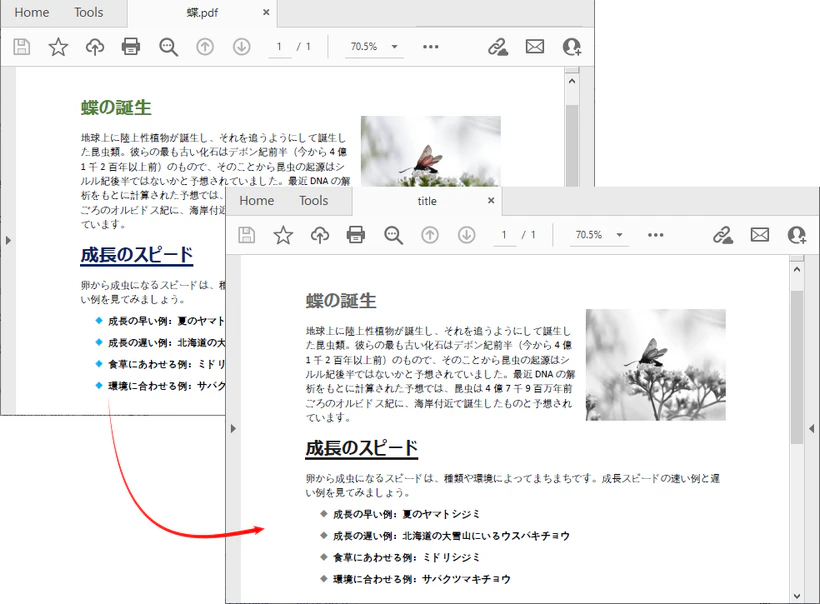
このコードはわずか数行ですが、実際に行われる処理は以下のとおりです。
- PDFドキュメント構造を解析し、ページ内のテキスト、ベクターグラフィック、ビットマップ画像を識別
- すべてのカラー要素をRGB/CMYKカラースペースからグレースペースにマッピング
- ベクターテキストとグラフィックのスケーラビリティを保持し、ラスタライズしない
- 出力を再エンコードし、元のページサイズとレイアウトを維持
コードの説明
PdfGrayConverter は構築時にソースドキュメントを読み込み、ToGrayPdf() を呼び出すと直接ターゲットファイルに書き込みます。このプロセスでは PdfDocument オブジェクトを手動で作成したり、ページを逐次反復処理したりする必要はなく、API設計上カプセル化されています。
このメソッドは新しいPDFファイルを生成し、ソースファイルを変更しない点に注意してください。これはイミュータブルな操作のベストプラクティスに適合します。
5. 発展:ディレクトリ内のPDFを一括変換
実務では、フォルダ全体のドキュメントを一括処理する必要が頻繁に生じます。以下にそのまま使用可能なバッチ変換スクリプトを示します。
import os
from spire.pdf.common import *
from spire.pdf import *

def batch_convert_to_grayscale(input_dir: str, output_dir: str) -> None:
    """ディレクトリ内のすべてのPDFをグレースケールに一括変換する"""
    # 出力ディレクトリを作成
    os.makedirs(output_dir, exist_ok=True)

    # ディレクトリ内のPDFファイルを走査
    for filename in os.listdir(input_dir):
        if filename.lower().endswith(".pdf"):
            input_path = os.path.join(input_dir, filename)
            output_path = os.path.join(output_dir, f"gray_{filename}")

            try:
                converter = PdfGrayConverter(input_path)
                converter.ToGrayPdf(output_path)
                print(f"[OK] {filename}")
            except Exception as e:
                print(f"[FAIL] {filename}: {str(e)}")

if __name__ == "__main__":
    batch_convert_to_grayscale("./input_pdfs", "./output_pdfs")
本番環境では例外キャッチとログ記録を追加し、単一ファイルの失敗によってバッチ処理全体が中断されないようにすることを推奨します。
6. 注意事項とエッジケース
6.1 暗号化されたPDF
ソースPDFに開くパスワードや権限パスワードが設定されている場合は、事前に復号化してからグレースケール変換を行う必要があります。PdfDocument でパスワードを指定して読み込み、暗号化されていないバージョンとして保存してから処理することができます。
6.2 透明効果とグラデーション効果
複雑な透明度ブレンドやグラデーション塗りつぶしを含むPDFでは、グレースケール変換後の視覚効果が期待と多少異なる場合があります。これは、グラデーションの色階調がグレースケールにマッピングされる際にコントラストが変化するためであり、正常な現象です。
6.3 ファイルサイズの変動
多くの場合、グレースケールPDFはカラーバージョンよりも小さくなります。特にカラー画像を多く含むドキュメントで顕著です。ただし、プレーンテキストのPDFではサイズ変化が目立たないか、内部構造の再編成によりわずかに増減することもあります。
6.4 無料版のページ数制限
無料版では1ドキュメントあたり最大先頭10ページまで処理可能です。制限を超える場合、超過分は変換されません。ページ数の多いドキュメントについては、分割してバッチ処理するか、フルライセンス版を使用することを検討してください。
7. まとめ
PDFをグレースケールに変換することは、一見単純でありながら実装方法が多岐にわたるニーズです。専用のPDF処理ライブラリを用いてネイティブなカラースペース変換を行うことで、ドキュメント品質を保証しつつ、最小限のコードでタスクを完了できます。
本記事で紹介した PdfGrayConverter を用いたソリューションは、コード量が少なく導入コストが低く、出力品質も信頼性が高いため、ドキュメント処理パイプラインや自動アーカイブシステム、バッチ処理スクリプトへの組み込みに適しています。実際の業務要件に基づいて、これを土台に圧縮、透かし追加、形式変換などさらなる機能を拡張することも可能です。