
概要
本記事は、Visual Studio 2022のオフラインインストール方法と、その際発生した以下のエラーへの対処方法について記載したものです。
- エラー「インターネットへの接続がありません」
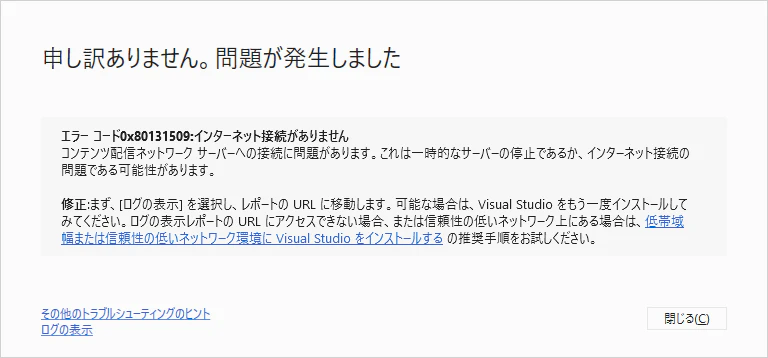
エラーについては、おそらくですが、Visual Studio 2022 Communityと「.NET Framework 4.7.2 開発ツール」の組み合わせで発生するのではないかと思います。
Visual Studio 2022のオフラインインストール方法
まず、Visual Studio 2022の、ローカルレイアウトを用いたオフラインインストールについて簡単に記載します。
要は、インターネットにアクセスできる端末Aでオフラインインストーラのようなもの(=ローカルレイアウト)を作成し、それをオフライン端末Bにコピーしてインストールする方法です。
ここで、端末Aと端末Bの環境はなるべく一致している必要があります。
(OSバージョンとVisual Studioの状態だけ一致していればいいのではないかと思いますが)
詳細については以下のページあたりを参考にしてください。
ローカル インストール用の Visual Studio のオフライン インストール パッケージを作成する
Visual Studio ブートストラップをダウンロードしてレイアウトを作成する
Visual Studio のワークロード ID とコンポーネント ID
以降、簡単に手順を説明します。
1. ブートストラップの入手
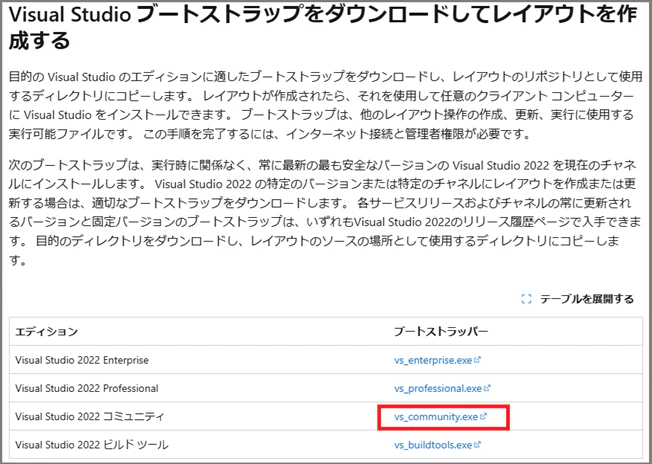
まず、インターネットに接続できる端末Aで、以下のページから、インストールするVisual Studioに対応したブートストラップを入手します。
Visual Studio ブートストラップをダウンロードしてレイアウトを作成する
私の場合は、Visual Studio 2022 Communityだったので、以下をダウンロードしています。
以降の手順もこれに合わせて「vs_Community.exe」をベースに記載しますが、他のエディションでもやり方は同じだと思います。
2. ローカルレイアウトの作成
インターネットに接続できる端末Aで、ダウンロードしたブートストラップを利用して、ローカルレイアウト(オフラインインストーラのようなもの)を作成します。
vs_Community.exe --layout D:\SSDTLayout --add Microsoft.VisualStudio.Component.CoreEditor --add Microsoft.VisualStudio.Component.SQL.SSDT --add Microsoft.Net.ComponentGroup.DevelopmentPrerequisites --lang ja-JP
インストールするコンポーネントのID(※)を「--add」で指定します。
上を実行することで、「--Layout」の指定フォルダ(D:\SSDTLayout)にローカルレイアウトが作成されます。
(※) 私の場合は以下を指定。各自インストールしたいものに合わせて指定。
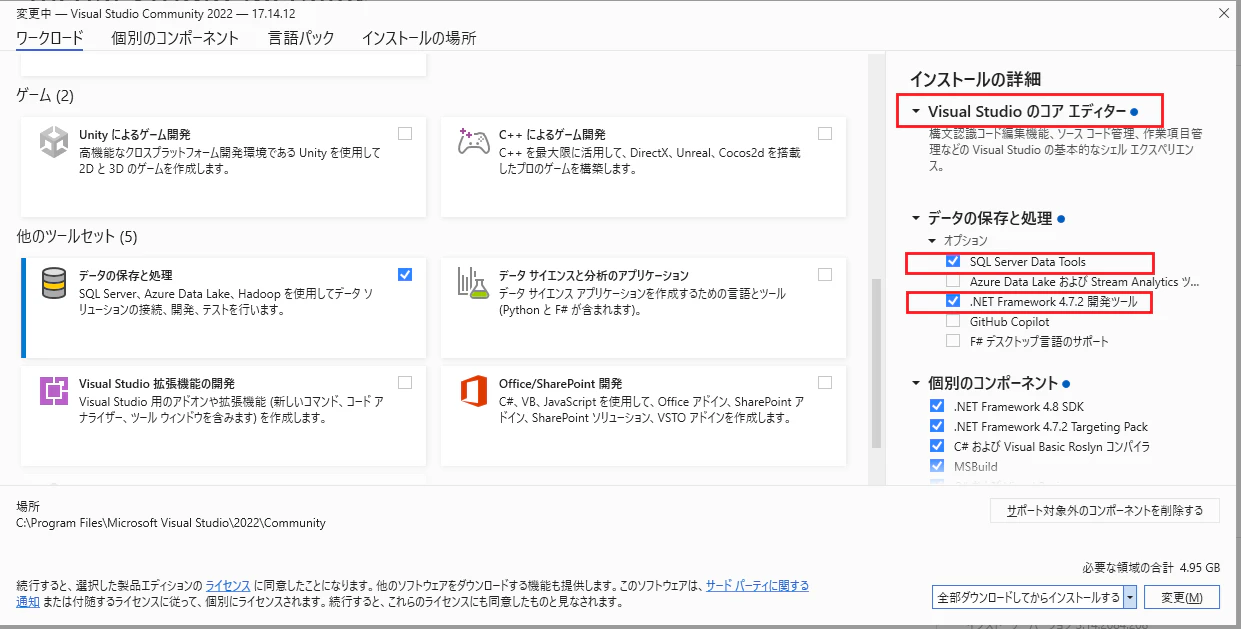
Microsoft.VisualStudio.Component.CoreEditor = 「Visual Studio コア エディター」
Microsoft.VisualStudio.Component.SQL.SSDT = 「SQL Server Data Tools」
Microsoft.Net.ComponentGroup.DevelopmentPrerequisites = 「.NET Framework 4.7.2 開発ツール」
インストーラーのGUIで以下を指定しているのと同等(のはずだが、そうなっていない模様。詳細は後述)
各コンポーネントIDは、以下で確認できます。
Visual Studio Enterprise コンポーネント ディレクトリ
Visual Studio Professional コンポーネント ディレクトリ
Visual Studio Community コンポーネント ディレクトリ
3. インストール
2.で作成したローカルレイアウト(「D:\SSDTLayout」)をオフライン端末Bにコピーし、以下を実行します。
(※絶対パスで、ローカルレイアウトの中の「vs_Community.exe」等を指定して実行)
D:\SSDTLayout\vs_Community.exe --noweb --add Microsoft.VisualStudio.Component.CoreEditor --add Microsoft.VisualStudio.Component.SQL.SSDT --add Microsoft.Net.ComponentGroup.DevelopmentPrerequisites
以降、順に画面が起動するので、以下のように入力します。
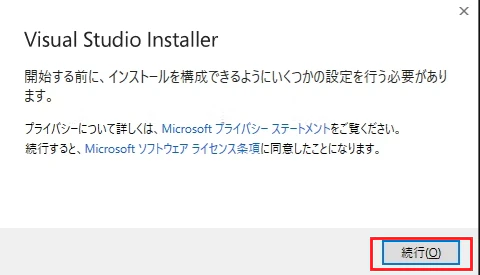
A. Visual Studio Installer画面が起動するので「続行」
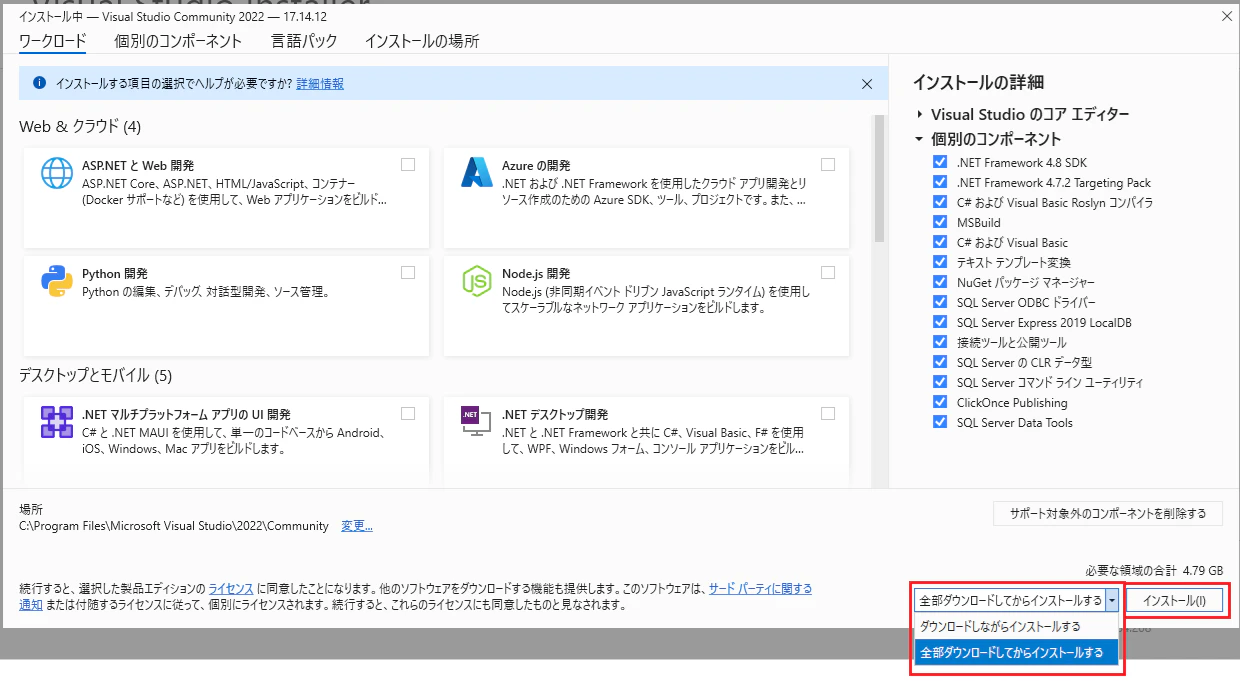
B. インストール画面が起動するので「全部ダウンロードしてからインストールする」を選択して「インストール」
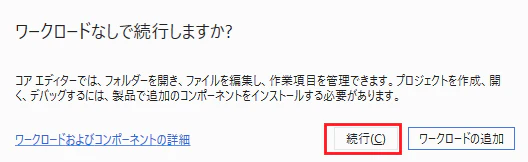
C. ワークロードなしで実行しますか?と聞かれるので「続行」
D. インストール完了
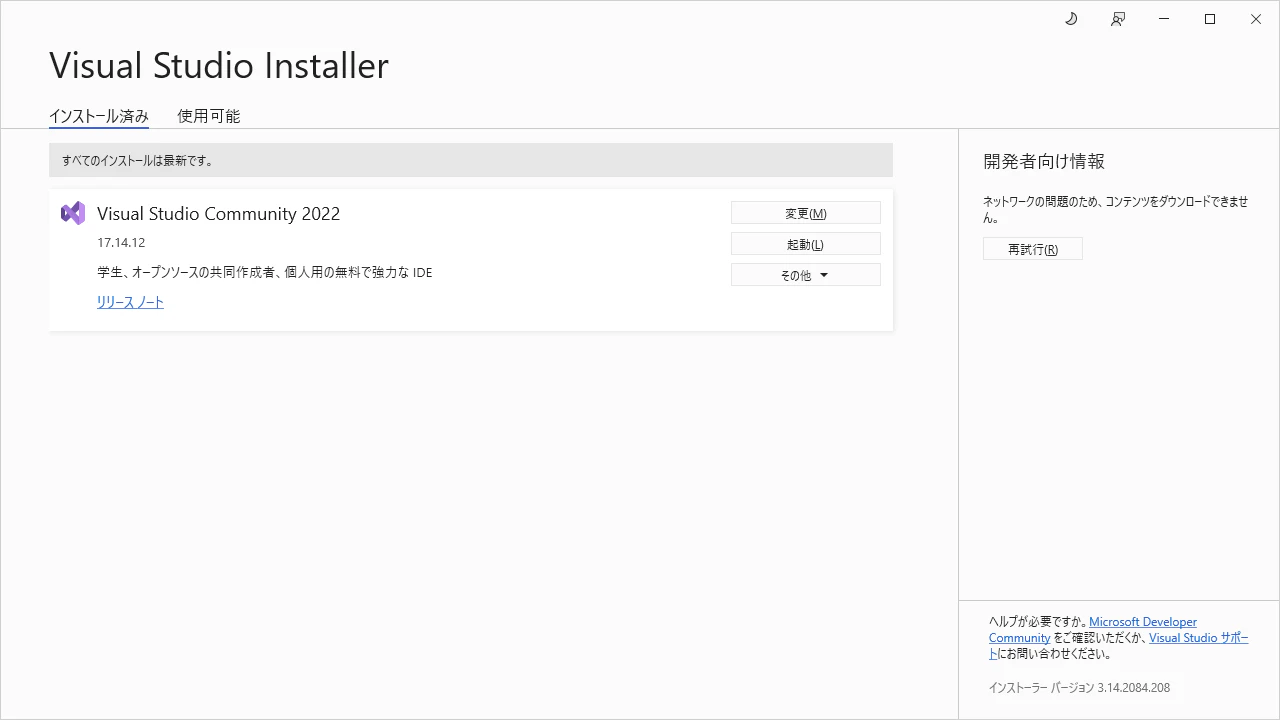
これでインストール完了です。
エラーの発生手順
以降は、インストールで発生したエラーについて記載します。
まず、エラーの発生手順です。
インストール手順のB.のインストール画面で
以下のように「SQL Server Data Tools」と「.NET Framework 4.7.2 開発ツール」を明示的に指定すると
インストールの実行中に以下のエラーが発生します。
また、「ログの表示」でログの中身を確認すると「Microsoft.VisualStudio.TeamExplorer.MinGit.vsix' をダウンロードできません。」というメッセージが出力されています。
[14e4:010c][2025-08-17T20:37:35] Error 0x80131509: Failed to download "https://download.visualstudio.microsoft.com/download/pr/0dc5a30c-7bb6-4fe1-9379-e1b64bf04424/ac72a84c4ab4cf73c2549c073a0ff40d027914c9d671ae465b42dda00e162462/Microsoft.VisualStudio.TeamExplorer.MinGit.vsix" on try 1: ネットワーク接続を使用する必要があるため、NoWeb で 'https://download.visualstudio.microsoft.com/download/pr/0dc5a30c-7bb6-4fe1-9379-e1b64bf04424/ac72a84c4ab4cf73c2549c073a0ff40d027914c9d671ae465b42dda00e162462/Microsoft.VisualStudio.TeamExplorer.MinGit.vsix' をダウンロードできません。
原因
恐らくですが、画面上で指定する「.NET Framework 4.7.2 開発ツール」と、レイアウト作成時に指定する「Microsoft.Net.ComponentGroup.DevelopmentPrerequisites」に、差異があるのだと思います。
インストール手順のB.のインストール画面をよく見ると、「Visual Studio コア エディター」、「SQL Server Data Tools」は載っていますが、「.NET Framework 4.7.2 開発ツール」は載っていません。
先に述べたように、以下のページでこれらが対応すると記載されているのに何故なのか……。
Visual Studio Community コンポーネント ディレクトリ
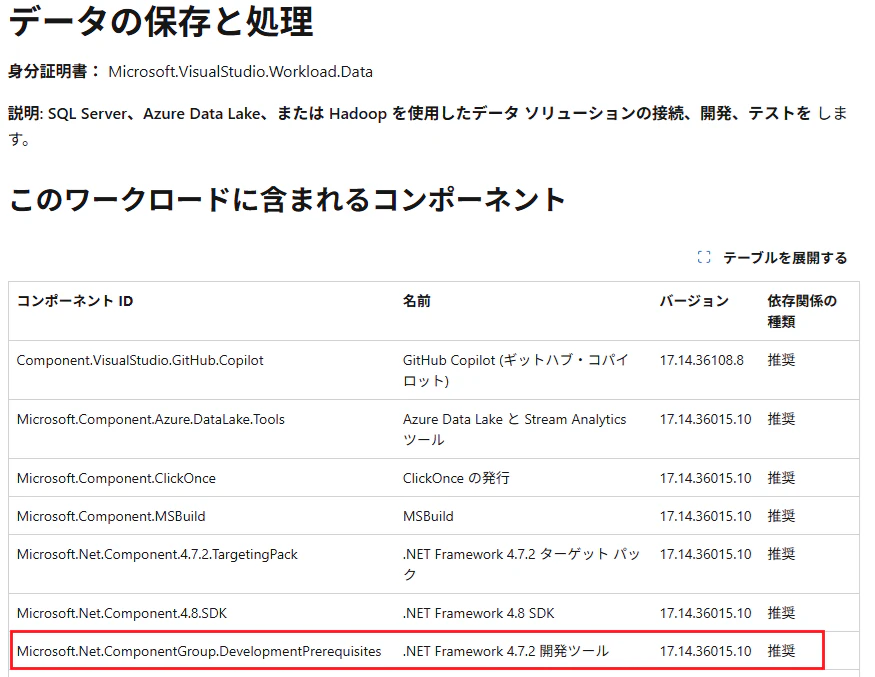
ということで、画面上で指定した場合と同等に「.NET Framework 4.7.2 開発ツール」をセットアップするには、以下の回避方法が必要です。
回避方法1
ローカルレイアウトを作成するとき、以下のように「--add」を省略し、全コンポーネントを含む資産を作成します。
vs_Community.exe --layout D:\SSDTLayout --lang ja-JP
そのうえで、B.のインストール画面で明示的に「.NET Framework 4.7.2 開発ツール」を指定します。
ローカルレイアウトに「Microsoft.VisualStudio.TeamExplorer.MinGit」を含む全コンポーネントを入れ込むことで、エラーの発生が回避できるという対処です。
ただ、この回避方法では、ローカルレイアウトの容量が非常に大きくなります。
「--add」あり: 1.9GB
「--add」なし:73.7GB
オフライン環境に73GBのデータをコピーするのは、難しい場合もあるかと思います。その場合は、次の「回避方法2」の方がよいかもしれません。
回避方法2
以下でインストール用のローカルレイアウトを作成した後に
vs_Community.exe --layout D:\SSDTLayout --add Microsoft.VisualStudio.Component.CoreEditor --add Microsoft.VisualStudio.Component.SQL.SSDT --add Microsoft.Net.ComponentGroup.DevelopmentPrerequisites --lang ja-JP
いったん、別フォルダに全資産のレイアウトを作成します。
vs_Community.exe --layout D:\AllLayout --lang ja-JP
そして、全資産フォルダから、以下のフォルダをインストール用のローカルレイアウトにコピーします。
・Microsoft.VisualStudio.TeamExplorer.MinGit,version=XX.XX.XXXXX.X
※Xの部分は数字が入ります。
このフォルダを追加してからインストールを実行すると、B.のインストール画面で明示的に「.NET Framework 4.7.2 開発ツール」を指定してもエラーが発生しなくなります。
ローカルレイアウトの容量も2GB弱のままですので、オフライン環境へのコピーも楽かと思います。