
iPhoneで撮った写真をWindowsで開こうとしたら「このファイルは開けません」と表示された経験はありませんか?
原因はHEICという画像フォーマット。この記事では、HEICをJPGにワンクリックで変換する方法を紹介します。
HEICとは?
iOS 11(2017年)以降、iPhoneのカメラはデフォルトで**HEIC(High Efficiency Image Container)**フォーマットで撮影します。
| 比較項目 | HEIC | JPG |
|---|---|---|
| ファイルサイズ | 小さい(JPGの約半分) | 大きい |
| 画質 | 高い | 同等〜やや劣る |
| 透過 | 対応 | 非対応 |
| Windows対応 | △ | ◎ |
| SNS対応 | △ | ◎ |
HEICは優れたフォーマットですが、互換性に問題があるのが現状です。
HEIC→JPG変換の方法3選
方法1: QuickConvで変換(おすすめ)
- 登録不要(メールアドレスも不要)
- 24時間でファイル自動削除(プライバシー安心)
- ドラッグ&ドロップだけ
QuickConvでの操作手順
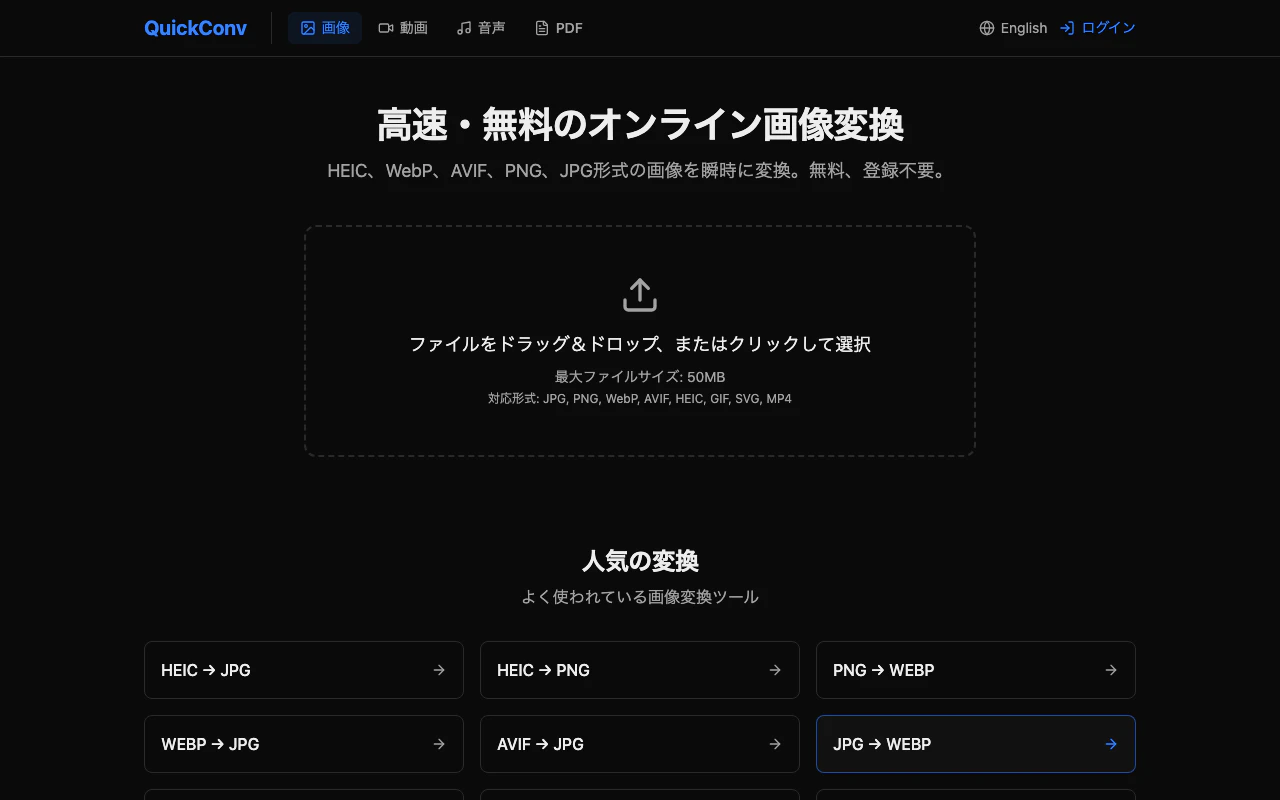
Step 1: quickconv.cc にアクセス
ブラウザで quickconv.cc を開きます。ドロップゾーンと人気の変換一覧が表示されます。
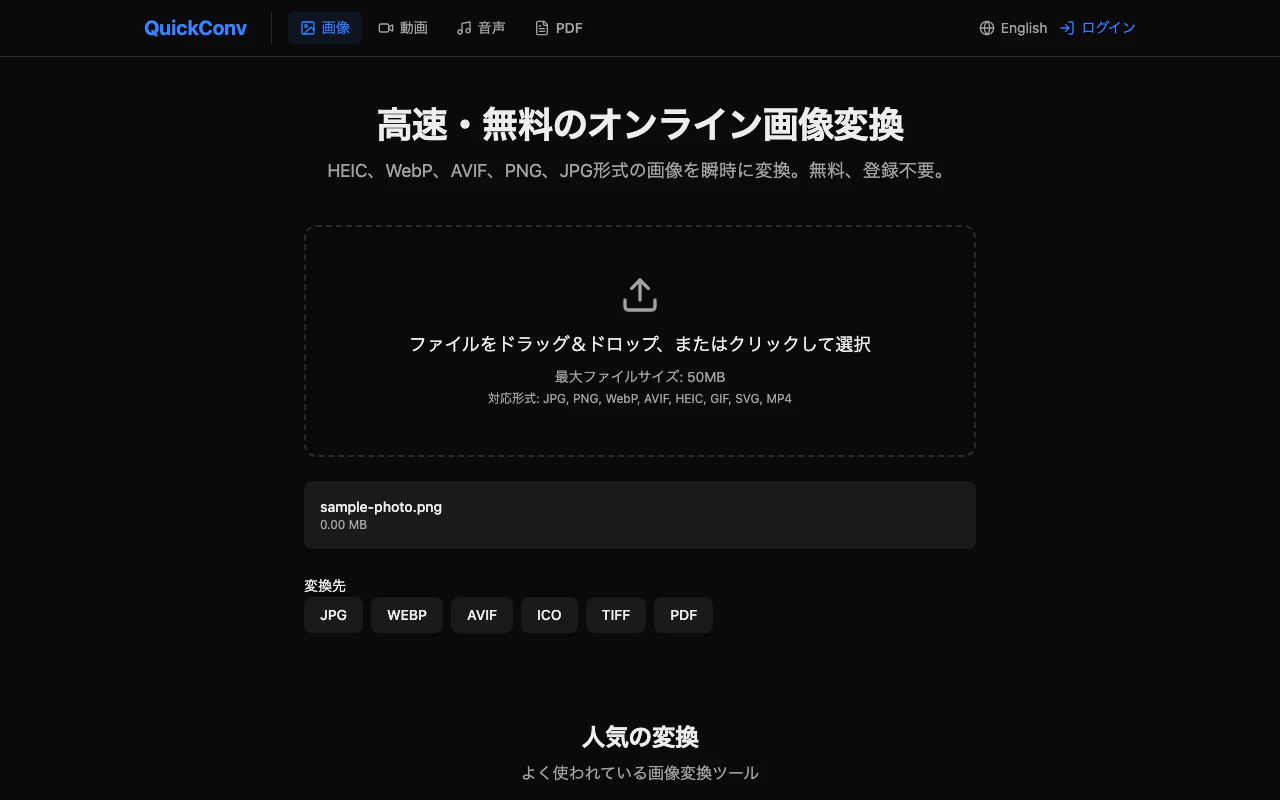
Step 2: HEICファイルをアップロードしてフォーマットを選択
ファイルをドラッグ&ドロップすると、ファイル名が表示され、出力フォーマットの選択ボタン(jpg / webp / avif 等)が表示されます。
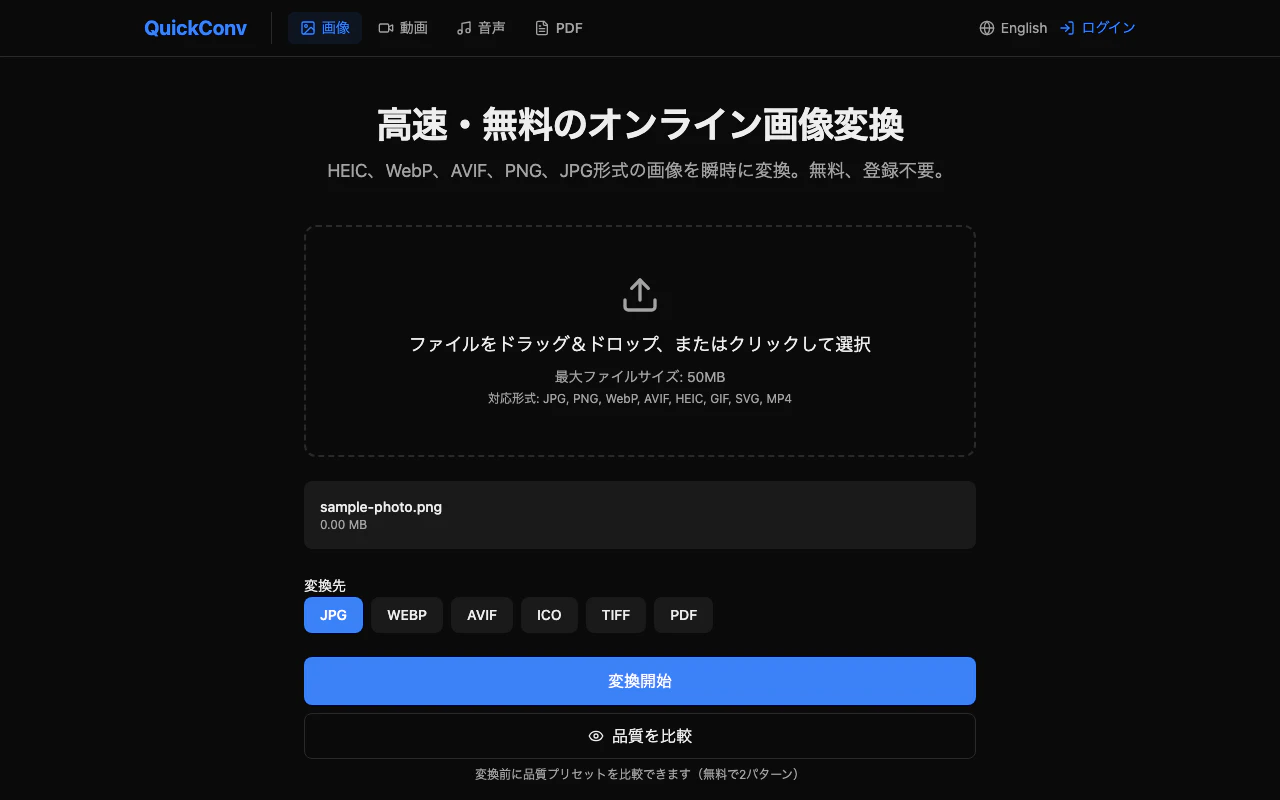
Step 3: 変換完了 → ダウンロード
「jpg」ボタンをクリックすると変換が開始され、数秒で完了します。「ダウンロード」ボタンが表示されるのでクリックして保存します。
方法2: iPhoneの設定を変更する
今後の撮影をJPGにする場合:
- 設定 → カメラ → フォーマット
- 「互換性優先」を選択
ただし、既に撮影済みのHEICファイルには効果なし。
方法3: macOSのプレビュー.appで変換
- HEICファイルをプレビューで開く
- ファイル → 書き出す → JPEG選択
1枚ずつなので大量変換には不向き。
よくある質問
Q: 変換すると画質は劣化する?
→ 高品質設定なら肉眼ではほぼわかりません。QuickConvはデフォルトで高品質。
Q: 複数ファイルを一括変換できる?
→ Freeプランで最大3枚同時変換。
Q: アップロードしたファイルは安全?
→ 24時間で自動削除。永続保存なし。
方法比較
| 方法 | 手軽さ | 既存ファイル対応 | 大量変換 |
|---|---|---|---|
| QuickConv | ◎ | ◎ | ○ |
| iPhone設定変更 | ○ | ✗ | — |
| macOSプレビュー | △ | ◎ | ✗ |
まとめ
HEICファイルの変換に困ったら、QuickConv を試してみてください。登録不要で今すぐ使えます。
技術メモ
QuickConvの変換エンジンはSharp(libvips)をGCP Cloud Run上で動かしています。HEICのデコードにはlibheifを使用。Cloudflare R2でエグレス無料のストレージを実現しています。