
はじめに
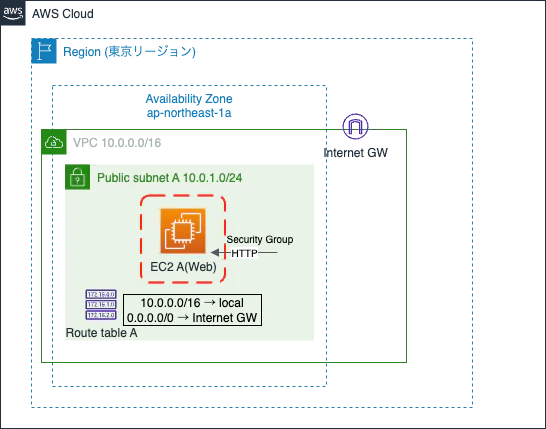
今回はデフォルトのVPCではなく、自分で用意したネットワーク環境を構築し、そこにWebサーバーを立ててみようと思います。
今回のゴール
こんなイメージです。
前提知識
VPC
・VPCは1つのリージョン内に存在する
・複数リージョンにまたがるVPCは作れない
・リージョンごとに別のVPCを作る必要がある
・リージョン間通信は別のAWSサービスで接続する
・VPCは複数のAZにまたがることができる
AZ
・AZはリージョン内の(物理的)データセンター単位
サブネット
・VPCをさらに細かく区切った(サブの)ネットワーク
・サブネットは1つのAZにのみ属する
・インターネットに通じるルートがあれば「Public」なければ「Private」と呼ばれる
インターネットゲートウェイ
・インターネットゲートウェイ(IGW)はVPCにアタッチする
・VPC全体に対して1つのみアタッチする
ルートテーブル
・VPCに1つ「メインルートテーブル」が自動作成される(明示的に設定しないサブネットはこれを使う)
・ルートテーブルはVPCに作成され、VPC単位で管理される
・ルートテーブルには各サブネットを関連付ける
・1つのサブネットは1つのルートテーブルのみ使用
・1つのルートテーブルは複数のサブネットで使用可能
・サブネットごとに異なるルートテーブルを設定できる
セキュリティグループ
・VPCを作成するとデフォルトで1つ自動作成される
・セキュリティグループはVPCに作成され、VPC単位で管理される
手順
- VPCを作成する
- Internet GWの作成とアタッチ
- AZ 1aにPublic subnet Aを作成する
- ルートテーブル Aの作成と編集
- ルートテーブル AにPublic Subnet Aを関連付ける
- AZ 1aにEC2 Aを作成する
1. VPCを作成する
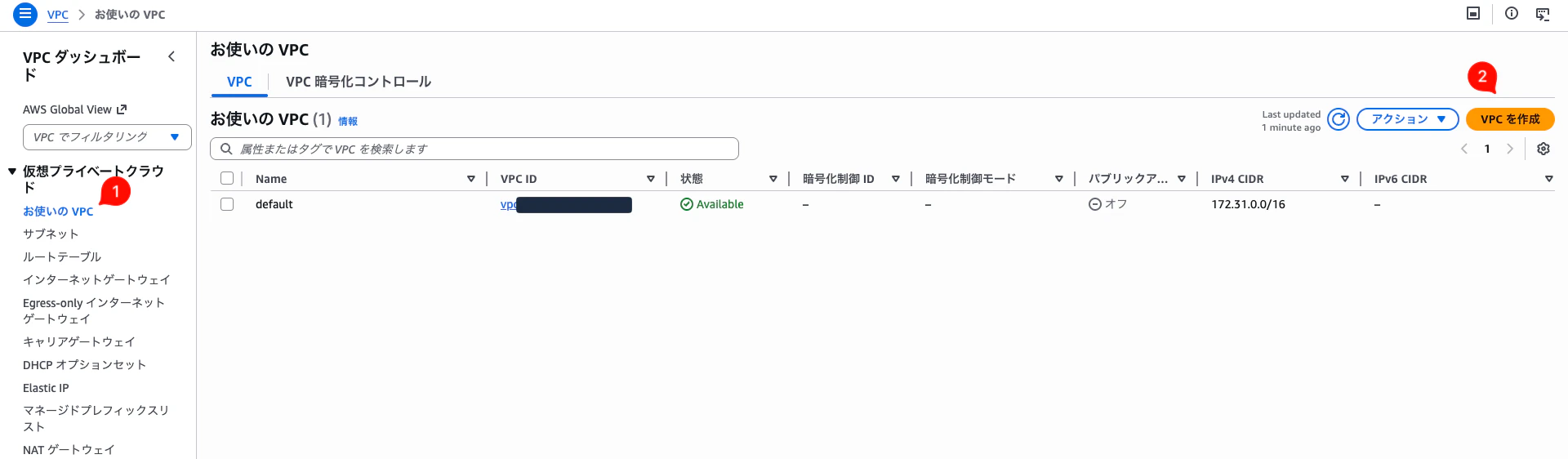
①AWSコンソールでVPCで検索し、サイドメニューバーからお使いのVPCを選択します。
②VPCを作成を押します。
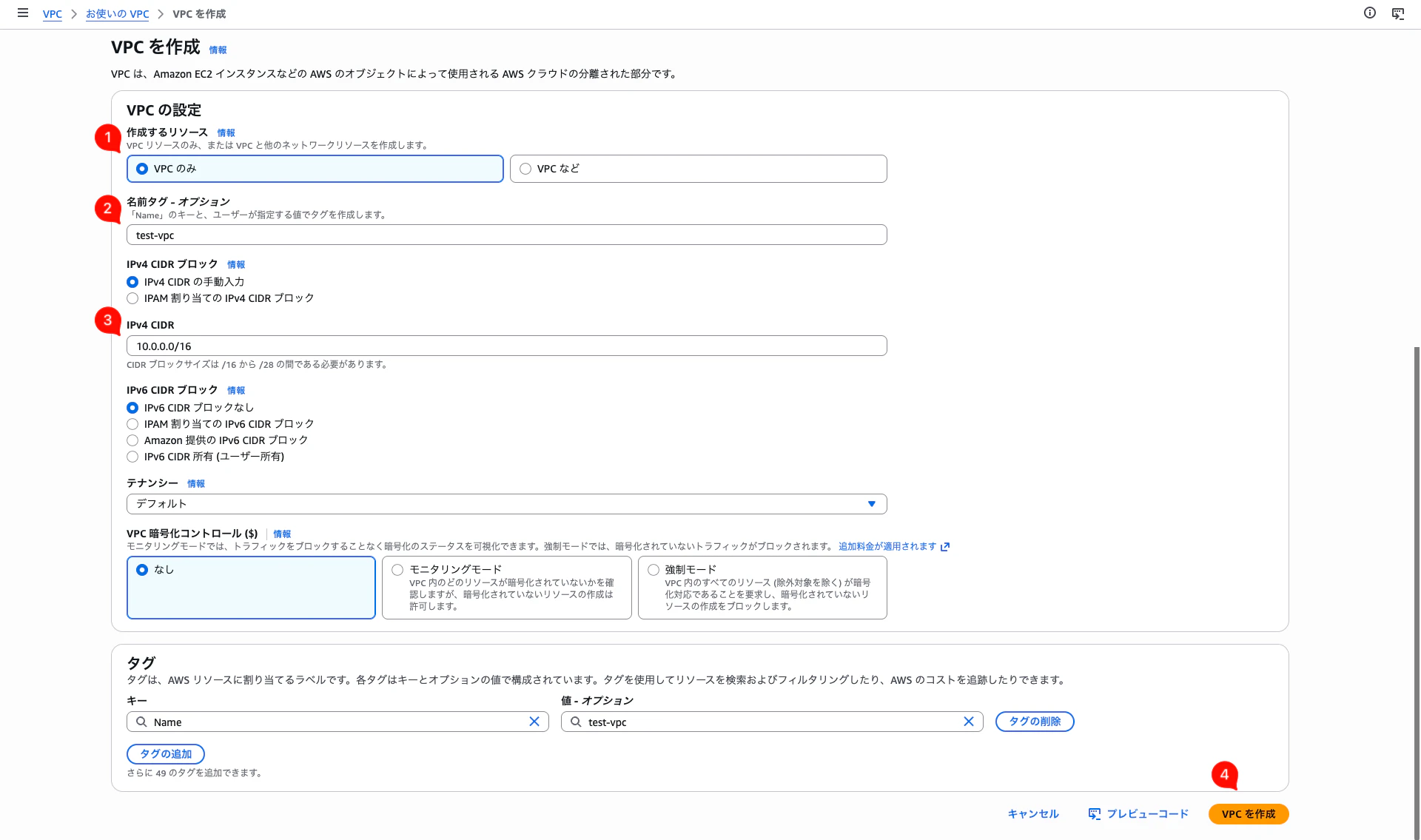
①「作成するリソース」はVPCのみを選択します。
②VPCの名前を入力します。
③「IPv4 CIDR」の範囲は今回は10.0.0.0/16にします。
④その他はデフォルトのままVPCを作成を押します。
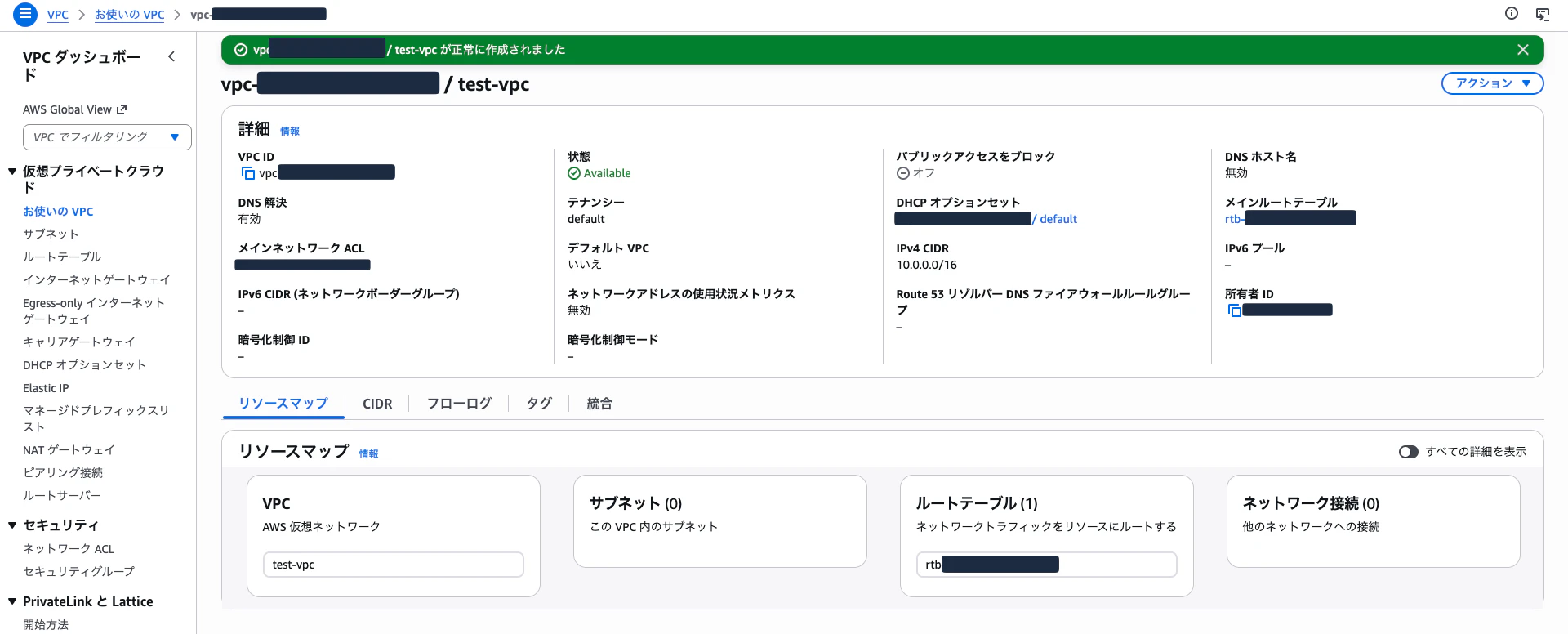
VPCの作成が完了しました。
2. Internet GWの作成とアタッチ
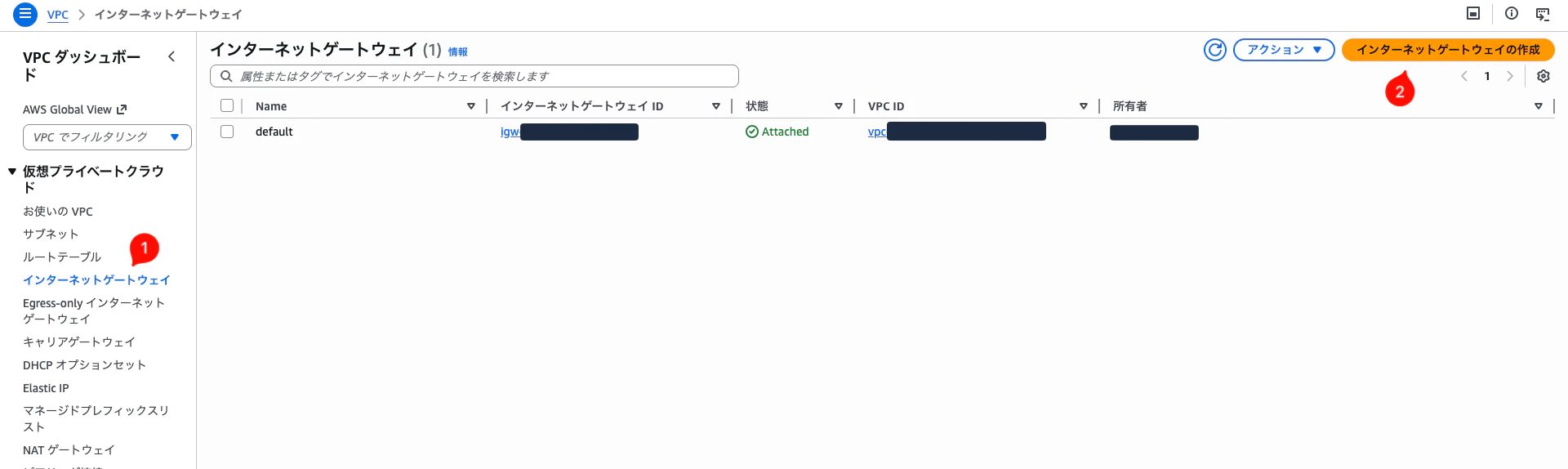
①AWSコンソールでVPCで検索し、サイドメニューバーからインターネットゲートウェイを選択します。
②インターネットゲートウェイの作成を押します。
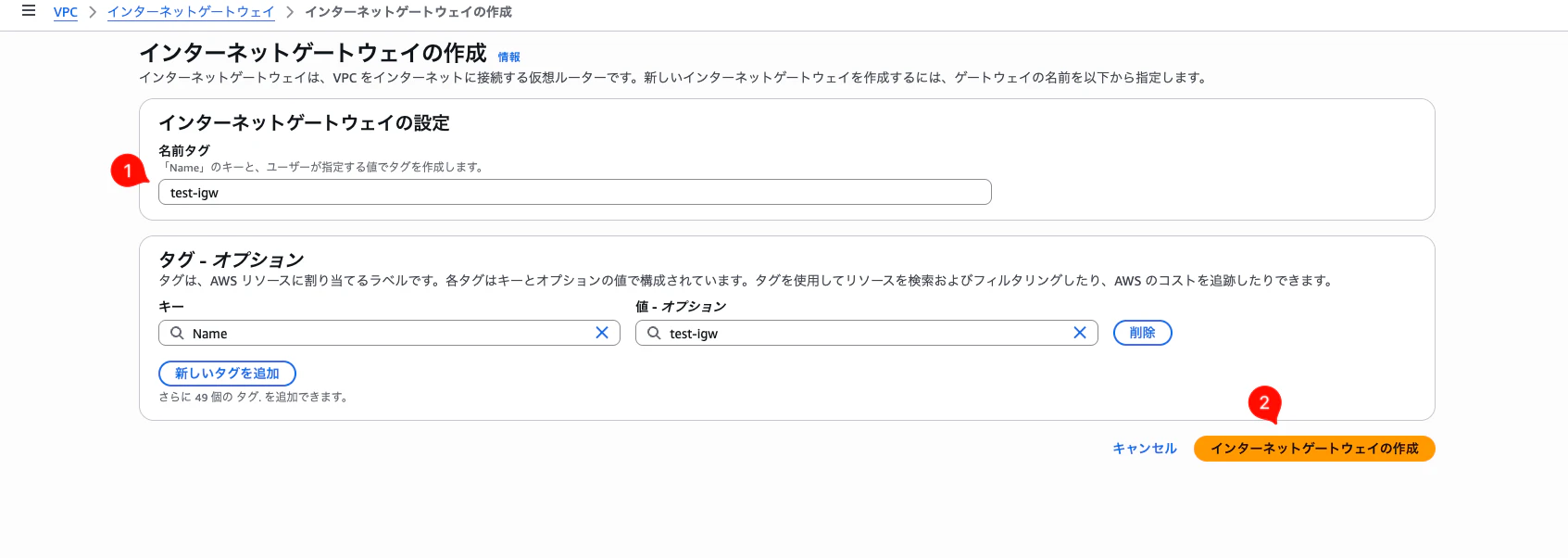
①作成するインターネットゲートウェイの名前を入力します。
②インターネットゲートウェイの作成を押します。
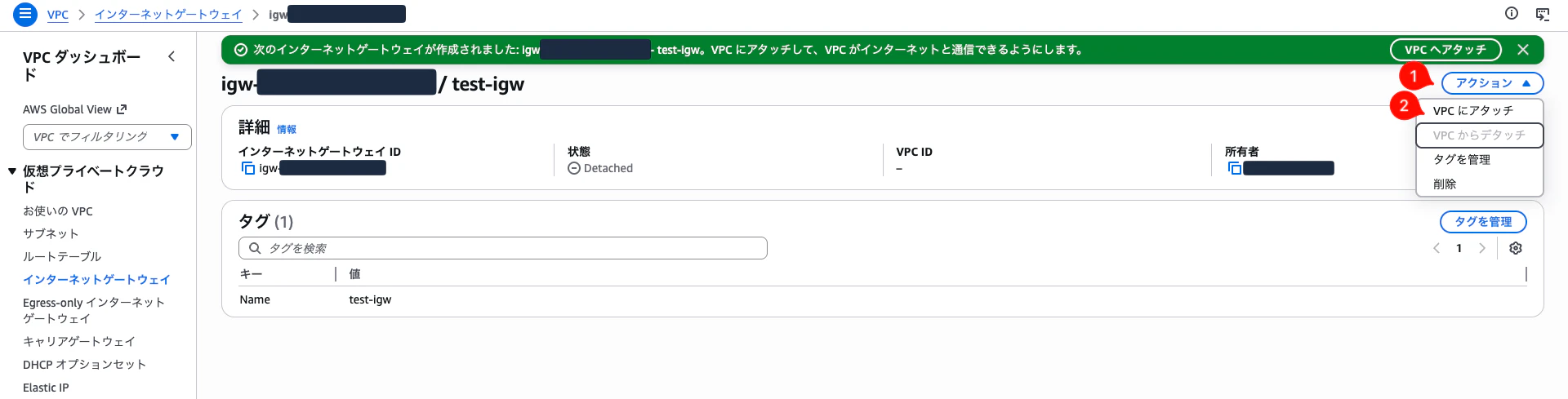
インターネットゲートウェイの作成が完了しました。
続けて、
①「アクション」タブを開きます。
②VPCにアタッチを押します。
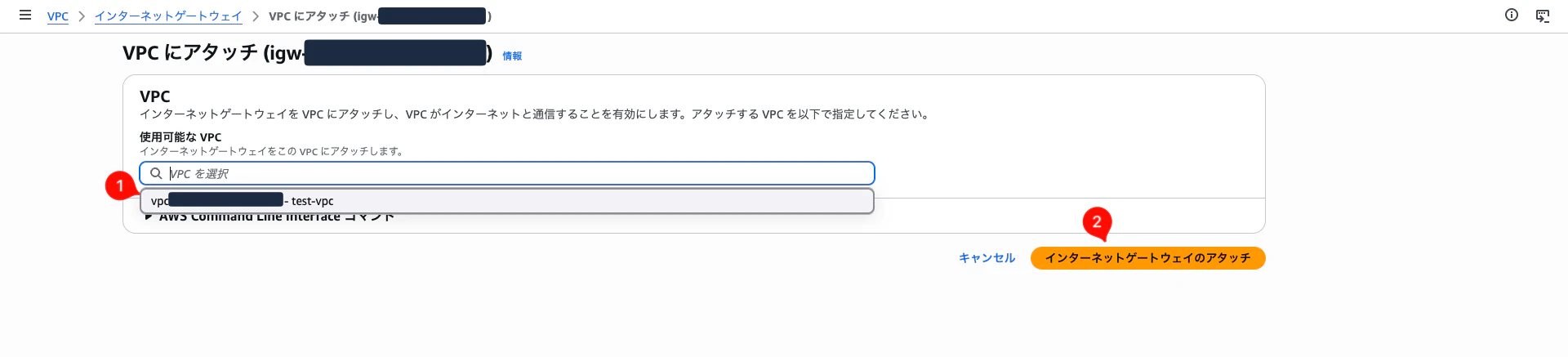
①作成したVPCを選択します。
②インターネットゲートウェイのアタッチを押せば完了です。
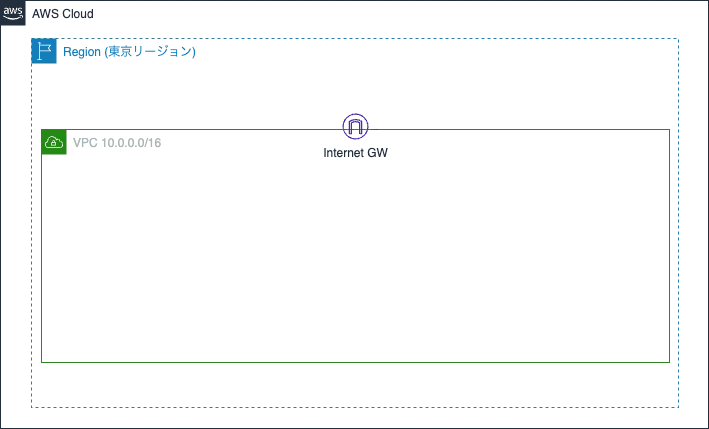
現在の状況
3. AZ 1aにPublic subnet Aを作成する
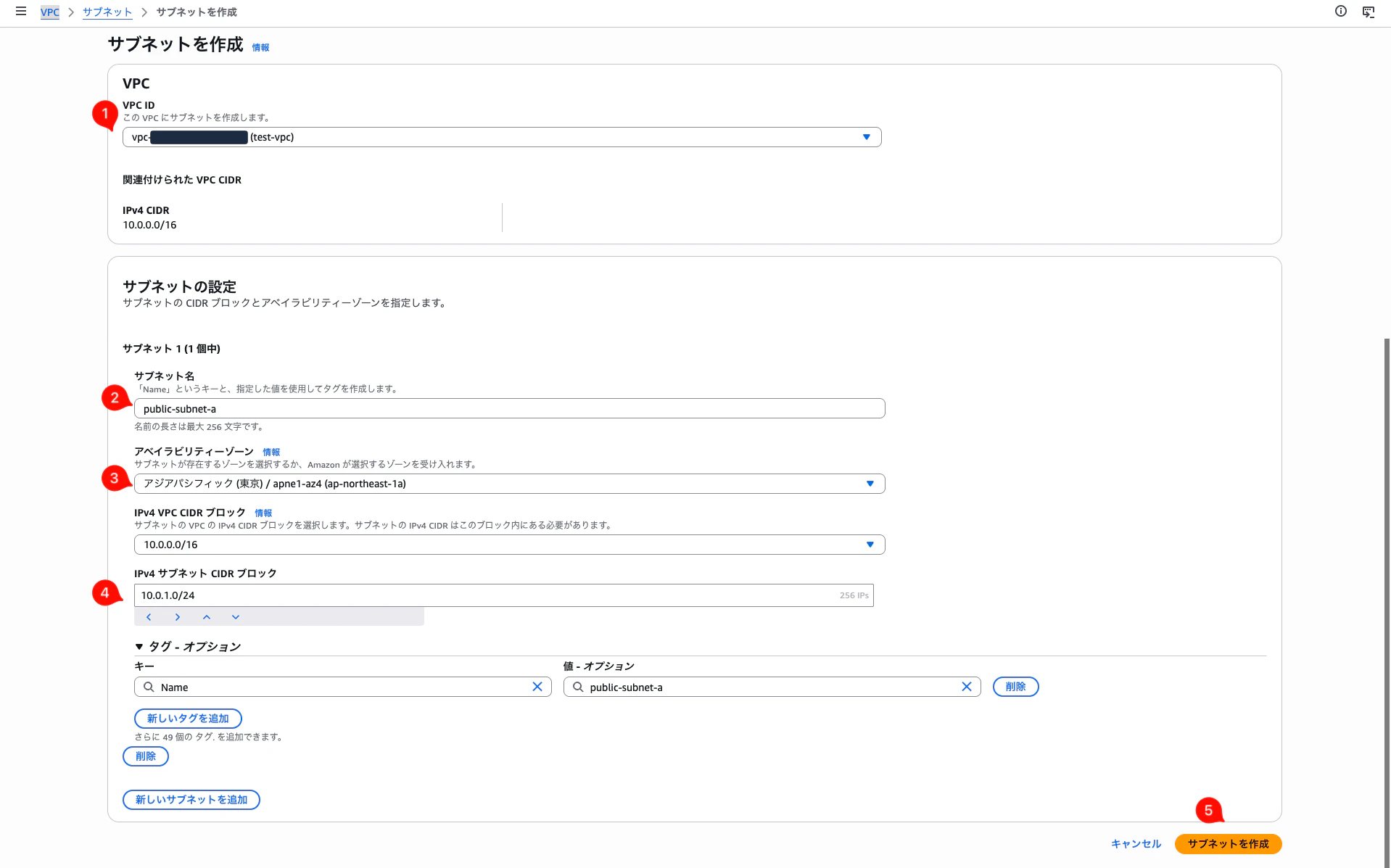
VPC > サブネットへ移動し、サブネットを作成を押します。
①作成したVPCを選択します。
②「サブネット名」を入力します。
③「アベイラビリティーゾーン」は1aを選択します。
④「IPv4 サブネット CIDR ブロック」は10.0.1.0/24を選択します。
⑤サブネットを作成を押せば完了です。
4. ルートテーブル Aの作成と編集
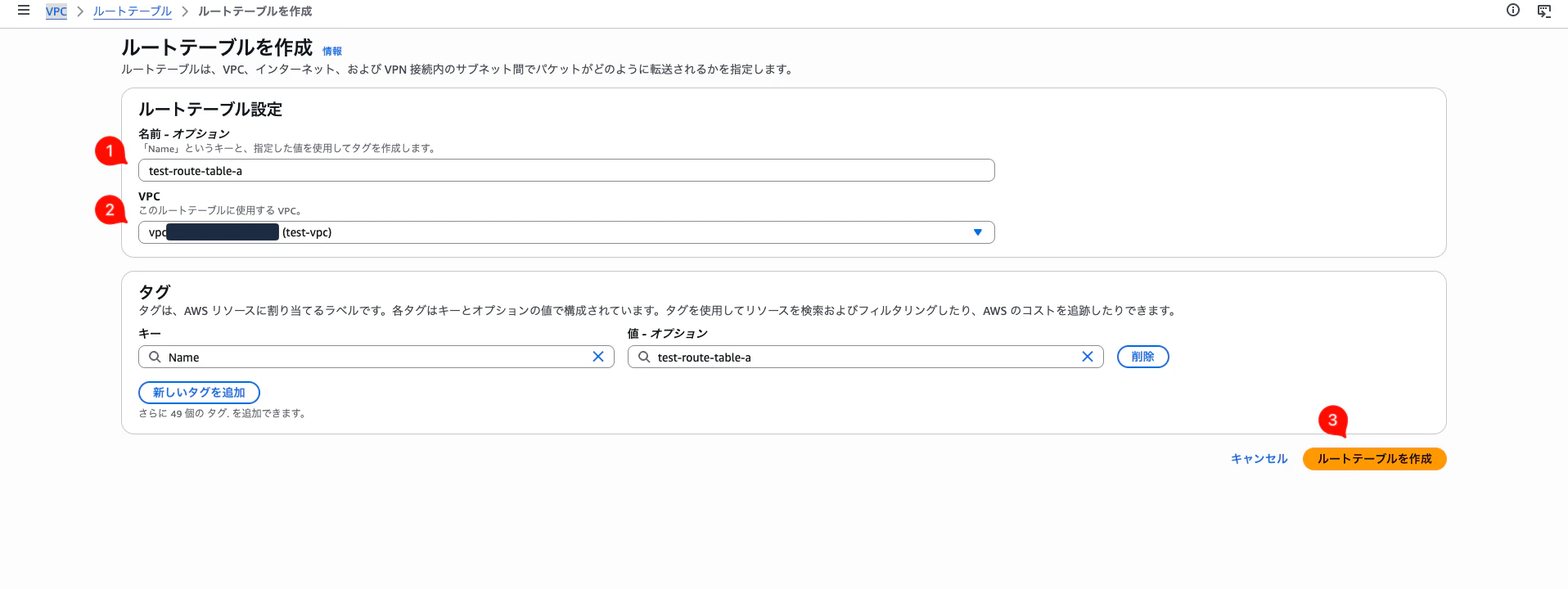
VPC > ルートテーブルへ移動し、ルートテーブルを作成を押します。
①ルートテーブルの名前を入力します。
②作成したVPCを選択します。
③ルートテーブルを作成を押します。
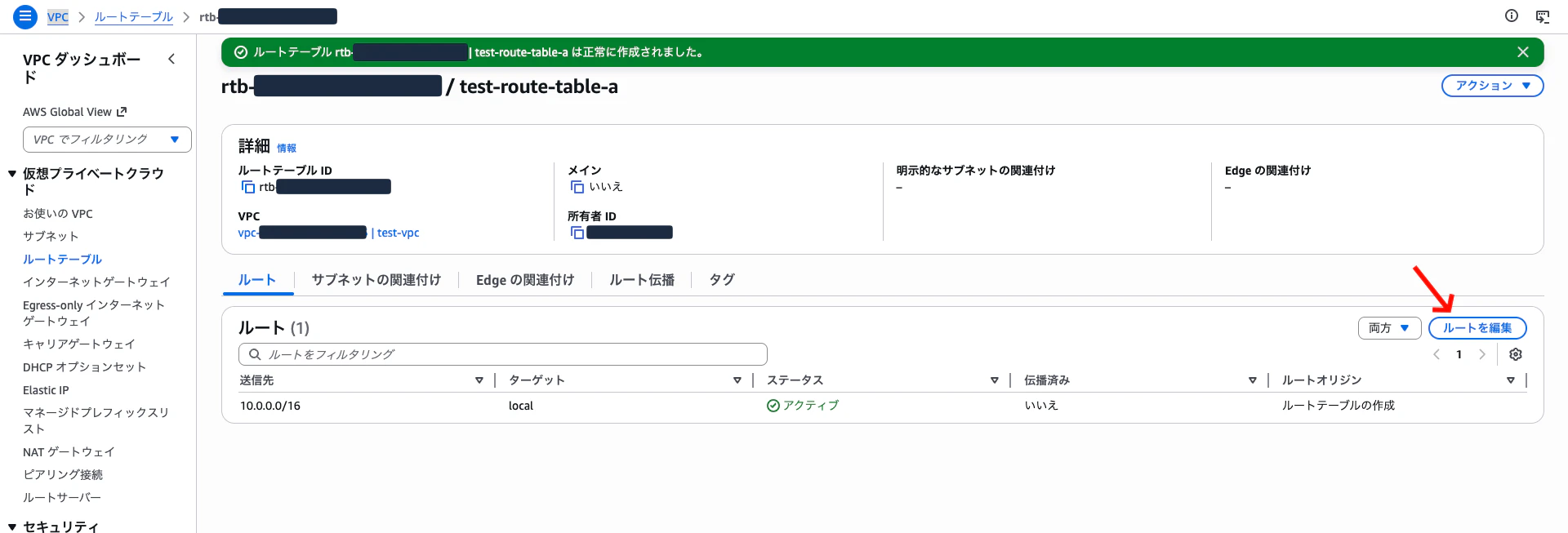
ルートテーブル Aの作成が完了しました。
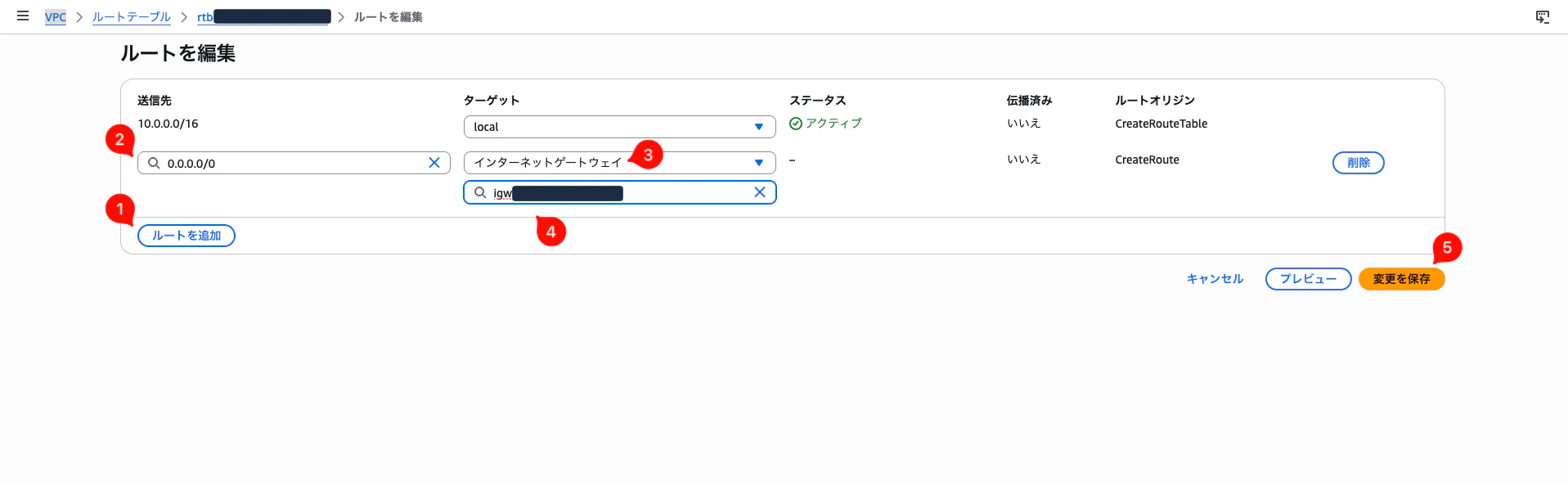
続けて、ルートを編集を押します。
①ルートを追加を押します。
②「送信先」は0.0.0.0/0を選択します。
③「ターゲット」はインターネットゲートウェイを選択します。
④作成したインターネットゲートウェイを選択します。
⑤変更を保存を押します。
5. ルートテーブル AにPublic Subnet Aを関連付ける
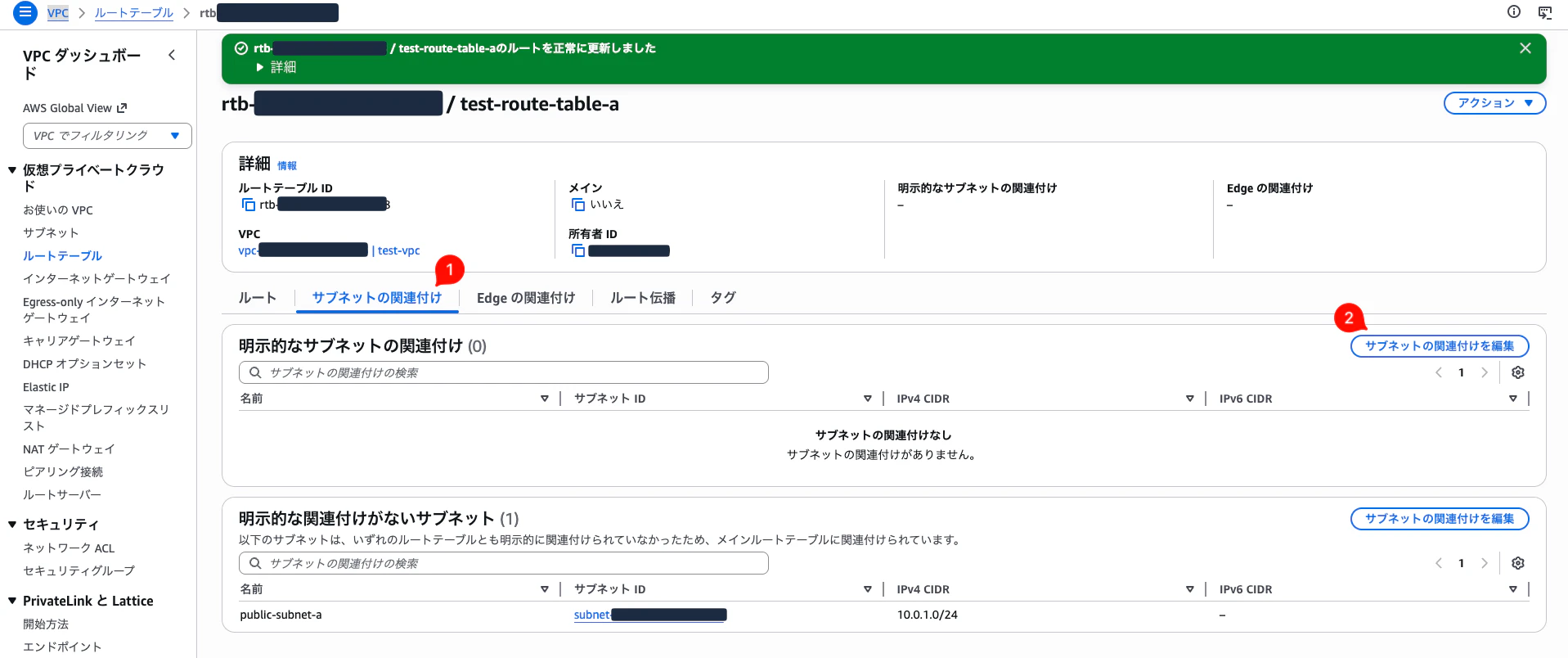
先程のルートテーブルの画面で、
①「サブネットの関連付け」を押します。
②サブネットの関連付けを編集を押します。
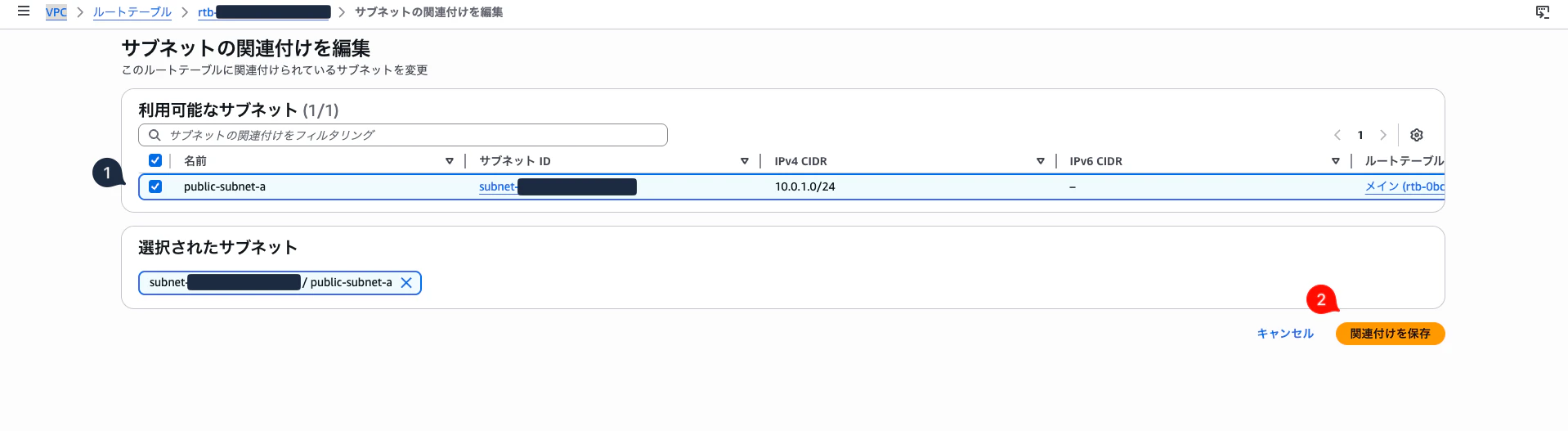
①作成したサブネットにチェックを入れます。
②関連付けを保存を押せば完了です。
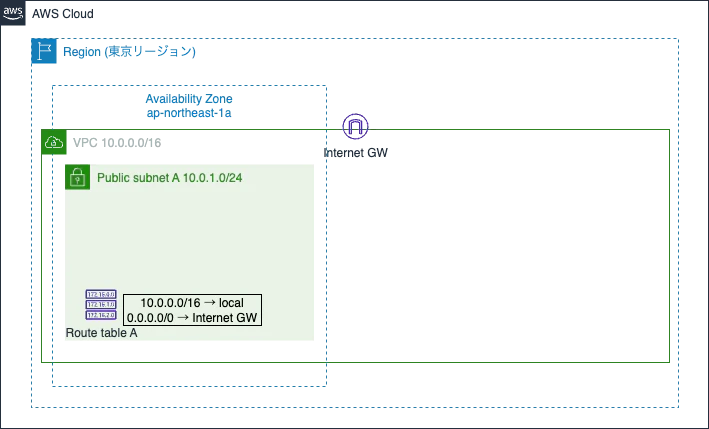
現在の状況
6. AZ 1aにEC2 Aを作成する
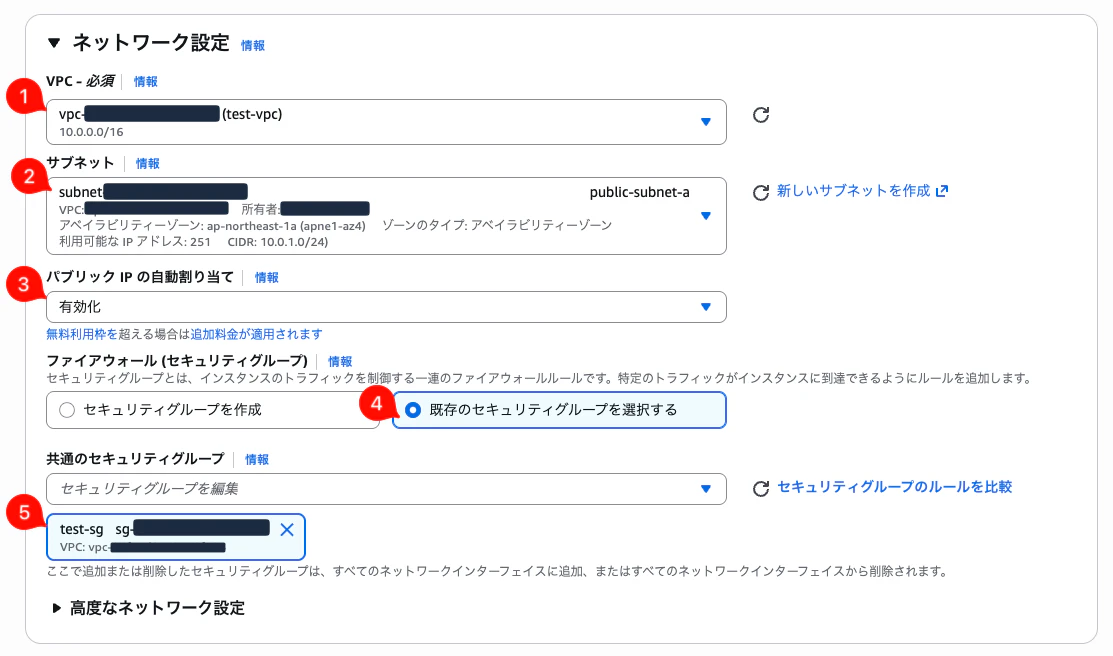
今回はデフォルトではなく、ネットワーク設定を以下のように編集します。
その他のEC2作成手順や設定はこちらをご参照ください。
①「VPC」には今回作成したVPCを選択します。
②「サブネット」にはpublic-subnet-aを選択します。
③「パブリック IP の自動割り当て」は有効化します。
④⑤既存の「HTTP」接続を許可したセキュリティグループを選択します。
作成されたEC2インスタンスの「パブリック IPv4 アドレス」にブラウザでアクセスして、表示がされれば成功です。