
PCで作業していて、こんな場面に出くわすことはありませんか?
- Webサイトや社内ポータル、ウェビナー画面に表示された 「QRコード」を読むために、わざわざスマホを取り出して画面にかざしている
- エラーダイアログ、PDF、動画内のスライドなど 「マウスでドラッグ選択できない画像内のテキスト」を泣く泣く手打ちしている
- ブラウザ拡張やWebサービスのOCRを使いたいが、社外秘・個人情報が映るため外部サーバーに画像をアップロードできない
これらをすべて 「完全オフライン(外部送信ゼロ)・ホットキー1発・1秒以内」 に解決するため、Windows 10/11 向けのネイティブ常駐ツール 『SnapBolt(スナップボルト)』 にオフラインQRコードリーダー&高速OCRを統合しました。
👉 公式サイト&無料ダウンロード(14日間Pro機能フル体験招待リンク)
https://snapbolt-license.snapbolt.workers.dev/r/8Y9PHK
📦 GitHub リポジトリ / Releases: https://github.com/poron2356-a11y/SnapBolt
1. スマホ不要!画面上のQRコード・バーコードを「囲むだけ」で即URL化
使い方は驚くほどシンプルです。
- キーボードの
Ctrl + Shift + Oを押す(またはPrintScreen/Ctrl + Shift + Sで起動して上部バーの📱 QR・文字読取をクリック) - 画面上のQRコード(またはバーコード)をマウスでドラッグして囲む
これだけで、スマホを一切使わずに0.1秒でQRコード内のURLやテキストがデコードされます。
読み取り結果ウィンドウには 「🌐 URLをブラウザで開く」 ボタンが表示されるため、ワンクリックでそのままPCのブラウザで開くことができます。

なぜ「完全オフライン」なのか?(技術的な仕組み)
SnapBolt のQR・文字読み取りは、以下の2段階パイプラインをすべてローカルPCのメモリ上だけで実行しています。
-
QR / バーコード解析(
ZXing.Net): 切り抜いた領域のビットマップ(Bitmap)からまずQRコード・JANコード・Code128等のバーコードを高速走査します。 -
ローカルAI文字認識(
Windows.Media.Ocr): Windows 10/11 に標準搭載されているネイティブOCRエンジンを呼び出し、日本語・英語が混在したテキストやエラーログ、表組みを高精度にテキスト化します。
ネットワーク通信を一切行わないため、社内システムの画面、二段階認証の設定画面、顧客データが含まれる帳票でも情報漏洩リスクゼロで利用できます。
2. 最新版(v2.3)でさらに進化した「全部入り」機能
QR/OCRだけでなく、日常のスクリーンショット・技術記事執筆・画面録画のストレスを解消する機能を1つの軽量アプリ(単一実行ファイル)に凝縮しています。
① PrintScreen と Ctrl + Shift + S の両方で即起動(自由に変更可)
初期状態で PrintScreen 単体 と Ctrl + Shift + S の両方が有効化されており、設定画面から任意のショートカットキーへ自由に変更できます。
さらに、キーを押した瞬間に画面全体をメモリ上に凍結するため、「マウスカーソルを乗せている間だけ表示されるホバーメニューやツールチップ」も消えずにそのまま撮影できます(上部バーの 「⏱️ 3秒後撮影」 も搭載)。
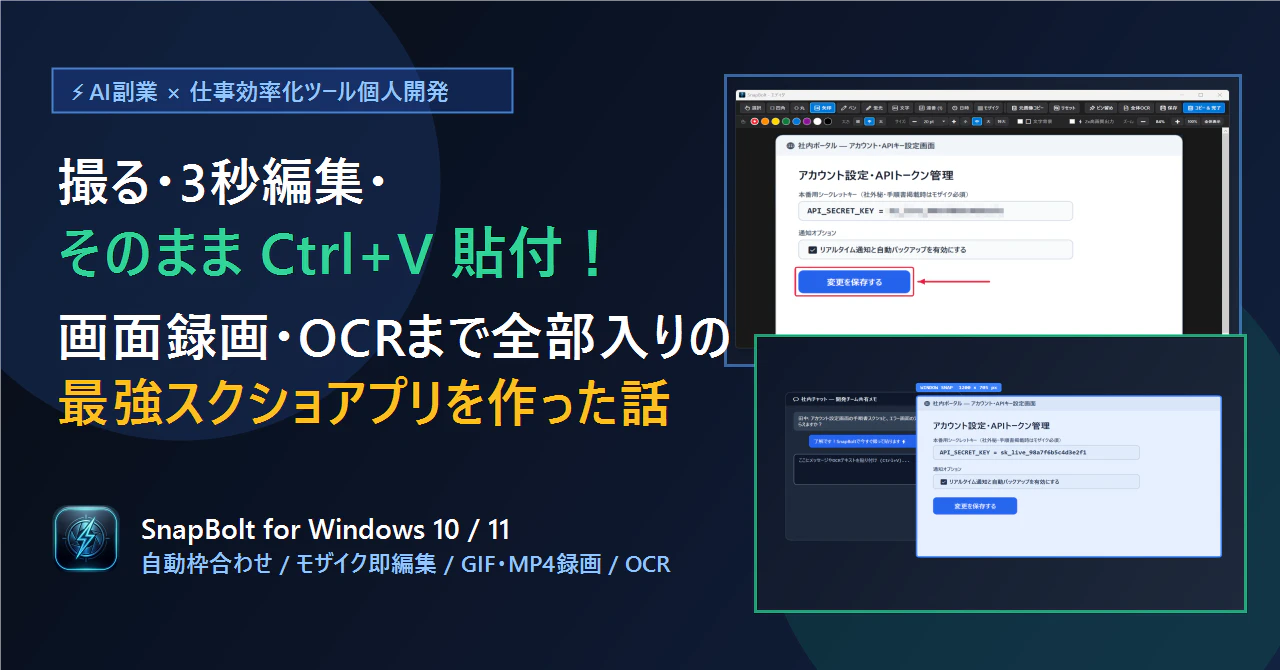
② 技術記事やXで映える!「SNS比率トリミング(16:9 / 1:1 / 4:3)」&「✨ SNS映え背景」

撮影直後に開く高速エディタに、ブログ・SNS発信者向けの神機能を追加しました。
-
✂️ SNSサイズ比率トリミング: トリミングモードで
🐦 16:9 (X/記事OGP)、🟦 1:1 (正方形)、📊 4:3 (スライド資料)、📱 9:16 (縦長)をワンクリックで呼び出し、比率を固定したまま気持ちよく切り抜けます。 -
✨ SNS映え背景(1クリック生成): 小さなウィンドウやダイアログのスクショでも、上部の 「✨ SNS映え背景」 ボタンを押すだけで、角丸+立体ドロップシャドウ+16:9グラデーション背景 が自動で付与されます。そのまま
Enter(コピー&完了)を押せば、ファイル保存なしで X や Qiita / Zenn / note のエディタにCtrl + Vで直貼り できます!
③ 1px 拡大鏡ルーペ & 画面カラーピッカー(#HEX / RGB 即コピー)
キャプチャ中に C キー を押す(または上部バーの「🎨 色スポイト」を選ぶ)だけで、4倍ズーム拡大鏡の中心1ピクセルのカラーコード(#RRGGBB)をクリップボードに即座にコピーできます。
④ 画面録画(MP4 / GIF)+「不要区間のハサミカット&倍速スタジオ」

「録画中にパスワードが映ってしまった」「ロード待ちの空白時間を削りたい」という場合も、録画直後に開くミニスタジオで不要区間を✂️ハサミでカットし、ワンクリックで2倍速・3倍速にして軽量なMP4/GIFとして出力できます。
3. ダウンロード・インストール方法
以下の公式リンクから インストーラー版(EXE) または ポータブル版(ZIP) をすぐにダウンロードできます(招待コード 8Y9PHK 自動適用により、14日間すべてのPro機能を無料でお試しいただけます。基本のスクショ・矢印・赤枠・保存・10秒録画は期間終了後もずっと無料です)。
👉 SnapBolt 公式ダウンロードページ(14日間Pro無料招待リンク)
https://snapbolt-license.snapbolt.workers.dev/r/8Y9PHK
Scoop をお使いの方はコマンド1行でも導入可能です:
scoop bucket add snapbolt https://github.com/poron2356-a11y/scoop-snapbolt
scoop install snapbolt
ぜひ一度、PC画面上のQRコード読み取りと「撮って3秒で Ctrl + V 貼り付け」の快適さを体感してみてください!