
Qiita や Zenn、note で技術記事を書いたり、X(旧Twitter)で開発画面をシェアしたり、社内マニュアルを作ったりするとき、スクリーンショットの撮影と加工に毎回時間を取られていませんか?
- マウスを乗せている間だけ出る ホバーメニューやドロップダウンが、スクショボタンを押した瞬間に消えてしまう
- ウィンドウを手動ドラッグで切り抜くと、端が1〜2pxズレて後ろの壁紙が映り込む
- 小さな設定ウィンドウをそのまま記事やXに貼ると、縦横比がバラバラで見栄えが悪い(16:9に整えるのが面倒)
- 加工した画像をいちいち「名前を付けて保存 → フォルダからドラッグ&ドロップ → 後でゴミ箱へ削除」している
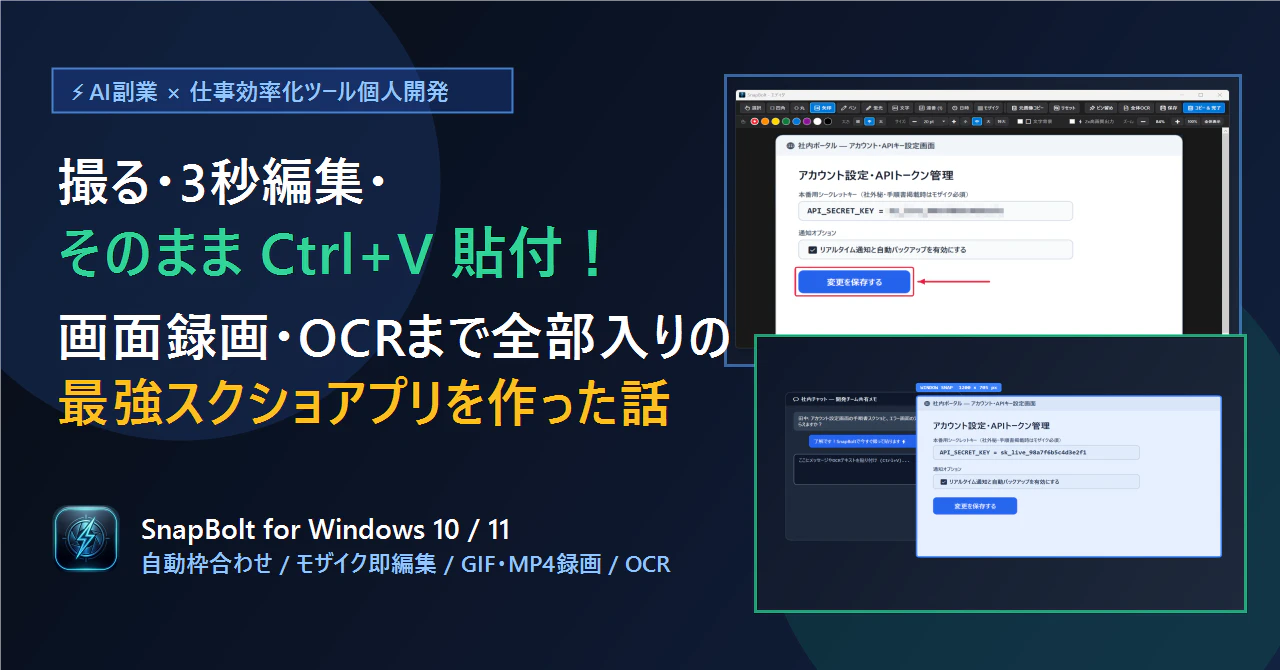
これらの手間をすべてゼロにし、「撮影 → 赤枠・モザイク・16:9整形 → ファイル保存なしでそのまま Ctrl + V ペースト」までを3秒で完結させる Windows 向け高速キャプチャツール 『SnapBolt(スナップボルト)v2.3』 を開発しました。
👉 公式サイト&無料ダウンロード(14日間Pro機能フル体験招待リンク)
https://snapbolt-license.snapbolt.workers.dev/r/8Y9PHK
1. なぜホバーメニューが消えないのか?(PrintScreen & Ctrl + Shift + S 両対応)
Windows 標準の Snipping Tool(Win + Shift + S)は、オーバーレイ画面が立ち上がる際にフォーカスが移動するため、開いていたコンテキストメニューやツールチップが閉じてしまうことがあります。
SnapBolt はデフォルトで PrintScreen 単体 と Ctrl + Shift + S の両方に対応しており(設定画面から自由に変更可能)、キーを押したミリ秒単位の瞬間に全モニターの映像とウィンドウ座標をメモリ上に事前凍結(Pre-capture) します。

さらに、キャプチャ画面の上部バーにある 「⏱️ 3秒後撮影」 を使えば、3秒のカウントダウン中にメニューを開いた状態でピタッと画面を固定できるため、どんなUIも確実に撮影できます。
2. 新機能:SNS・技術記事に最適な「16:9 / 1:1 比率トリミング」&「✨ SNS映え背景」
技術記事のOGP画像や X(Twitter)のタイムラインで最も美しく表示される比率は 16:9 です。
SnapBolt v2.3 では、撮影直後に開くエディタに2つの強力な整形機能を搭載しました。

① ✂️ SNS比率プリセットトリミング
エディタ上部の 「✂️ トリミング」 を選ぶと、以下の比率ボタンがワンタッチで選べます。
-
🐦
16:9 (X/記事)— X のタイムライン、Qiita / Zenn / note のアイキャッチ・OGP、YouTubeサムネイルに最適 -
🟦
1:1 (正方形)— アイコンや正方形カード表示に最適 -
📊
4:3 (資料)— PowerPoint / Googleスライド等のプレゼン資料に最適 -
📱
9:16 (縦長)— スマホ画面・縦型ショート動画向けに最適
ボタンを押した瞬間に中央へ最大サイズの枠が自動配置され、四隅をドラッグしても比率がピタッと維持されます。
② ✨ ワンクリック「SNS映え背景」生成
「小さなダイアログを撮ったけれど、切り抜くと文字が切れてしまう…」という場合は、ツールバーの 「✨ SNS映え背景」 ボタンを1回クリックしてください。
- スクショの四隅を滑らかに角丸化
- 立体感のある**マルチレイヤードロップシャドウ(影)**を付与
- 背面に美しい16:9 ダークブルー&エメラルドのグラデーション背景を自動合成
これが 0.1秒(1クリック) で完了します(Ctrl + Z でいつでも元に戻せます)。
3. ファイル保存不要!Enter 1回でそのまま Ctrl + V 即ペースト
赤枠・矢印・モザイク・①②③連番スタンプ・SNS映え背景を入れたら、そのまま Enter キー(または右上の「コピー&完了」)を押すだけです。
デスクトップを「スクショ1.png」で散らかすことなく、Qiita / Zenn / note の記事エディタや X の投稿欄、Slack、Teams、Word、Excel にそのまま Ctrl + V で貼り付けられます。
4. 画面録画(MP4/GIFカット編集)・オフラインQR/OCR・色スポイトも全部入り
- 🎬 MP4 / GIF 画面録画スタジオ: 録画直後に不要な前後・中間を✂️ハサミでカットし、部分2倍速・3倍速やテキスト字幕を入れて軽量出力
- 📱 完全オフライン QRコード&OCR読み取り: 画面上のQRコードや選択できないエラー文字を囲むだけで0.3秒でURL・テキスト抽出
-
🎨 1px 拡大鏡カラーピッカー: キャプチャ中に
Cキーを押すだけで#RRGGBBカラーコードを即コピー
5. 無料で今すぐ試せます
以下のリンクからダウンロードすると、招待コード(8Y9PHK)が自動適用され、14日間すべてのPro機能を制限なしで無料体験できます(期間終了後も、基本のスクショ・ウィンドウ自動吸着・赤枠や矢印の書き込み・SNS映え背景・保存・10秒録画はずっと無料で使い続けられます)。
👉 SnapBolt 公式ダウンロードページ(Windows 10/11 対応)
https://snapbolt-license.snapbolt.workers.dev/r/8Y9PHK
📦 GitHub Releases / ソース・Issue: https://github.com/poron2356-a11y/SnapBolt