
はじめに
最近実務でパフォーマンスモニターの監視設定を行い、
ネットワークの簡単な性能テストを実施しましたので、備忘も兼ねて書きたいと思います。
今回ご紹介する方法は基本的な操作ではありますが、
性能テストや障害調査を実施することになった場合、取っ掛かりとして採用しやすい方法かと思います。
パフォーマンスモニターはWindowsの標準機能のため、導入コスト無しで利用可能です。
パフォモニ初心者の方でも、本手順をなぞることでネットワーク監視が可能です!
対象読者
- ネットワーク使用帯域の確認
- ディスクIO値確認
など各種リソースの監視を行いたい方にとって、本記事が有用です。
パフォーマンスモニター 設定
今回は各NICの帯域使用量を測定・分析する手順を紹介します。
パフォーマンスモニターを起動
スタートメニューからパフォーマンスモニターを起動

データコレクターセットを作成
データコレクターセット
パフォーマンスやイベントを、あらかじめ定義した条件で継続的に収集・保存するための仕組み

[名前]に任意の値を入力し、[手動で作成する]を選択し、[次へ]をクリック

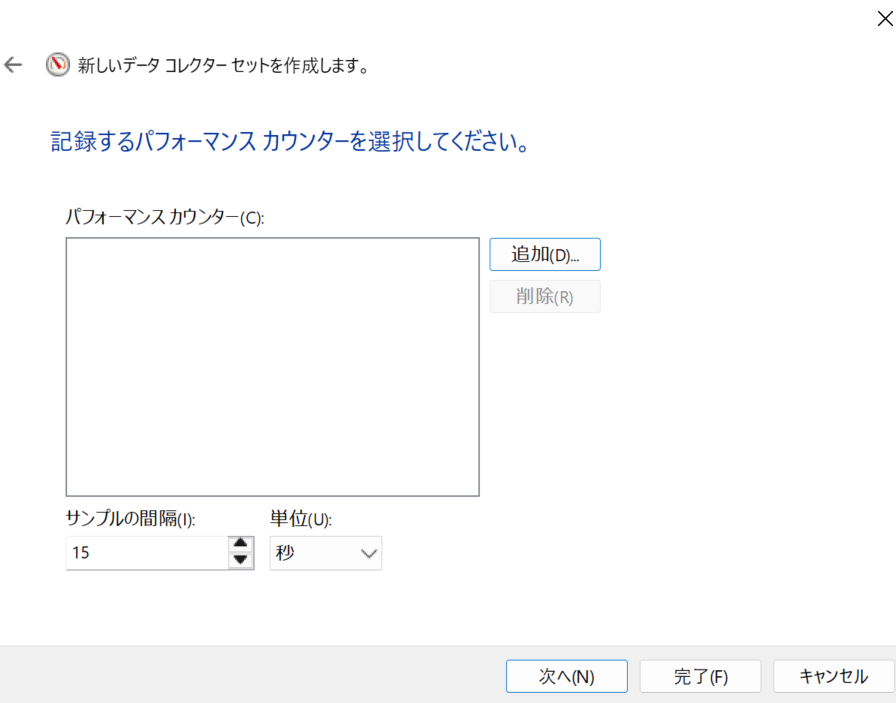
[パフォーマンスカウンター]を選択し、[次へ]をクリック

パフォーマンスカウンター
Windowsの各「リソースの状態」を「数値で」可視化する測定項目
例)CPU、メモリ、ディスク、ネットワーク
追加をクリック
今回はNW帯域の監視が目的のため、[Network Interface] > [Bytes Total/sec]を選択した状態で、監視するNICを[追加]し、[OK]をクリック
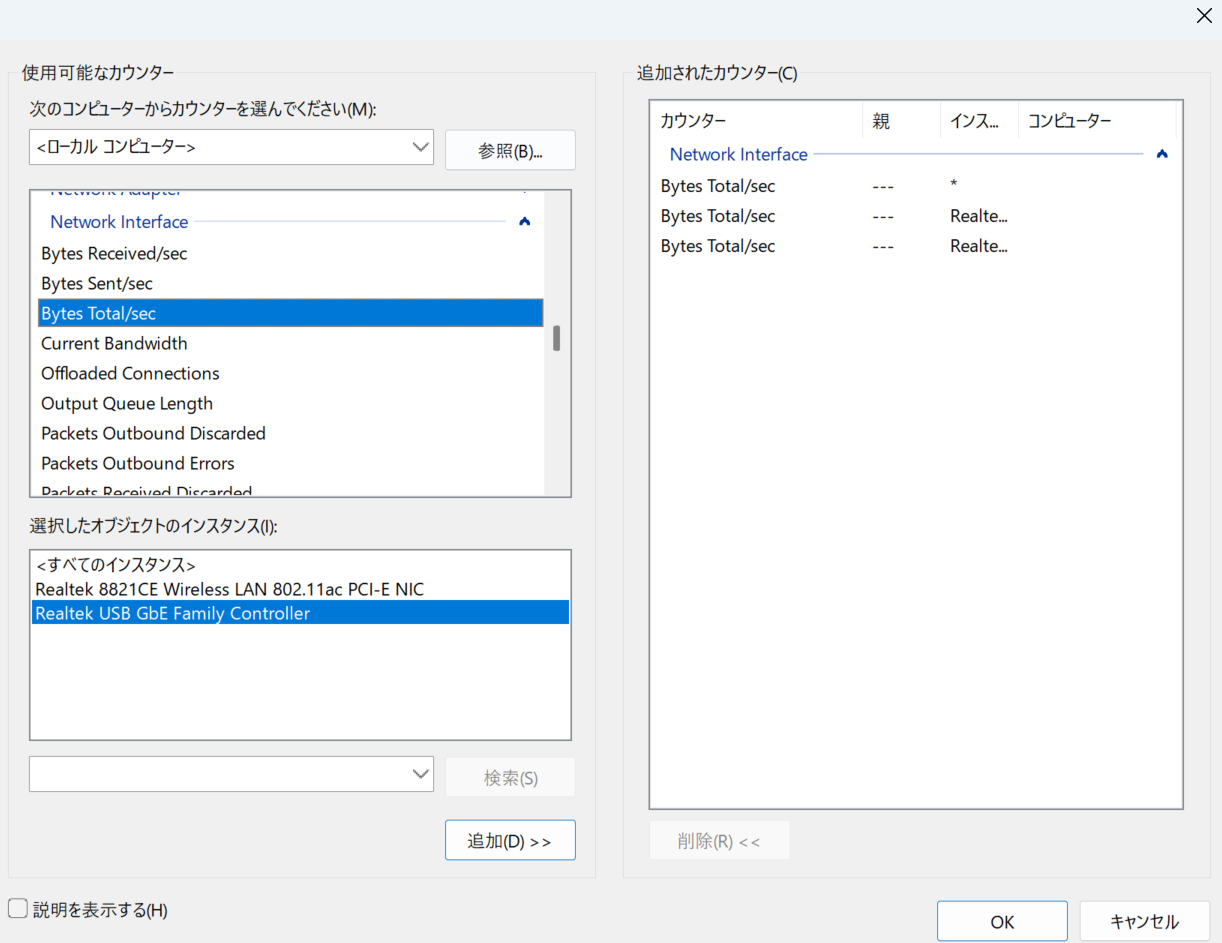
Bytes Total/sec
ネットワークで1秒間に送受信されたデータ量の合計を計測する。
データ量の合計とは、パフォーマンスカウンタでいえば「Bytes Sent/sec」(送信データ量)と「Bytes Received/sec」(受信データ量)の合計値のこと。
主にネットワーク遅延の原因を調査する際に使用する。
例えば、バックアップ実行時やファイル転送時の値の高騰を確認する場合など。
数値が高いことが必ず問題というわけではなく、回線帯域と突合することで初めて問題かを判断可能。
[サンプルの間隔]は今回は「5秒」に設定し、[次へ]をクリック
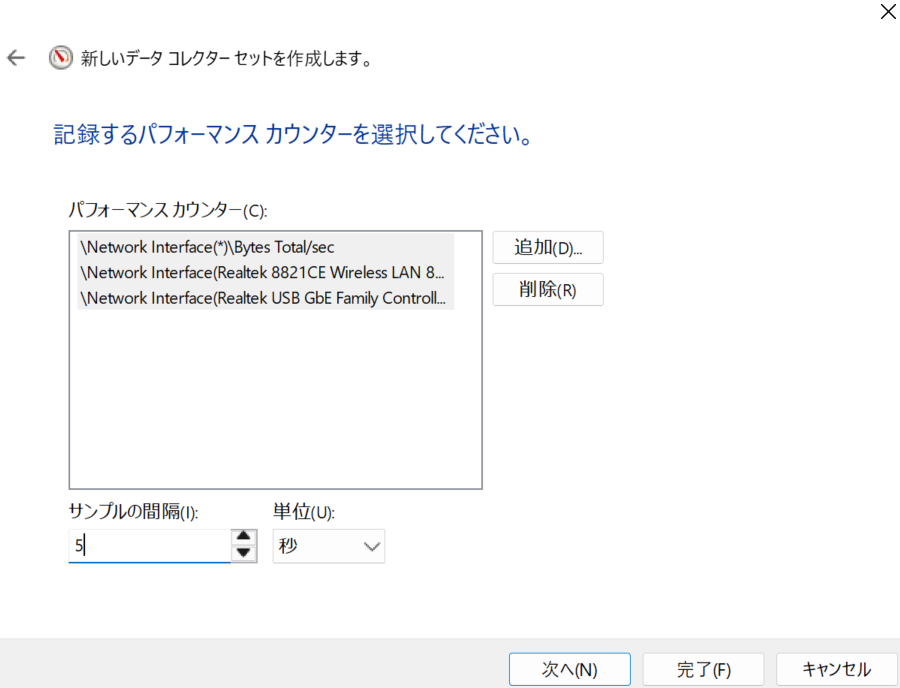
サンプルの間隔
パフォーマンス値を取得する頻度のこと。
スパイクを捉えたい場合は間隔を1-5秒など小さく設定する。
ノイズやデータサイズが増えるのがデメリット。
全体の傾向を捉えられればよい場合は間隔を10-60秒など大きく
設定する。
データ保存先を設定し、[次へ]をクリック

[完了]をクリック
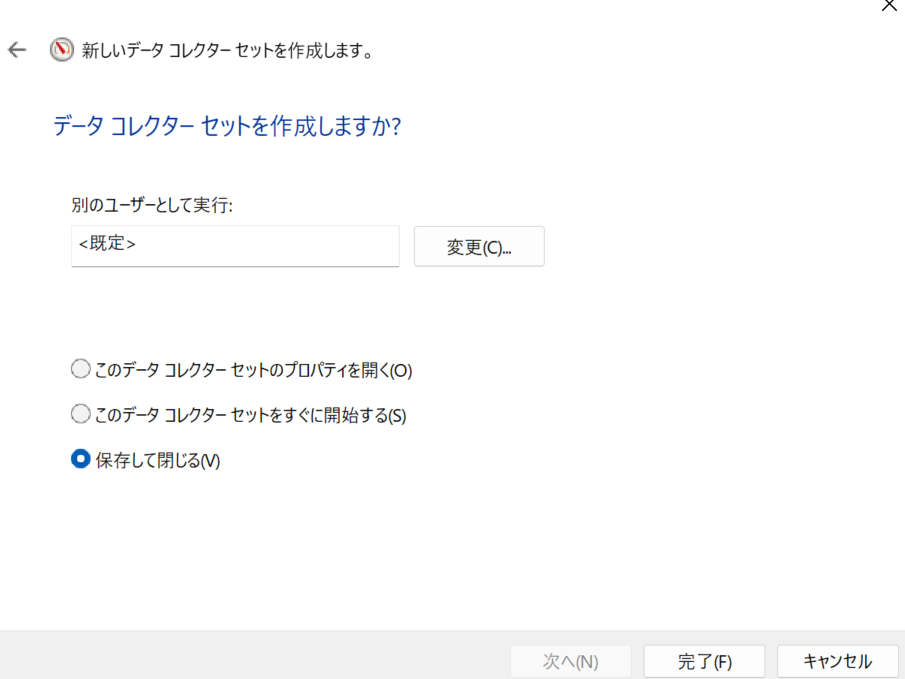
データコレクターセットが作成されました!

最後に
この後は作成したデータコレクターセットを開始し、データを取得します。
実際にネットワーク使用量を分析しましょう。
参考
常時監視を目的とする場合