
1. はじめに
少し前、何かと話題になっていたObsidian。遅ればせながら、Obsidianを数週間使ってみてようやく運用方法が確立してきました。そこで、Obsidianの活用方法をいくつかのトピックに分割して投稿していきます。
本記事では、一番最初のトピックとして
- PCでの初期セットアップ方法
- iPhone/iPadとの連携方法
についてまとめていきます。
Obsidianとは?
Obsidianは、ローカルMarkdownファイルをベースとしたナレッジ管理アプリです。下記のような特徴があります。
- データはローカルに保存される
- Markdown形式
- 多数のコミュニティプラグインでのカスタムが可能
- GitHubを使った端末間連携が可能
特に、数多のコミュニティプラグインがあるため、拡張性は無限大です。自身の用途に合わせて、Obsidianをカスタムしていくことができます。
Obsidian公式:Obsidian
2. PCでのObsidianのセットアップ
2-1. 前提
今回の記事では、Windows環境を前提にセットアップを行います。
2-2. Obsidianのインストール
Obsidian公式サイトから、Obsidianのインストールを行いましょう。
https://obsidian.md/download

Obsidianインストール画面
Windows以外の方は、少しスクロールして下記の画面からインストールを行ってください。

その他OSのインストール画面
2-3. Vaultの作成
Obsidianのインストールが完了したら、Vault(保管庫)の作成を進めていきます。Vault(保管庫)は、Obsidianのノートの内容や情報を管理するフォルダとなります。
Obsidianのインストール完了後、Obsidianを起動すると下記の画面になります。
お好みで、画面下部の言語設定を日本語に変更してください。その後、「保管庫を新規作成する」の横の「作成」ボタンを押下します。
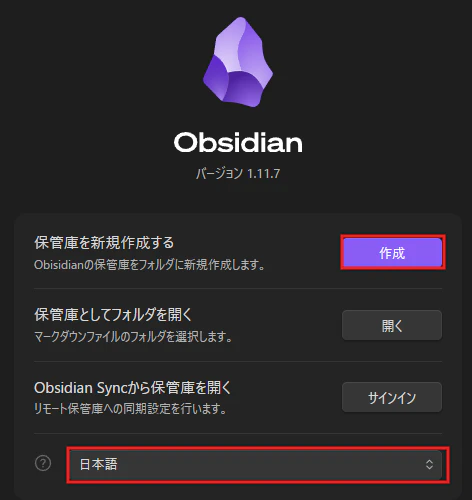
Vaultの新規作成
保管庫の名称、ロケーションを指定して保管庫を作成します。

Vaultの名称、ロケーションの指定
作成が完了すると、下記の画面となり、vaultの作成は完了です。

Vault作成完了画面
2-4. Obsidian Gitの設定
Vault作成完了後、Obsidianのノートの内容をGitHubで連携します。後々iPhone、iPadとノートの内容を連携する際に、GitHub経由で情報の連携を行います。
画面下部の設定ボタンを押下し、コミュニティプラグインを有効化します。

Obsidianの設定
その後、画面左のバーから「コミュニティプラグイン」を選択、「コミュニティプラグインを有効化」ボタンを押下します。

コミュニティプラグインの有効化
「閲覧」ボタンを押下し、「Git」という条件で検索します。その後、対象プラグインをインストールしてください。インストール後は、「有効化」ボタンを押下して有効化しておきましょう。
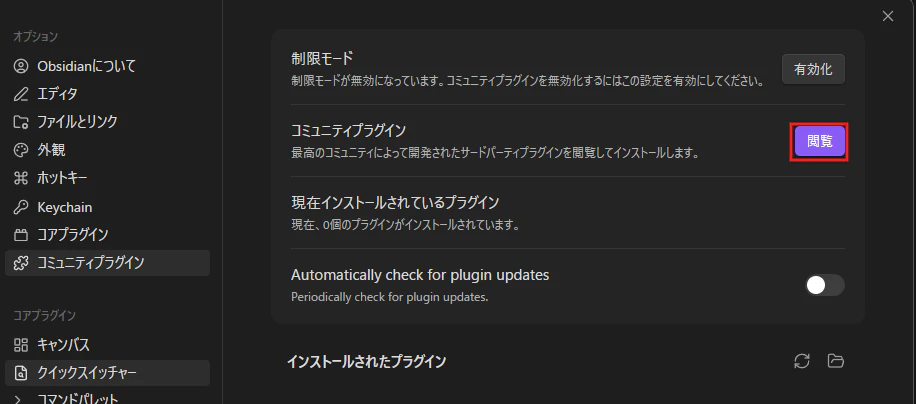
コミュニティプラグインの閲覧

Gitプラグインのインストール

Gitプラグインの有効化
ここまでの手順が完了したら、作成したVaultを新規のリポジトリとしてGitHubに登録してください。.gitignoreには下記の内容を設定してください。
※VaultのGitHubへの登録は省略します。
# ===== Obsidian device-specific =====
.obsidian/workspace.json
.obsidian/workspace-mobile.json

# ===== Obsidian cache / logs =====
.obsidian/cache/
.obsidian/logs/

# ===== Plugin runtime data (device-specific) =====
.obsidian/plugins/**/data.json
最後に、Gitプラグインの自動プッシュ、自動プルを設定して完了です。
設定の「コミュニティプラグイン」からGitの設定ボタンを押下、「Split timers for automatic commit and sync」をオンにし、プッシュ、プルのインターバル時間を設定してください。
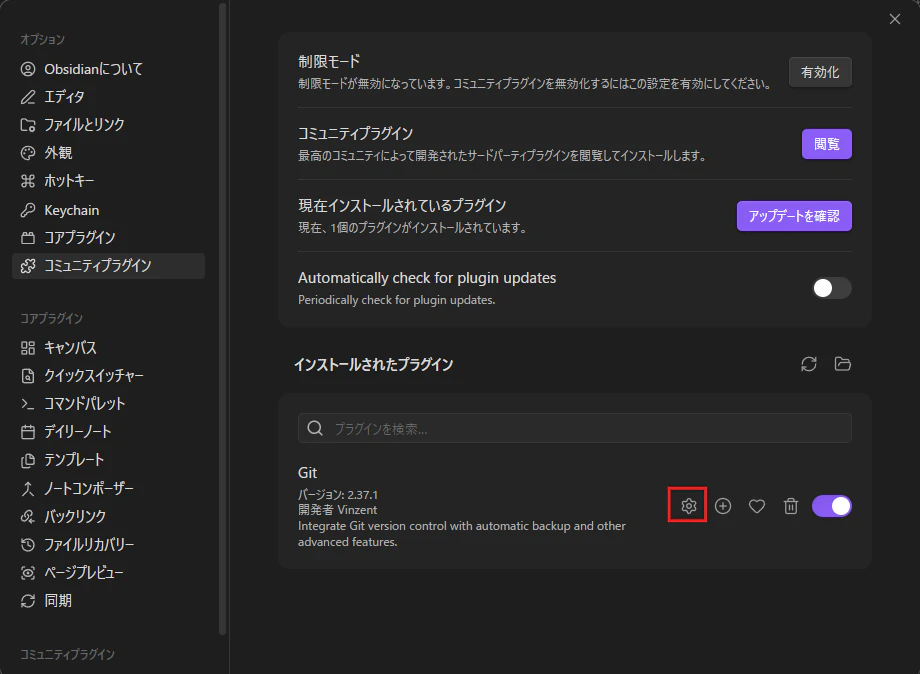
コミュニティプラグインの設定
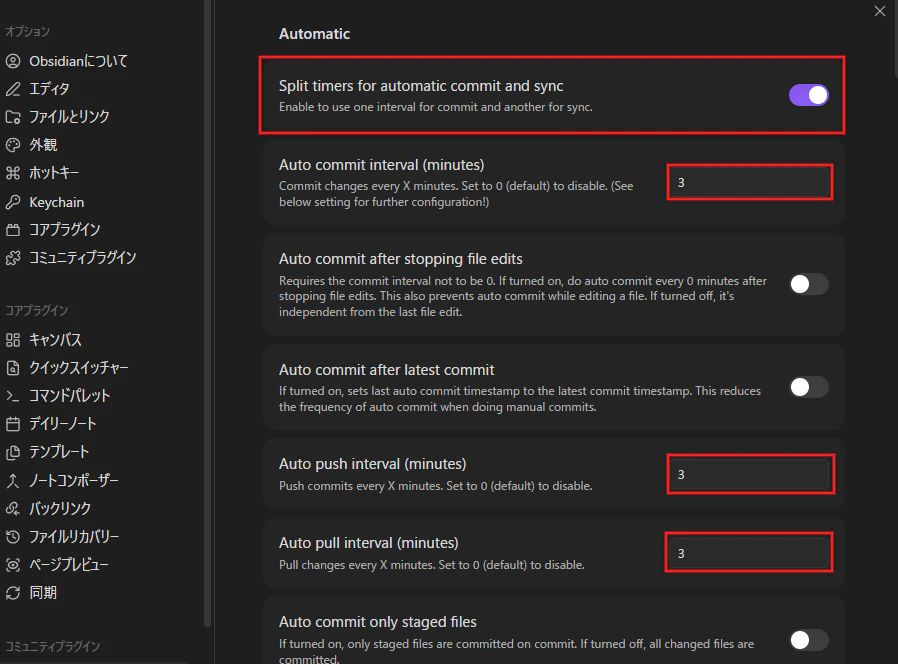
自動プッシュ・プルのタイミング設定
3. iPhone・iPadとの連携方法
3-1. 前提
ここからは、iPhone、iPad側での設定方法となります。iPhoneにのみ絞って設定方法を解説しますが、iPadでも同様の手順となります。使うツールは下記のとおりです。
| 名称 | 役割 |
|---|---|
| Obsidian | ObsidianでMarkdownの編集、閲覧を担当 |
| working copy | iPhoneでGitとのやり取りを担当 |
| ショートカット | iPhone↔Git間のやり取りを自動化 |
3-2. Obsidianのインストール・設定
Obsidianをインストール、起動すると下記の画面になります。
「保管庫の作成」を押下し、ステップ2-2で作成したVaultと同名の保管庫を作成します。

Obsidianの操作は以上です。
3-3. working copyのインストール・設定
次に、working copyのセットアップを行います。working copyは、GitHub↔iPhoneを連携させるアプリです。
<セットアップ手順>
-
Obsidianリポジトリのクローン
working copyを起動し、右上の+ボタンを押下し、「Clone repository」でGitHubから対象Vaultをクローンします。 -
iPhoneのファイルとリポジトリの紐づけ
クローン後、対象リポジトリの「⌄」を押下し、「Link Repository to Directory」を選択します。ファイルアプリが起動するので、3-2で作成したVaultを選択します。
ここでエラーが発生する場合には、iPhone側のObsidianのGitプラグインをオフにしてください。

-
自動プッシュ/プルの作成
iPhoneでObsidianアプリを起動したタイミングでGitHubからObsidianのノートをpull、アプリを閉じたタイミングでGitHubにプッシュするように更新します。iPhoneのショートカットを利用します。■GitHubからpullするショートカットの作成
・アクションで「working copy」の「Pull Repository」を選択
・Pull from [Valut Name]に編集
・名称を「Pull from 」などに変更
■GitHubにpushするショートカットの作成
・アクションで「working copy」の「Push Repository」を選択
・Push [Valut Name] to remoteに編集
・名称を「Push [Vault Name] to remote」などに変更
■Automationを設定し、自動化
・アプリ起動時、「Pull from [Vault Name]」を実行するように指定
・アプリ終了時、「Push [Vault Name] to remote」を実行するように指定
4. 終わりに
Obsidianを使うにあたり、最初の障壁となるのがこの少々面倒なセットアップです。Notionのように、最初から整備された道ではないですが、これらの障壁を乗り越えた先に快適なObsidianライフが待っています。自由度の高いアプリケーションですので、ぜひご自分でいろいろと調べ、カスタムしてみてください。
次回の記事では、Obsidianを怠惰に使いこなすタスク管理について書いてみようと思います。
最後まで読んでいただき、ありがとうございました!快適なObsidianライフを!