
オンプレミス用の Oracle AI Database 26ai と Oracle Grid Infrastructure 26ai が公開されたため、Real Application Clusters (RAC) 環境を構築してみました。
OS の準備
本記事ではオンプレミス Oracle Linux 9.6 に RAC 環境を構築します。
必要条件
Oracle Grid Infrastructure を実行するために OS を準備します。インストール条件等は マニュアル Oracle Grid Infrastructure Installation and Upgrade Guide 26ai for Linux (G43039-02) を参照してください。必要な条件は旧バージョン(Oracle Database 23ai 等)とほぼ同じです。
| 項目 | 条件 |
|---|---|
| メモリー | 8 GB |
| ストレージ | Grid Infrastructure: 12 GB, AI Database: 10 GB |
| 共有ストレージ | ASM 用 |
| ウィンドウシステム | 1024 x 768 ディスプレイ |
| スワップ領域 | メモリー 16 GB 以下の場合はメモリー量以上 |
| ネットワーク・セグメント | データ用、インターコネクト用 |
| ネットワーク接続 | SSH, NTP, DNS |
| OS | Oracle Linux 8.6 / 8.8 / 9.2 以上, Red Hat Enterprise Linux 8.6 / 9.2 以上, SUSE Enterprise Linux 15 以上 |
OS 環境設定の自動化
OS 環境のセットアップには Pre-Install RPM パッケージが便利です。Oracle Linux の Yum Repository などからパッケージを入手します。
# rpm -ivh oracle-ai-database-preinstall-26ai-1.0-1.el9.x86_64.rpm
warning: oracle-ai-database-preinstall-26ai-1.0-1.el9.x86_64.rpm: Header V4 RSA/SHA256 Signature, key ID 8d8b756f: NOKEY
Verifying...                          ################################# [100%]
Preparing...                          ################################# [100%]
Updating / installing...
   1:oracle-ai-database-preinstall-26a################################# [100%]
稼働に必要なパッケージのチェック、カーネル・パラメーターや、ユーザー制限(limits.conf)等の設定を自動化してくれます。この RPM のインストールにより、以下の条件で oracle ユーザーが自動的に作成されます。
| 項目 | 設定値 | 備考 |
|---|---|---|
| ユーザー名 | oracle | |
| UID | 54321 | |
| GID | 54321 | oinstall |
| コメント | 無し | |
| Home | /home/oracle | |
| Shell | /bin/bash | |
| Password | 設定無し |
同時に以下のグループが作成されます(/etc/group)
| グループID | グループ名 | 備考 |
|---|---|---|
| 54321 | oinstall | OINSTALL |
| 54322 | dba | OSDBA |
| 54323 | oper | OSOPER |
| 54324 | backupdba | OSBACKUPDBA |
| 54325 | dgdba | ODDGDBA |
| 54326 | kmdba | OSKMDBA |
| 54330 | racdba | OSRACDBA |
Grid Infrastructure 用のユーザー(一般的に grid ユーザー)と、ASM 用グループ(asmdba, asmoper, asmadmin 等)は自動作成されないため、Grid Infrastructure を別ユーザーで管理する場合にはあらかじめ手動で作成します。
参考: Configuring Users, Groups and Environments for Oracle Grid Infrastructure and Oracle AI Database
Pre-Install RPM 以外の OS 設定として以下が必要です。
- SE-Linux の設定
- Firewall の設定
- Avahi-daemon の停止
- 共有ストレージの準備
- ASM ディスク用の udev 設定
- DNS の設定
- HugePages の設定
Oracle Grid Infrastructure のセットアップ
Grid Infrastructure 管理者をオーナーとして、 インストール・メディアを1台のサーバに展開します。セットアップ中にリモートホストへコピーされます。
# su - oracle
$ cd $ORACLE_HOME
$ unzip /tmp/LINUX.X64_2326100_grid_home.zip
Archive:  /tmp/LINUX.X64_2326100_grid_home.zip
  inflating: META-INF/MANIFEST.MF
  inflating: META-INF/ORACLE_C.SF
  inflating: META-INF/ORACLE_C.RSA
   creating: OPatch/
  inflating: OPatch/README.txt
...
OS 要件を満たし、メディアの準備が完了したら管理ユーザーのウィンドウ環境で \${ORACLE_HOME} ディレクトリの gridSetup.sh コマンドを実行します。
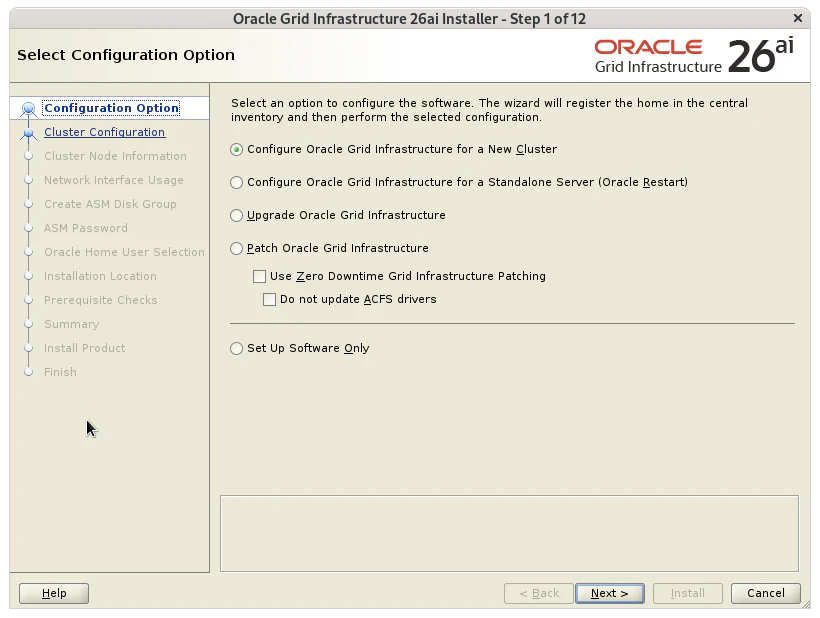
必要な入力項目は旧バージョンとほとんど変わりません。Step 1 では「Configure Oracle Grid Infrastructure for a New Cluster」を選択します。
- Step 2 RAC または一般クラスターの選択
- Step 3 Scan Listener の設定
- Step 4 インストールノードの選択
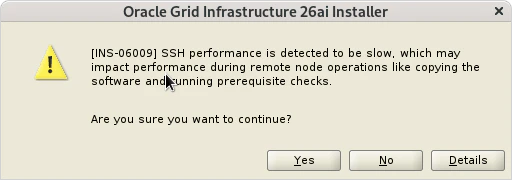
ここで SSH の同時接続性の設定がありますが、以下のメッセージが出力されました。
- Step 5 インターコネクトとパブリック LAN の選択
- Step 6 ASM ストレージの選択
- Step 7 ASM ディスクグループの作成
- Step 8 パスワードの設定
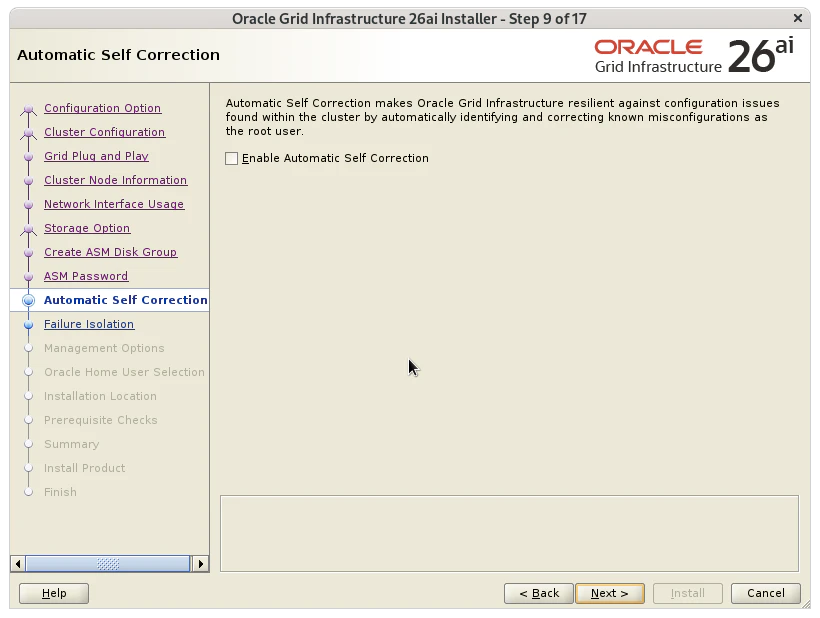
- Step 9 Automatic Self Correction の設定
Automatic Self Correction は Oracle Grid Infrastructure 26ai で初めて出てきた機能と思われます。デフォルトはオフです。
- Step 10 IPMI の設定
- Step 11 Enterprise Manager の設定
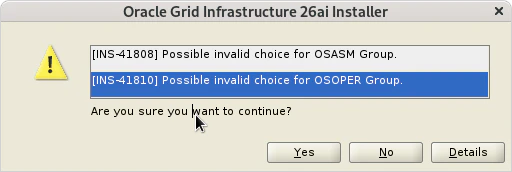
- Step 12 OS グループの設定
OS グループの設定は怪しい設定を入れると以下の警告画面が表示されます。
- Step 13 インストール先(Oracle Base)の設定
- Step 14 インベントリ用ディレクトリの設定
- Step 15 root スクリプトの自動実行設定
- Step 16 事前チェックの実行
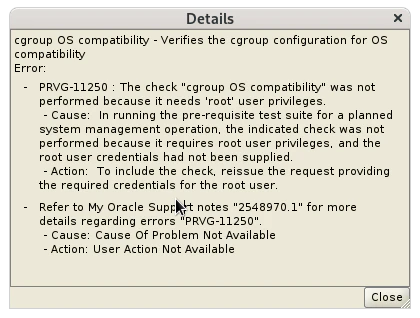
事前チェックでは「Info」扱いの「cgroup OS compatibility」メッセージと、「RPM Package Manager database」のメッセージが出力されました。
- Step 17 サマリーの表示
- Step 18 セットアップの実行と、root ユーザーのスクリプト実行
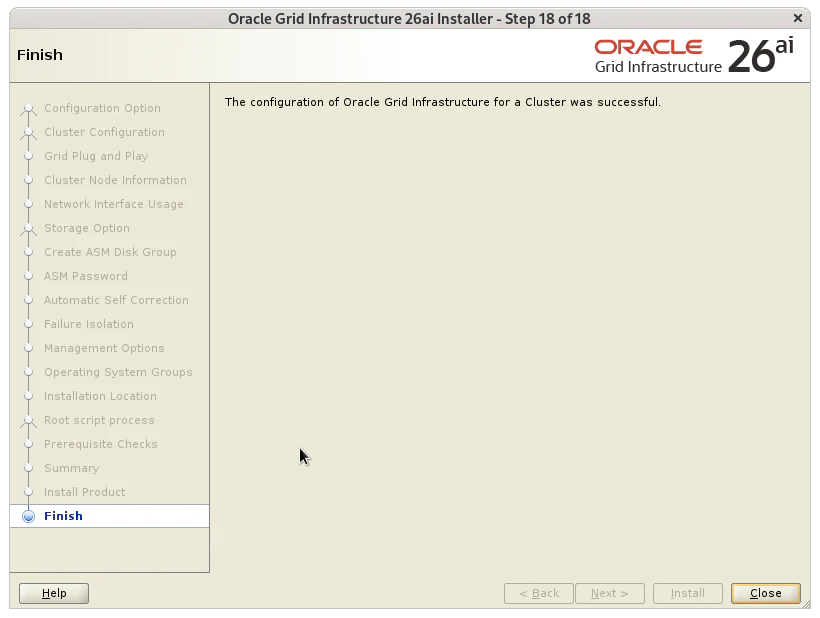
root ユーザーによる \${ORACLE_HOME}/root.sh スクリプトにより、Oracle Grid Infrastructure が起動し、セットアップは完了します。
Oracle AI Database 26ai のインストール
Oracle AI Database 26ai のインストール・メディアは rpm 版と zip 版が用意されています。今回は ZIP 版を使ってインストールを行います。Grid Infrastructure を構成する1台のサーバーの \${ORACLE_HOME} ディレクトリにファイルを展開します。その後、runInstaller コマンドを実行します。
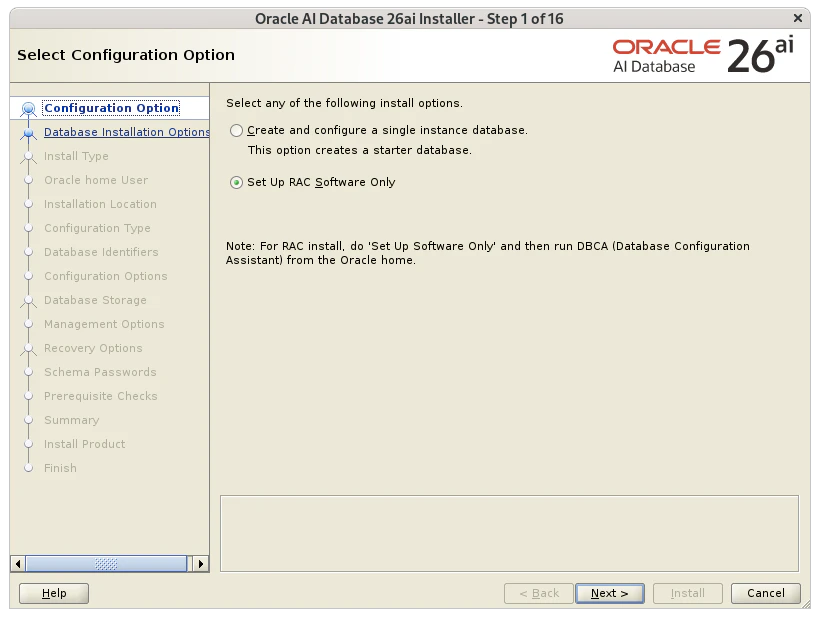
ここでは「Set Up RAC Software Only」を選択しています。以下の画面は旧バージョンと大きく変わる部分はありません。
- Step 2 シングル環境か RAC 環境かの選択(RAC を選択)
- Step 3 RAC インスタンスの起動ノードを選択(SSH 接続設定)
- Step 4 Oracle ベース・ディレクトリの設定
- Step 5 OS グループの選択
- Step 6 自動 root スクリプトの設定
- Step 7 事前チェックの実行
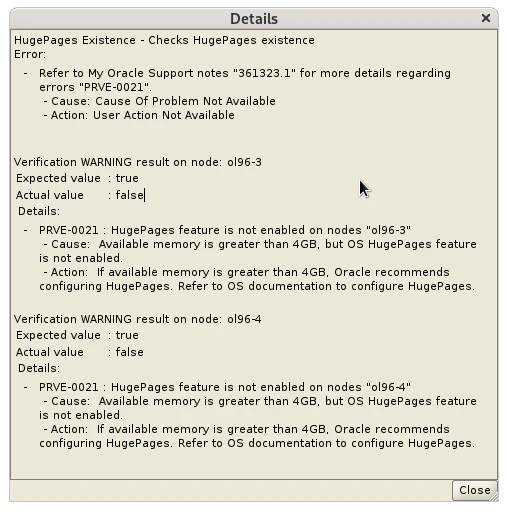
事前チェックでは HugePages 設定が無いことについて Warning が出力されました。ここでは無視(Ignore)を選択して継続しました。
- Step 8 Summary
- Step 9 インストール実行と、root スクリプトの実行
- Step 10 インストール完了
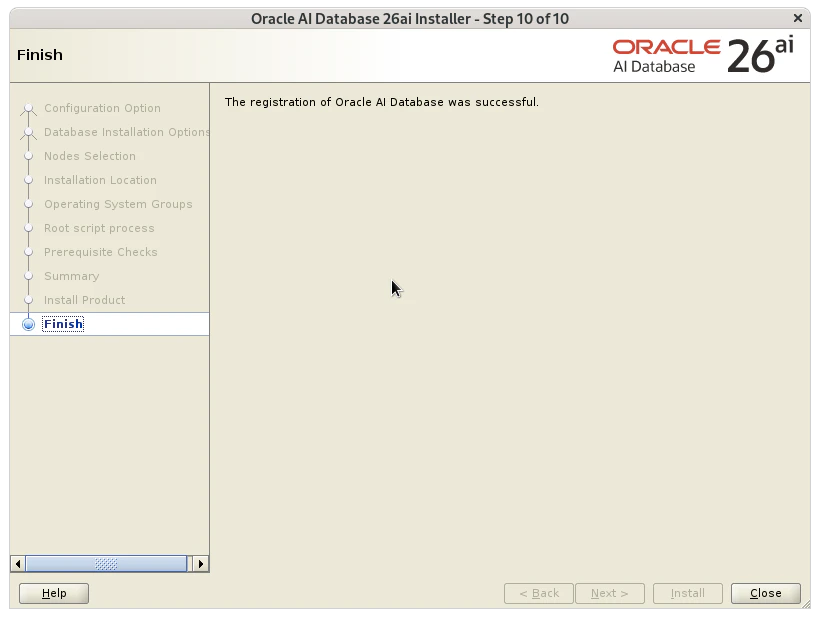
正常にインストールが完了しました。
データベースの作成
データベースは Database Configuration Assistant (DBCA) を使って作成します。\${ORACLE_HOME|/bin/dbca コマンドを実行します。「Create a Database」を選択して「Next>」をクリックします。
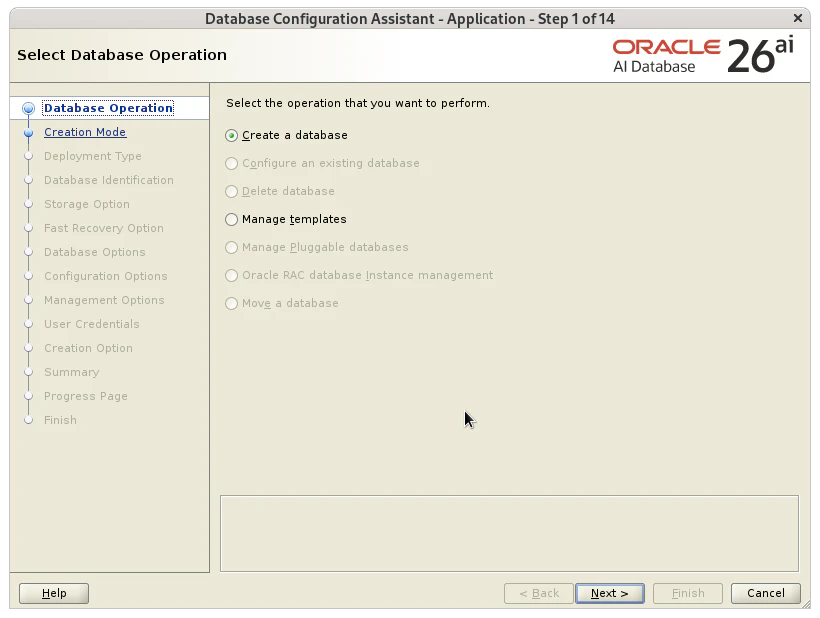
- Step 2 デフォルトの構成をとるか、詳細を決めるか(Advanced configuration を選択)
- Step 3 データベースのタイプを選択(General Purpose or Transaction Processing を選択)
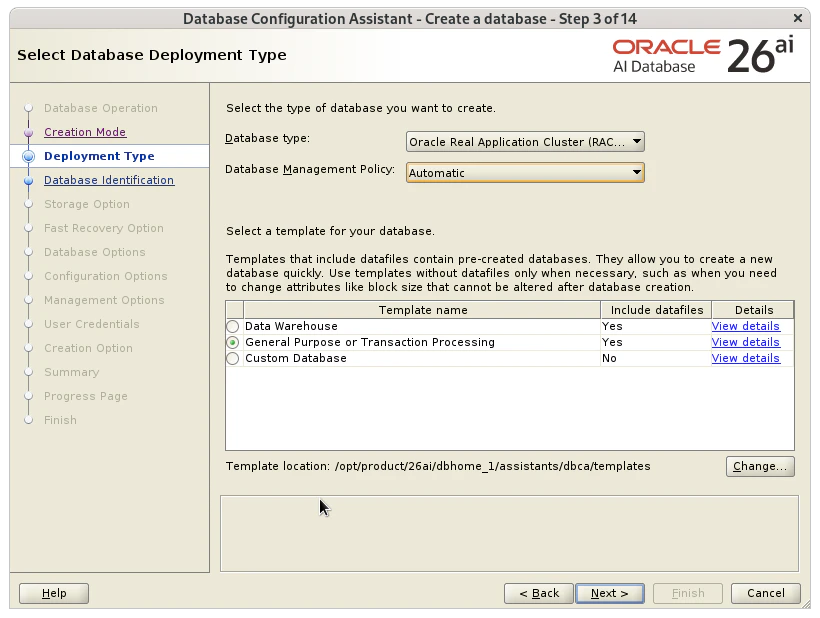
Database Management Policy には Automatic か Rank を選択できます。
- Step 4 データベースが稼働するノードの選択
- Step 5 データベース名と PDB 名の設定
- Step 6 データベース・ストレージの選択(ASM を選択)
- Step 7 高速リカバリー領域とアーカイブログ運用の設定
- Step 8 Database Vault と Label Security の設定(デフォルトはオフ)
- Step 9 メモリー設定、文字コード設定等
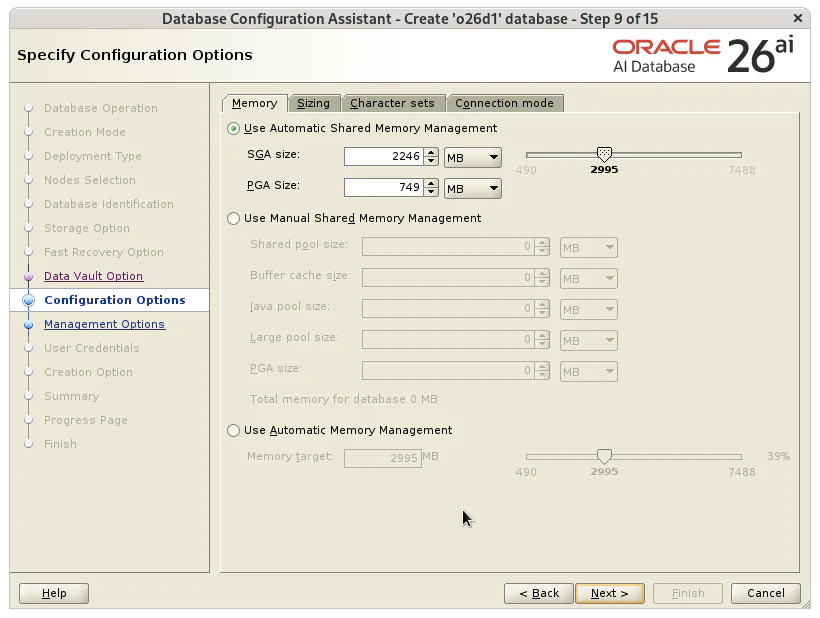
Oracle AI Database 26ai の新機能である初期化パラメーター memory_size に関する設定はこの画面にはありません。
-
Step 10 CVU の実行設定と、OEM の接続情報
-
Step 11 パスワード設定
-
Step 12 データベースの即時作成、スクリプト保存の設定
-
Step 13 事前チェックの実行
HugePages の設定がされていない場合、Warning が出力されます。 -
Step 14 サマリー表示
-
Step 15 データベース作成実行経過の表示
-
Step 16 完了
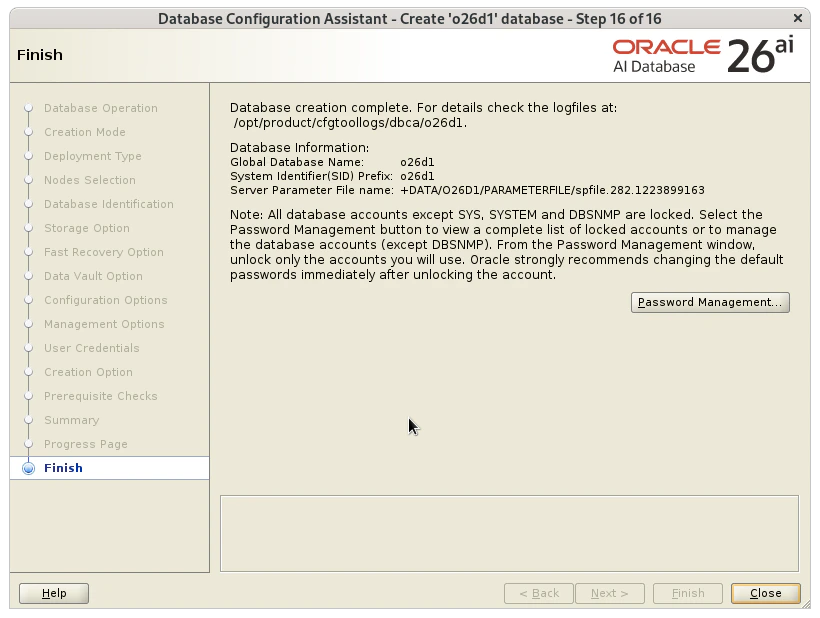
データベース作成が完了すると、Grid Infrastructure に登録されます。srvctl config database コマンドで登録情報を確認します。
$ srvctl config database -db o26d1
Database unique name: o26d1
Database name: o26d1
Oracle home: /opt/product/26ai/dbhome_1
Oracle user: oracle
Spfile: +DATA/O26D1/PARAMETERFILE/spfile.282.1223899163
Password file: +DATA/O26D1/PASSWORD/pwdo26d1.261.1223899005
Domain:
Start options: open
Stop options: immediate
Database role: PRIMARY
Management policy: AUTOMATIC
Server pools:
Disk Groups: DATA
Mount point paths:
Services: o26d1_o26d1pdb1,o26d1_o26d1pdb2
Type: RAC
Start concurrency:
Stop concurrency:
OSDBA group: dba
OSOPER group: oper
Database instances: o26d11,o26d12
Configured nodes: ol96-3,ol96-4
CSS critical: no
CPU count: 0
Memory target: 0
Maximum memory: 0
Default network number for database services:
Database is administrator managed
$
Author: Noriyoshi Shinoda / Date: February 3, 2026