Windows上でLinuxを動かす
WSL (Widnows Subsystem for Linux)はWindowsが提供するWindows上でLinuxを動かすための仕組みです。VirtualBoxによる仮想マシンの起動と比べ、リソース負荷を抑えて利用することができたり、Cドライブをマウントして、WindowsのフォルダでLinuxのコマンドを使えたりします。
以降、PowerShell上で WSL コマンドを利用したよく使うコマンドを示します。
デフォルトのPowerShellには wsl はないため、インストールが必要。 (コマンドで簡単にできます。)
インストール可能なディストリビューションを表示する
PowerShell
wsl --list --online
# または
wsl -l -o

# 実行結果例
# The following is a list of valid distributions that can be installed.
# Install using 'wsl.exe --install <Distro>'.

# NAME                            FRIENDLY NAME
Ubuntu                          Ubuntu
Ubuntu-24.04                    Ubuntu 24.04 LTS
Ubuntu-22.04                    Ubuntu 22.04 LTS
Ubuntu-20.04                    Ubuntu 20.04 LTS
openSUSE-Tumbleweed             openSUSE Tumbleweed
openSUSE-Leap-16.0              openSUSE Leap 16.0
SUSE-Linux-Enterprise-15-SP7    SUSE Linux Enterprise 15 SP7
SUSE-Linux-Enterprise-16.0      SUSE Linux Enterprise 16.0
kali-linux                      Kali Linux Rolling
Debian                          Debian GNU/Linux
AlmaLinux-8                     AlmaLinux OS 8
AlmaLinux-9                     AlmaLinux OS 9
AlmaLinux-Kitten-10             AlmaLinux OS Kitten 10
AlmaLinux-10                    AlmaLinux OS 10
archlinux                       Arch Linux
FedoraLinux-43                  Fedora Linux 43
FedoraLinux-42                  Fedora Linux 42
eLxr                            eLxr 12.12.0.0 GNU/Linux
OracleLinux_7_9                 Oracle Linux 7.9
OracleLinux_8_10                Oracle Linux 8.10
OracleLinux_9_5                 Oracle Linux 9.5
openSUSE-Leap-15.6              openSUSE Leap 15.6
インストールをする
PowerShell
# Ubuntu-24.04をインストール
wsl --install -d Ubuntu-24.04

# FedoraLinux-42をインストール
wsl --install -d FedoraLinux-42
- ディストリビューションによって、初期ユーザとパスワードの入力を促されます。
インストール済み一覧を表示
PowerShell
wsl --list --verbose
# または
wsl -l -v

# 表示例
#
  NAME              STATE           VERSION
* Ubuntu            Stopped         2
  docker-desktop    Stopped         2
  FedoraLinux-42    Stopped         2
アスタリスク付きのディストリビューションが、WSLのデフォルトとして起動します。
特定のディストリビューションを起動する
PowerShell
wsl -d "ディストリビューション名"

# 例
wsl -d Ubuntu-24.04
wsl -d Debian
デフォルトのディストリビューションを変更する
wsl -l -vを実行したとき、アスタリスク * のあるディストリビューションがデフォルトです。これを変更するには、 wsl --setdefault コマンドを利用します。下記の例では、デフォルトを「Ubuntu」から「Ubuntu-24.04」に変更しています。
PowerShell
wsl -l -v
  NAME              STATE           VERSION
* Ubuntu            Stopped         2
  kali-linux        Stopped         2
  Ubuntu-24.04      Stopped         2
  docker-desktop    Stopped         2
  FedoraLinux-42    Stopped         2

# デフォルトを 「Ubuntu-24.04」にする
wsl --setdefault Ubuntu-24.04

# 実行結果
# The operation completed successfully.

wsl -l -v
  NAME              STATE           VERSION
* Ubuntu-24.04      Stopped         2
  kali-linux        Stopped         2
  docker-desktop    Stopped         2
  FedoraLinux-42    Stopped         2
  Ubuntu            Stopped         2
シャットダウンする
次のコマンドで起動中の仮想マシンをすべてシャットダウンします。ディストリビューションごとに外部からシャットダウンするなどはできなさそうです。
PowerShell
wsl --shutdown
⚠️インストール済みのディストリビューションを削除する
次のコマンドで、アンインストールできます。何の確認もなく、あっさり削除されてしまうので、ディストリビューション名を間違わないようにきおつけてください。AlmaLinuxやUbuntuなどは複数のバージョンがあったりします。
PowerShell
wsl --unregister "ディストリビューション名"
# 出力
# Unregistering.
# The operation completed successfully.
WSLの設定
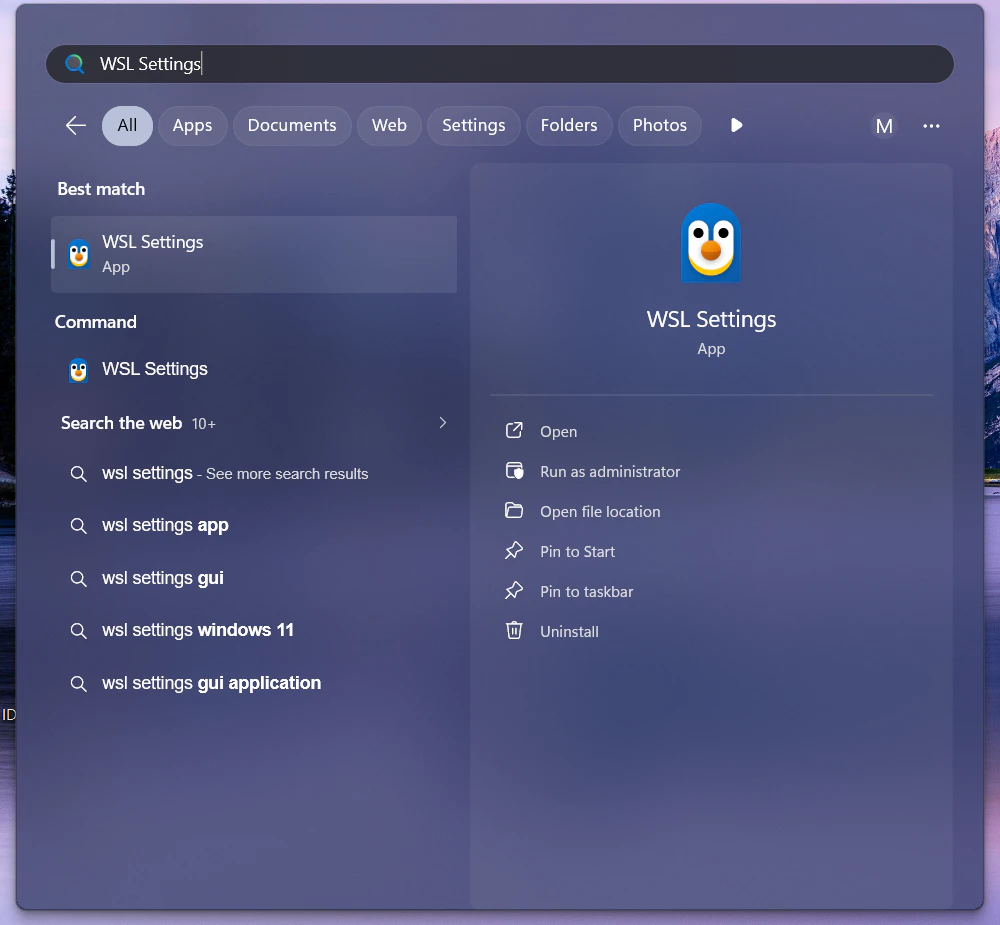
スタートメニューから、WSL Settingsを開くと、WSLに関する設定ができます。
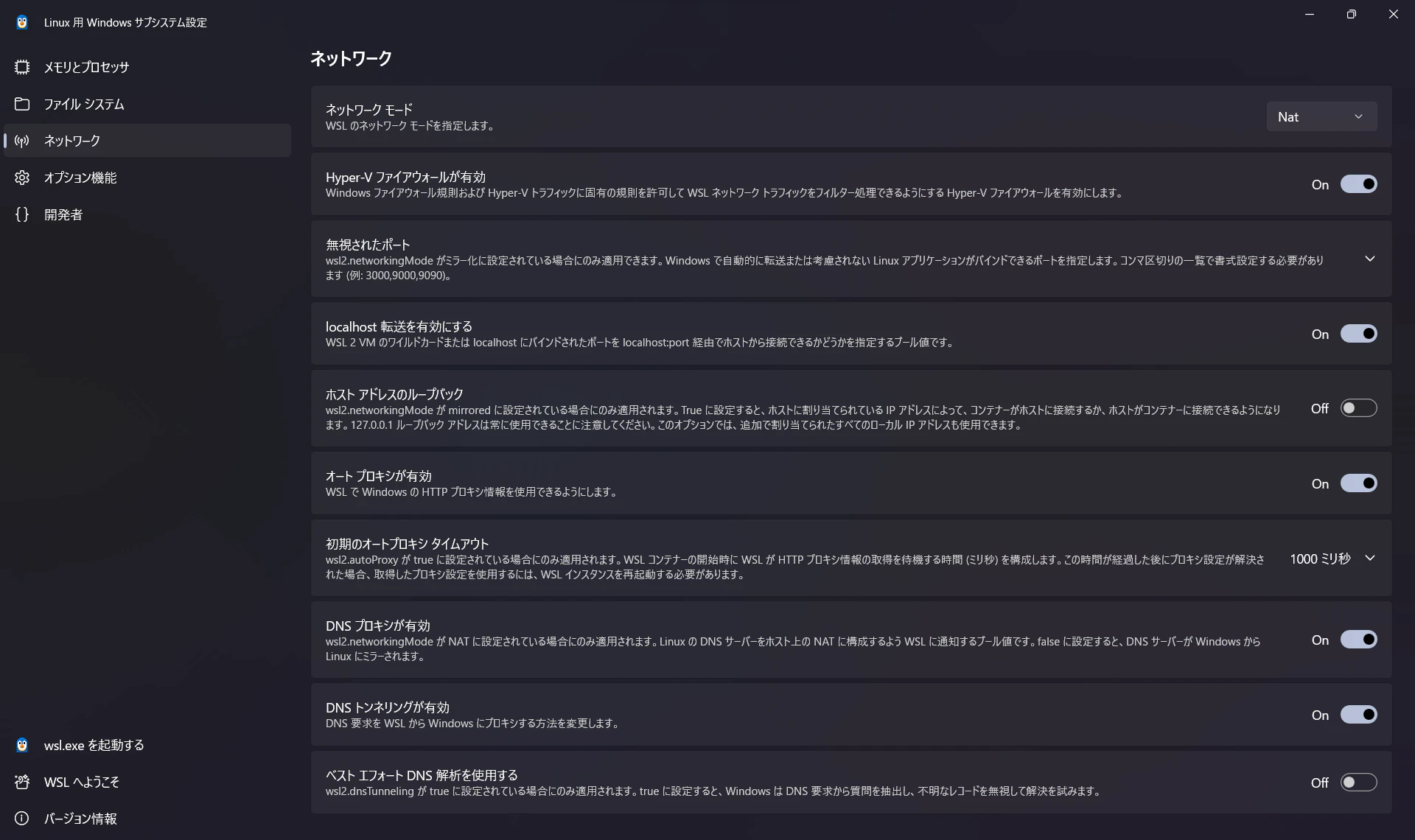
ネットワークモードはデフォルトで、NATとなっております。