
簡単に言うと以下をやっておく&知っておくほうが良いです
- アプリ開発環境を整える
- easワークフロー作る
- developmentビルドで確認する環境を整える(expo goを使わない場合)
他にもExpoのtips記事を公開しているので、気になる方は著者フォローお願いします!
expoでのアプリ開発環境を整える
最初のテンプレートだけは自力でやったほうがいいです
npx create-expo-app@latest
これでアプリを作ります
このあと
npx start expo
を起動するとQRコードがでます
次にお手持ちのiPhoneやAndroidに、expo goアプリをAppStoreなどから入れておきます
そのあと、カメラアプリなどで先程のQRコードを読み取ります
PCと同じLANに繋いでいれば、expo goアプリが勝手に立ち上がり、さらに今の開発中のアプリ画面が開きます
通常のreact native + expoでのアプリ開発とここまで全く同じです
本来はここでコードを書き換えていくんですが、
今回はここからcodexに任せます
そのため、現在の状態で一度githubのリポジトリに全てコミットします
(npx start expoは終了していいです。Ctrl+Cで止まる)
eas セットアップして、ワークフロー作る
公式ドキュメントとしてはこの流れです
https://docs.expo.dev/eas/workflows/examples/
説明のYouTube動画が日本語対応してるので見るとイメージつきやすいです
https://www.youtube.com/watch?v=v_rzRcVSQYQ
EASワークフローは無料プランでも使えます
無料枠: 月30 ビルド / 100 分の CI ジョブ / 1 000 MAU OTA / 100 GiB 帯域
まずexpoにアカウント登録します
その後以下コマンド実行
npx eas-cli@latest init
√ Would you like to create a project for ....
と聞かれるので yes
expo.devに自分のアプリのプロジェクトがつくられる
eas updateを設定する
アプリのjs部分を更新するやつです
https://docs.expo.dev/eas-update/getting-started/
ネイティブ機能更新してなければこれだけですみます
開発時のほとんどの確認はこれで更新して確認です
expoで作ったアプリは本番アプリでもこの機能を活用でき、AppStore使わずに更新できます
OTAアップデートと呼んだりするみたいです
eas-cliのインストール
npm install --global eas-cli
expoにloginする
eas login
OTAを設定
eas update:configure
eas update:configureっていうのは、EAS Update(OTAアップデート機能)を使えるようにプロジェクトを自動で設定してくれるコマンド
一応buildの設定もしとく
eas build:configure
ためしに expo goアプリに現在のコードを反映できるか試す
コードのどこかを修正して以下コマンドを実行
eas update --channel development --auto -m "init!"
まだios, androidともにアプリをビルドしたことがあるわけではないので、
No compatible builds found for the following fingerprints~
は出てOKです!
expo goで見るだけなら関係なし
ということでexpo goアプリを開く
expo goにログインする
するとProject のなかに今回作っていたProjectが存在するはずなので、それを開く
すると、うまくできてれば先程のコード修正が反映された状態でアプリを開くことができる㊗️
ちなみに...
development channelを指定してeas updateしたので、本来はチャンネルがdevelopment設定になってるビルドでしかこのupdateは受け取れないのだが
expo goはチャンネルフリーなので何でもうけとれる
↓のpolicy:appVersionも重要で、こうなっているとexpo goのバージョン1.0.0で読めるらしい
"runtimeVersion": {
  "policy": "appVersion"
},
github連携
expoプロジェクトのgithub連携をここから行う
https://expo.dev/accounts/%5Baccount%5D/projects/%5BprojectName%5D/github
all repositoryにした
eas ワークフロー設定
アプリのほうで
.eas\workflows\publish-preview-update.yml
を作成し、以下を書く
name: Publish preview update

on:
  push:
    branches: ['*']

jobs:
  publish_preview_update:
    name: Publish preview update
    type: update
    params:
      branch: ${{ github.ref_name || 'test' }}
workflowを実行&expoのサーバ側に登録する
eas workflow:run publish-preview-update.yml
これでワークフローが登録されます
まず初回に1度実行されています
expo.devのダッシュボードの、以下から登録されているか確認
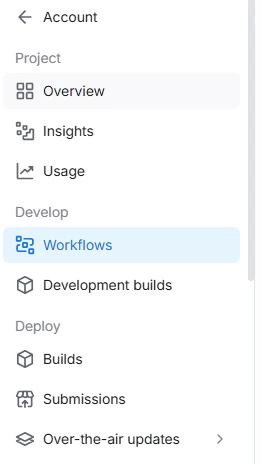
見ると、こんな感じでpreview updateが実行されて、QRコードが発行されてるので、スマホでよみこむ
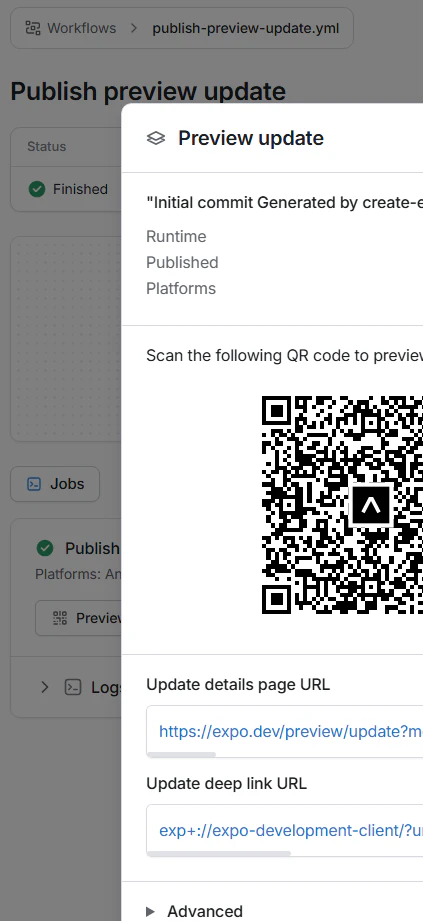
コレを開くとexpo goが立ち上がり最新のコード状態でロードされる
この状態でためしにmaster(main)ブランチに何かしら修正してコミットすると、、、

無事うごきました
このワークフローが成功したあとでさらにexpo goを開いて
(シェイクするとメニューがでるので go homeしとくといい)
今回のアプリのprojectから最新のビルドを選択すると
最新のコード修正が入った状態のアプリが見れる
eas workflowsの書き方
ドキュメントとしてはここ
https://docs.expo.dev/eas/workflows/syntax/
今回設定したワークフローの内容をo3に解説してもらいますた
| 行 | やってること |
|---|---|
name: Publish preview update |
ワークフローのタイトル。EAS Dashboard でこの名前が表示される |
on: push: branches: ['*']
|
GitHub の push イベントがトリガー。'*' だからすべてのブランチで発火する設定 |
jobs: |
ここから実際に動くジョブを定義 |
publish_preview_update: |
ジョブ ID(好きな名前で OK) |
name: Publish preview update |
ジョブの表示名 |
type: update |
“update” というプリセットジョブを使う宣言。中身は eas update … を実行して OTA を公開する処理 |
| params キー | 意味 |
|---|---|
branch: |
eas update --branch <ここ> に渡す値。どの Update ブランチ(≒チャンネル)に公開するかを決めるパラメータ |
${{ github.ref_name }} |
GitHub Actions の式。トリガーになった ブランチ名(例: feature/camera)が自動で入る |
| || 'test' | JavaScript と同じ「OR」演算子。もし github.ref_name が空(手動実行など)だったら 'test' を代わりに使う保険 |
easにはブランチチャンネルという概念があって
ブランチはgitのブランチと同じで並行開発用
チャンネルはdevelopment, stagingなどがあり、要するに
stagingをfeature/avatarというブランチに付け替える、というような操作によって
それぞれの環境で見れる内容をかえる、というスタイルで開発していくものみたいだ
eas channel:edit staging --branch feature/avatar
ステージング環境をこのブランチに、という感じで切り替えられるらしい
なので普段は
eas update --branch feature/xxxxx
(これはワークフローで実行される)
これでeas上でpreviewが作られるので、これをexpo goなどで確認し
問題なかったらstagingに反映させる、という手順で昇格させてQAなどするのが良いみたいだ
以上
これで、PRを作ったり、そこへのコミットをするたびに、自分の端末にいれたdevelopmentビルドの内容が更新される環境が整いました
あとはごりごりとアプリの実装をするだけです