
散らばるメモ書きを Obsidian でまとめてみた
この記事は「NEXTSCAPE Advent Calendar 2025」の14日目の記事です。
メモ書きが散らばる問題
「あれ、先週の社内打ち合わせで出たタスク、どこにメモしたっけ……?」
Teams を探し、Google Keep を開き、ローカルのテキストファイルを漁る。
あれこれ探し回った結果、ようやく見つかったのは PowerPoint の発表者ノートの中でした。
仕事をしていると、メモ書きをすることは多々あります。
資料やメールの下書きとか、打ち合わせで話したこととか、今日中にやらなきゃいけないタスクとか。
他にも多かれ少なかれ何かしらのメモを書くことがあるでしょう。
この時代、メモを書くツールはたくさんあるので、思いついたときに使えるツールに書いてしまう。
テキストファイル、Slack、Microsoft Teams、Google Keep、Notion などなど。
そうすると、あとから確認しようと思っても、せっかく書いたメモ書きが見つからないんです。
どうしてこうもメモ書きって散らばっていってしまうのでしょうか。
このメモ書きが散らばる問題を解決するため、Obsidian を導入することにしました。
なぜ Obsidian を選んだか
メモ書きをまとめるツールとして、Obsidian を選んだ理由は3つあります。
- ローカル保存であること
- Markdown で書けること
- 編集モードでも基本的なマークダウンはレンダリングで見ることができること
それぞれの理由を詳しく説明します。
1. ローカル保存であること
仕事で書いたメモには、機密情報が含まれることがあります。
それを原理的には誰でもアクセス可能な Web サービス上に配置することは、万が一のときには情報漏洩のリスクとなります。
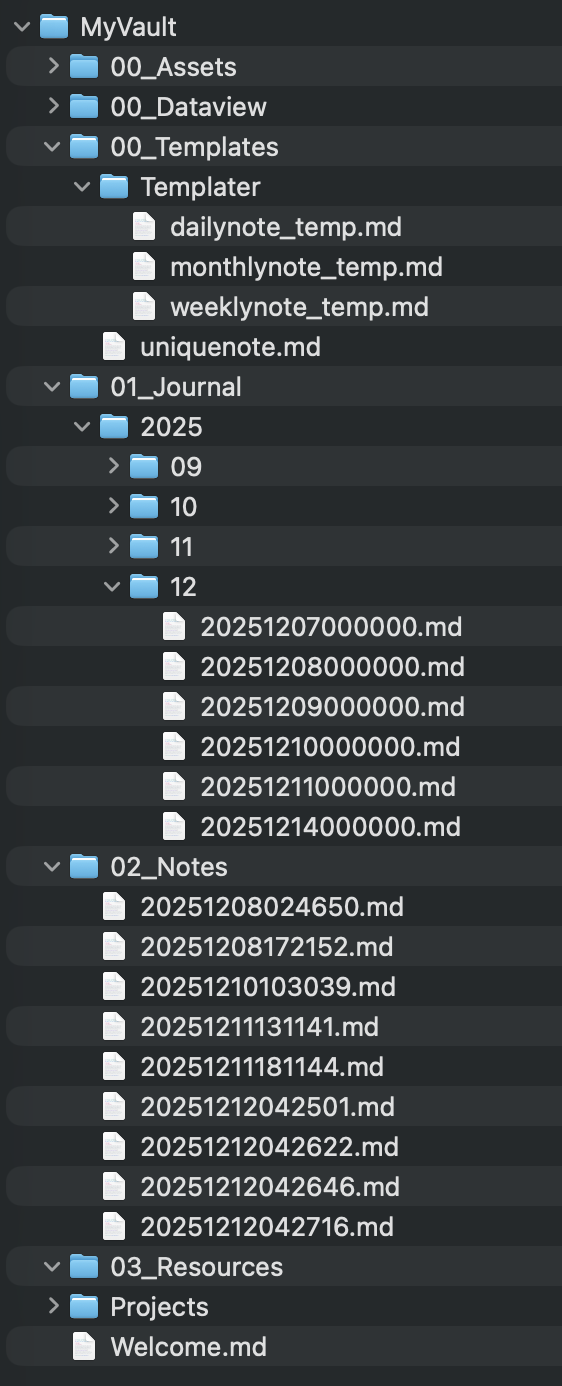
また、Obsidian の実態は .mdファイルの集合体です。
もしも Obsidian というアプリが消滅したとしても、書き溜めたメモ書きは実ファイルとして手元に残ります。
さらに、実ファイルの共有やバックアップはすべて自分で管理することができるのです。
2. Markdown で書けること
一度も触れたことがない ITエンジニアはいないと言っても過言ではないくらい、広く使用されている記述形式である Markdown。
非常にシンプルなため、Obsidian を使わなくなったとしても、メモ帳や他のテキストエディタで開くことができます。
Obsidian を使わなくなったとしても、メモ書きにはアクセスし続けられるのです。
3. 編集モードでも基本的な Markdown はレンダリングで見ることができること
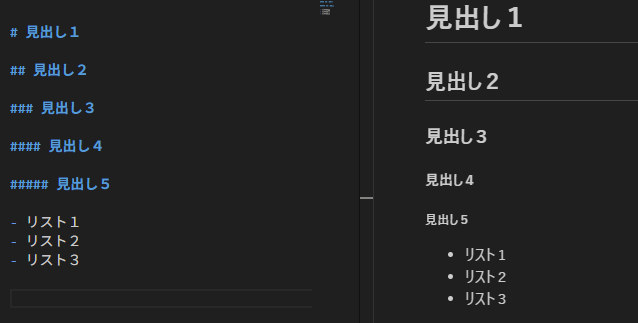
これが Obsidian を使おうと思った決め手です。
Markdown を書くこと、プレビューモードで見ることができるテキストエディタは、Obsidian 以外にもたくさんあります。
今まで使ってきたテキストエディタは、プレビューモードにしなければ Markdown がレンダリングされませんでした。
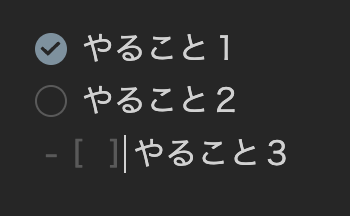
Obsidian では、見出しやリスト、タスクといった基本的なものであれば編集モードでもレンダリングされるのです。
そのため、たとえばタスクにチェックをつけるのは、テキスト入力、マウス入力どちらからでも可能になります。
運用方法
現状の運用は以下のような形で行なっています。
- パソコンを起動したら、Obsidian を起動する
- 今日の「デイリーノート」を作成する
- 予定されているイベントやタスク(前日からの持ち越し含む)を書き込む
- 気になったことや作業ログ、追加されたタスクを「デイリーノート」に書き込む
- 他で使いまわせそうなメモ書きは独立した .mdファイルを作成して転記
- 業務終了時、翌日に持ち越すタスクをまとめる
デイリーノートの例
# 2025-12-14 (日)

## 今日の予定

- [ ] 10:00 チーム定例
- [ ] 13:00 クライアントとの打ち合わせ

## 今日のタスク

- [x] 打ち合わせ資料の提示
- [ ] 課題管理表の更新依頼

## タイムライン

- 新たに追加した課題は、開発を担当している○○さんに依頼する
- 問い合わせ対応のフローを変更する
  → [[問い合わせ対応フロー]]として別ファイル化
「デイリーノート」はその名の通り、日付に紐づいたノートです。
個々人の使い方に合わせて内容を変更できます。
僕は「今日の予定」「今日のタスク」「タイムライン」の3つのセクションで構成しています。
「タイムライン」には、時系列で発生したメモや気づきなどをどんどん書き込んでいきます。
こうしておくと、いつ頃書いたかさえ思い出せればメモ書きを探し出すことができます。
Obsidian は Vault という保管庫を設定し、作成したファイルはすべて Vault 内に保存されます。
そのため、書いたのは確かだけどいつ書いたか忘れてしまった場合でも、Vault 配下を grep検索することで、メモ書きを探し出すことが可能なんです。
また、他でも使いそうなメモ書きは「デイリーノート」から独立した .mdファイルとして保存しています。
そうすると、日付を遡ることなく、ピンポイントでメモ書きを探すことも簡単です。
Obsidian を使うことで、メモ書きが散らばってしまわないようにしています。
まとめてみた効果と課題
Obsidian を使い始めてよかったと思うことは、次の3点。
- メモ書きが散らばらなくなった
- Obsidian の中だけを探せばいいので、過去のメモを探す時間が減った
- とりあえず書いておこう、となるので思いついたことを忘れづらくなった
課題は、Obsidian を使い始める前の散らばったメモ書きの統合です。
今のところは「必要になったら都度コピーする」方針で運用していますが、時間を見つけて段階的に取り組んでいく予定です。
おわりに
メモ書きの散逸に悩んでいる方は、ぜひ Obsidian を試してみてください。
ローカル保存であれば無料で始められますので、気軽に試せます。
まずは1週間、デイリーノートだけでも書いてみることをおすすめします。
メモを探す時間が減るだけで、かなりストレスが軽減されますよ。