
はじめに
こんにちは!
私はあるIT企業でインフラエンジニアとして働いています。
現在、新卒2年目で、主な業務は設計構築・運用保守です。
経験値が少ないなりに何とか日々の業務をこなしていく中で、
「自分でIT環境を0から構築・運用したら、
業務への解像度めちゃくちゃ上がるのでは?」
と思いました。
私と同じ若手インフラエンジニアの皆様、
「やったことないし実感わかないけど、そういうものなんだ・・・」
みたいに、
なんとなく理解しているつもりの技術知識とか正直ありますよね。
私だけでしょうか?
なので、実現できる範囲でIT環境を0から構築し、運用してみます。
もう1つの動機としてはそもそもIT技術に興味があるので、
「業務で触る機会は少ないけど、XやQiitaでよく見かける技術を好き放題触ってみたい」
というのがあります。
- Proxmox VE を使った仮想化基盤の構築
- Ansible を使った Proxmox ホスト / OS 設定の IaC 化
- Terraform を使った仮想マシンの作成・管理
- Docker / Kubernetes(k3s)を使ったコンテナ環境の構築
- Gitを使ったIaCのバージョン管理
- GitHub Actions を使った IaC デプロイ自動化
- Prometheus / Grafana を使った監視運用
etc...
上記について、
「なぜその技術が必要なのか」「運用する立場だと何が嬉しいのか」
を実際に手を動かしながら学んでいく予定です。
少しでもツッコミどころがあったら教えてもらえると非常に嬉しいです。
また、構築だけして終わりだとそのうち忘れてしまいそうなので、
最終的には自分のために何らかのシステムを運用しようと思います。
詰まったポイントや細かいエラーも記録していくので、
同じように自宅でIT環境を構築してみたい方の参考になれば幸いです。
前提条件
-
Proxmox VE ホスト用マシンがあること
今回はAmazonで下記リンクのミニPCを購入しました。
(リンクはアフィリエイトではありません)
-
Proxmox VE ホスト用マシンを操作可能な有線キーボード、マウスがあること
ある程度のセットアップは直接GUIで行います。
早速始めていきましょう。
Proxmox VE を使った仮想化基盤の構築
①ミニPC側の準備
ミニPCを仮想化基盤とし、その上にVMを立てていくためにはハイパーバイザーが必要です。
購入時点ではWindowsが入っていたので、Hyper-Vを有効にしてもよかったのですが
今回は色んな記事で名前を目にするProxmox VEにします。触ってみたいからです。
Proxmox VEは正確には仮想化プラットフォームだそうです。
今回のハイパーバイザーはKVMにあたります。KVM=Linuxの標準仮想化機能
既存のWindowsは一応バックアップしておいてProxmox上のVMとして移行する予定なので、
一旦退避させておく必要があります。
※移行できるのかはまだよくわかっていません。(やってる人はいました。)
※別のハードウェアに移すのは規約違反?みたいなのでやめましょう。
→移す段階になったらもう少しちゃんと調べます。
それではミニPCを起動し、OOBEを済ませましょう。
Microsoftアカウントと強制的に連携させられるのが嫌な人へ
ネットワーク設定画面で「Shift+F10」を押すとコマンドプロンプトが開くので、
.¥oobe¥BypassNRO.cmd
を実行します。再起動しますので、再びネットワーク設定画面まで進めると
「インターネットに接続していません。」が選択できるようになります。
これによりローカルアカウントで進められます。
デスクトップ画面が表示されたら、Windowsのバックアップを取ります。
私は Microsoft純正の 「disk2vhd」 というツールを使用しました。↓
物理ディスク(または物理マシン)を仮想ディスクファイルに変換するツールです。
ダウンロードしてzipを展開すると、「disk2vhd.exe」「disk2vhd64.exe」「disk2vhd64a.exe」の
3つの実行ファイルがありました。
CPUのアーキテクチャの違いだと思うので、今回は「disk2vhd64.exe」を実行しました。
実行すると↓の画面が表示されます。
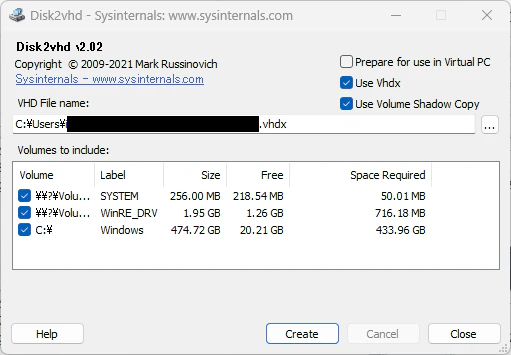
必要なパラメータは下記です。
-
[Use Vhdx]にチェック(既定値)
→出力形式を VHDX にする。.vhdx=仮想HDDのファイル形式。
(チェックしないと.vhdという古い形式になるっぽい) -
[Use Volume Shadow Copy]にチェック
→Windowsのスナップショット機能(VSS)で、稼働中でも整合性の取れたディスクを作る。
(=動いているシステムを止めなくていい。) -
[VHD File name:]に任意の格納場所とファイル名を入力
→私は普段使っているPCのファイルを共有して、ネットワークパスを入力しました。
外付けHDDとかでもいいと思います。 -
[Volume]はすべてチェック
→移行しなくていいものは外して大丈夫。基本的に全チェックで問題無いはずです。
すべて問題無いことを確認したら、
[Create]をクリックすると仮想HDDファイルが作成されます。大事にとっておきましょう。
※体感15~30分くらいかかりました。
これでミニPCにProxmox VEを入れる準備が完了です!
どんどん進めていきます。
②Proxmoxインストール用USBメモリの準備
調べてみると、USBメモリにProxmoxインストール用のISOファイルを保存し、
起動時にUSBをブートドライブとして選択することで既存OSと入れ替えられるみたいです。
下記リンクの一番上にあるProxmoxインストール用ISOファイルをダウンロードしましょう。
2025年12月時点ではProxmox VE 9.1 ISO Installerが最新でした。
ダウンロードしたら下記手順で進めていきます。
1. USBにISOファイルを書き込む
32GBのUSBメモリが家に転がっていたのでそれを使用しました。
実際のISOファイルは1.83GBでしたので、そのくらいの容量があれば大丈夫だと思います。
USBメモリはインストール専用とするために初期化する必要がありました。
書き込みには 「Rufus」 というソフトを使用しました。↓
起動すると下記画面になります。
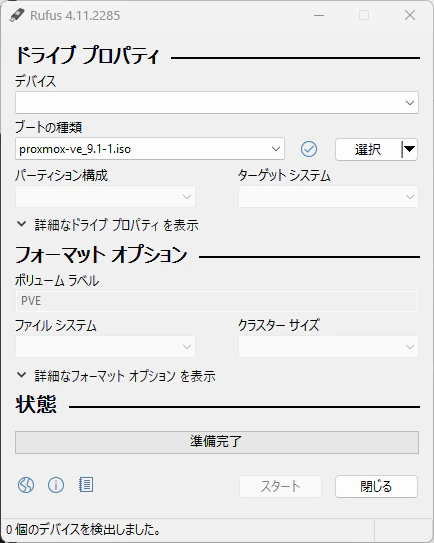
「デバイス」は接続したUSBメモリを選択し、
「ブートの種類」はダウンロードしたProxmoxのISOファイルを選択しましょう。
すると下記ポップアップがでますが、OKで大丈夫です。
簡単に言うと「インストーラー用に中身が全消去されますよ」ってことみたいです。
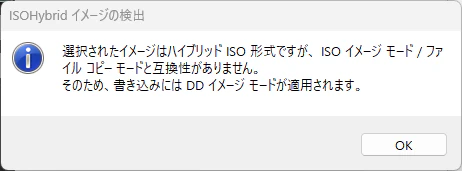
選択したら「スタート」を押します。
書き込み完了後も「状態」に「準備完了」と表示されたままですが、
抜いちゃって大丈夫です。
2. ホスト用PCのBoot menuからブートメディアにUSBを選択する
Windowsが立ち上がる前にBoot menuを表示させます。
基本的には任意キー連打だと思います。私のPCはF7でした。
3. インストーラーを起動する
Boot menuが表示されると、恐らくUSBメモリがメーカー名などで認識されているはずです。
どれがUSBかわからない場合は、抜いた状態でBoot menuを表示させたら消えるやつです。
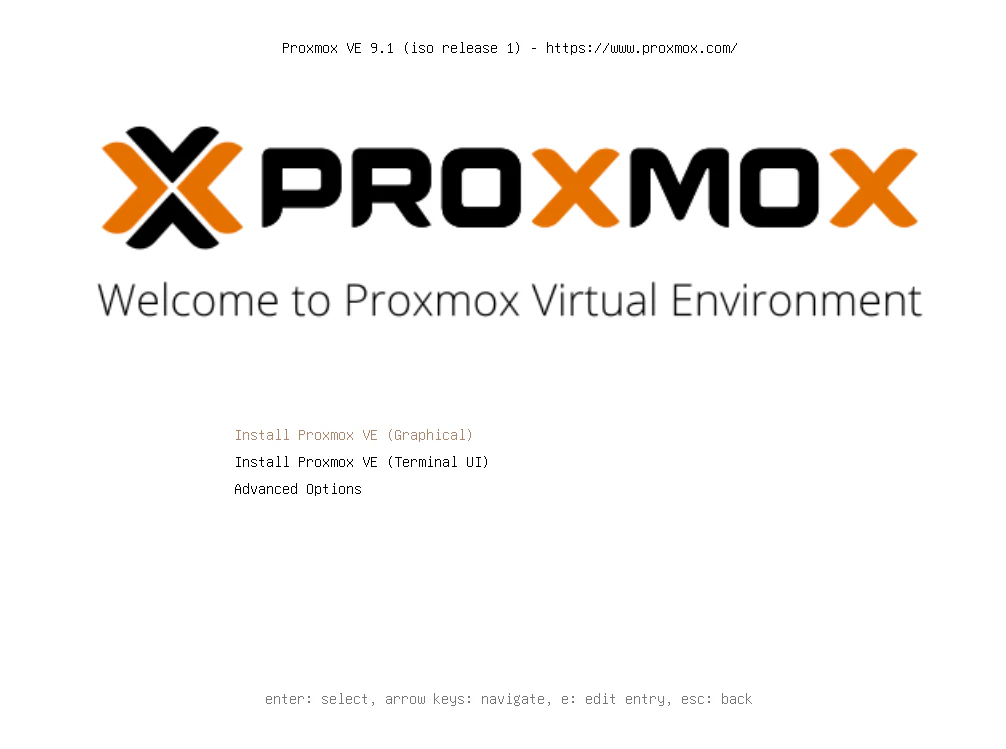
選択してEnterキーを押しましょう。
↓こんな画面が表示されていれば成功です!おめでとうございます。
さて、文量もだいぶ長くなってしまいました。
ここまで来れば後はインストーラーを進めるだけなので、
今回は一旦このあたりでおわりにしようと思います。
第2回では初期設定を進めていきます。
ありがとうございました!