

はじめに
Windowsを使っていると、事あるごとに「推奨ブラウザ設定」を求めてきたり、更新のたび勝手に立ち上がったりする Microsoft Edge
Windowsをインストールした後にChromeをインストールすることは、いつの間にかYouTuberの間などで一つの小ネタとして「こすられ」続けています。
しかしながら、昔よりまともになっているEdgeを使ってみる選択肢を挙げてみたいと思います。特に垂直タブバーを中心として、この記事では私の環境においてのEdgeを選ぶメリットをまとめました。
(※Copilotについては私の用途ではまだ活用できる段階に無いと考えているので、最後に少し触れる程度でとどめます)
もしEdgeはここがダメだから使わないんだ!という不満があったら、ブラウザバックの前にコメントを残していってください。
では、Chrome派だった私がEdgeに完全移行して感じたメリットと、少し先の未来についての視点を共有します。
1. 「垂直タブバー」
個人的に最大の移行理由。
最近のワイドモニター環境において、従来の水平タブはスペースの無駄使いになりがちである。タブを開きすぎるとファビコンしか見えず、どのドキュメントかわからなくなることも多々ある。
Edgeの「垂直タブバー」は、画面の左端にタブをリスト表示する。
特にリファレンスを大量に開きながら開発する際、この一覧性は圧倒的と言える。(細かい説明は他の方がされていると思うのでここでは省略する)
ここで、「他のブラウザでも良いじゃないか」という話が出ると思う。
- Firefox: 非Chromiumのため拡張機能が少ない。表示が時々崩れるほか、PIPやPWAなどの機能を使うと思わぬバグが多い
- Vivaldi: 確かに良い選択肢ではあるが、タブ同期が弱い点、スタイラスペンでのタッチ挙動がおかしい点などがあまり良い心象ではない。あと、英語の翻訳がまるっきりできない。EdgeもBing翻訳なので精度は高くないものの、Vivaldiより使いやすい
Edgeのサイドバーでは、マウスオーバーしている時以外は以下のように閉じているので、スペースを有効活用しやすい。

2. メモリリソースの最適化
よくYouTubeではVivaldiやOpera、Firefoxを例に出して「Chromeは安定するけれどメモリ消費が多い」と言われる。最近そんなことも無いような気はするが、以下の点ではそれが当てはまる。
- メインで使っているChromeが起動中
- EdgeがTeamsのリンクやOS更新時などに強制的に起動してしまう
この二重起動状態こそがメモリの無駄遣いと考えることも可能。「OS標準で待機しているEdge」に一本化したほうが、システム全体のリソース消費を抑えられる。
アプリの中では、確実にWindowsに入っていると考えられるEdgeを動かすものも多い。実際、私がPythonでブラウザ自動化ソフトを作ったときは相性問題などからEdge指定で作成した。
3. 「New Google Tab」
「新しいタブを開いたときのBingのニュース画面がごちゃごちゃして嫌だ」。
これもEdgeを敬遠する大きな理由だが、拡張機能で解決できる。もちろん私もあのニュース画面とBing検索は嫌いです。
ChromiumベースなのでChromeウェブストアの拡張機能がそのまま使える。私は 「New Google Tab」(拡張機能) を使い、新規タブをGoogle検索画面に強制変更している。
4. サイドバー検索でコンテキストスイッチを減らす
メイン画面で記事やドキュメントを読みながら、サイドバーでもページを開ける。私の場合は以下のような活用を行っている。
- 新しいタブを開かず天気予報をちらっと確認
- 今週のインフル発生数をちらっと確認
- Google翻訳を画面を見たまま動かす
- 新着メールをチラ見
5. デバイス間のシームレスな同期と「ワークスペース」
これは、ウィンドウ(タブのセット)そのものをリアルタイムで共有・同期する機能。
Chromeの履歴同期とは異なり、「開いているウィンドウの状態そのもの」がクラウド上で永続化され、リアルタイムに同期される。
- OSの壁を超える: Windowsの状態が、LinuxやMacでも即座に再現される。デュアルブート環境などでも便利
- 空間の保存: 「開発用」「執筆用」など、用途ごとにウィンドウの状態を保存しておける
- タブの共有: 他人とブラウザのタブをまるっと共有してリアルタイムで確認可能
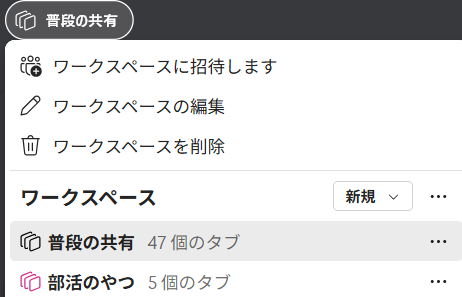
具体的な活用は、以下の別記事に詳しくまとめた。
6. 「Drop」機能
これは、自分自身のデバイス間でチャットのようにファイルやメモを送り合える機能だ。
- スマホで撮った写真をPCに送る
- デスクトップで見つけたURLをノートPCに送る
- ちょっとしたメモ書きを残す
これらが、LINEやSlackの「自分用チャット」を開くことなく、ブラウザのサイドバーだけで完結する。送ったファイルはOneDrive経由ですべてのデバイスのEdgeから即座にアクセス可能。
別のチャットツールを立ち上げる手間がなくなり、情報の受け渡しが非常にスムーズになる。加えて補足すると、多くのツールでは送ることのできない大容量ファイルや、.exe等のバイナリでも問題ない。

7. 広告ブロックと「Googleの圧力」
最近、本家ChromeではYouTubeなどでの広告ブロッカーに対する警告や制限が強化されつつある(Manifest V3移行問題など)。
Edgeでは、拡張機能をEdgeアドオンストアからも手に入れることができる。ここではChromeウェブストアよりも規制が緩い傾向にある。とはいえ、私は広告ブロックを推奨も否定もしない。
8. おまけ:Microsoft Rewardsで「Amazonギフト券」が湧いてくる
Edgeで文字を選択すると、以下のような変なアイコンがどどどっと出てくる。

ここの検索ボタンをクリックすれば検索が出来るのだが、ここはBing検索になる。
この機能以外でBingを使うことは殆どないが、半年で1,000円分くらいのAmazonギフト券と交換できた。Chromeではこんなボタンもないし、検索にかかる時間がトータルとして減少することを考えると、Bingでも良いかな~と思いながら使っている。
今後の展望:Copilotか、Geminiか
最後に、AI機能についても触れておく。
Edgeには「Copilot」が統合されているが、現時点でのサイドバーのCopilotは、ページのコンテキストをうまく読み込めなかったり、動作がもっさりしていたりと、正直なところ「完成度がまだ低い」と感じる場面も多い。単に聞くだけの使い道なら課金しているGeminiで十分。
一方で、Googleは「Gemini」をChromeに標準搭載する動きを見せている。ページ要約やコード解析がシームレスに行えるようになれば、その時はまたChromeに戻るかもしれない。現在英語・米国のみでの展開のため、日本語展開が来たらまたこの記事を編集することになるかもしれません。
まとめ
現状のWindows環境において、「Chromiumの互換性」+「Microsoft独自の便利機能(垂直タブ・サイドバー)」 というハイブリッドな構成のEdgeは、エンジニアにとってかなり合理的な選択肢だと言えます。
とはいえ、使い続けることも全然選択肢だと思います。ぜひ、次に新しくOSを使いはじめるときなどは、敢えてEdgeの引き止めに耳を傾けてみてはいかがでしょうか
ここまで記事を読んでくださった方、ぜひその寛大な心で「イイね!」を押していってください!コメントもお待ちしています。