
格安ChromebookにWindows 11を入れてみた!【IdeaPad Flex 3i Gen8 実践記】
前書き
⚠️途中まで書いてたら面倒になってChatGPTにぶん投げた記事です。⚠️
「買う理由が値段ならやめておけ」とは上手に言ったモノでAmazonのアウトレットに新古品のChromebook(intel N100)が2万円と格安で売っていたもので思わず買ってしまいました…。パソコン関係が好きなのでちょっと触ってChromeOSに触れて満足したもののデスクトップやエクスプローラーがPCと違い過ぎて戸惑いました。んで、使い道をどうしようかと色々と考えたところブートローダーをサードパーティで公開されている改造版を入れることでWindowsのブートも可能と分かったのでそれを入れたという記事です。
前提・やりたいこと
- IdeaPad Flex 3i Gen8マシン
- Intel N100
- 4GB Memory
- eMMC 64GB
- Windows11をeMMCにインストール
- ドライバー入れてタッチディスプレイやタッチパッドを使う
必要な道具
Alderlake-N(N100)世代では従来使えた「ネジ」や「バッテリーパック外し」での書込み保護解除はできません。Suzy Qケーブルが必須です。私はe-bayで購入しましたが、ハンダが得意なら自作も可能のようです(送料込みで2本:35ドル)。
1. デベロッパーモードへの入り方
まずはChromebookをデベロッパーモード(開発者モード)にします。
これはroot権限や特殊なファームウェア操作、端末から直接コマンド実行を許可するための前提作業です。
- Chromebookの電源を完全に切る
- Esc + リロード(↻) + 電源 の3つを同時押し
- 「ChromeOS復元」の画面が出たら Ctrl + D を押す
- 「開発者モードに移行しますか?」と出たら、指示に従い「有効」に
- 初回はストレージの初期化や再起動がかかり、5~10分かかる場合も
- 次回以降の起動時は「OS検証がオフになっています」と警告が出るので Ctrl + D でスキップ
- ChromeOSのセットアップを途中まで進め、ログイン画面や設定画面まで進んでおく
💡 デベロッパーモードはOSが初期化されるため、事前のデータバックアップ必須です。
また通常よりも起動時のセキュリティ警告や手順が増えます。
2. 書き込み保護の無効化
Chromebookには「ファームウェアの書き込み保護(WP)」が標準で有効です。
Alder Lake-N(N100)世代はCr50/Ti50セキュリティチップが搭載されており、Suzy Qデバッグケーブルを使った「CCD(Closed Case Debug)」経由での解除が必要です。
- Chromebookを開発者モードで起動
- Suzy QケーブルをChromebookと他PCに接続(ChromebookはUSB-Cポート)
-
Ctrl+Alt+T で「crosh」起動→
shellでシェルへ - 必要に応じて
sudo su -でroot化(できない場合もあり) -
gsctool -a -oを実行- 「Press PP button now!」と表示されたら、電源ボタンを画面の指示通り何度か押す
- 「PP Done!」が出たら成功
- CCD保護が解除できたら
gsctool -a -Iで「WP: Y/Always」表示を確認 - 書き込み保護が完全に解除されたら次へ
⚠️ この工程でうまくいかない場合はケーブルの抜き差しや電源ボタンの押し方・タイミングを再調整しましょう。
ファーム書き換え中の電源断は絶対NGです!
3. ブートローダーの書き換え(UEFIファームの導入)
次に、Windowsが起動できるUEFIファームウェア(Coreboot/TianoCoreベース, MrChromebox製)へ書き換えます。
-
ChromeOSでネット接続しておく
-
ターミナル(crosh→shell)で以下コマンドを実行
cd /media/removable/USB_Drive # 事前にUSBメモリを挿し、ここに移動 curl -LO mrchromebox.tech/firmware-util.sh sudo bash firmware-util.sh -
メニューが表示されたら**「2. Install/Update UEFI (Full ROM) Firmware」**を選択
-
最初に**「純正ファームのバックアップ」**をUSBメモリに保存(これが命綱)
-
書き換え開始 → 完了まで絶対に電源を切らない
-
「Full ROM firmware successfully installed/updated.」と表示されればOK
-
終了後、ESCキーや電源ボタンでシャットダウン
-
次回起動時から「Press ESC for boot menu」等の表示が出てPC風のUEFI画面に!
⚠️ ファームウェア書き換えは一発勝負です。失敗すると「文鎮化」リスクあり。
バックアップした純正ファームは念のため別PCにもコピーして保管を。
4. Windowsインストールと初期セットアップ
ここからは普通のWindows PCと同様の手順です。
- Microsoft公式の「メディア作成ツール」等でWindows 11インストーラーUSBを作成
- Chromebook(改めUEFIノートPC)に挿し、電源ON → ESCキーでブートメニューへ
- USBメモリからWindowsセットアップを起動
- ストレージ選択時は既存パーティション(ChromeOS関連)は全部削除し、「未割り当て領域」に新規インストール
- セットアップ完了後、Wi-FiやUSBマウスで最小限の環境構築
- タッチパッド・タッチディスプレイ・オーディオ・TPMなど各種ドライバーの導入(後述)
5. ドライバーの導入と最適化
ChromebookはWindowsサポート前提ではないため、デバイスドライバーは手動で探して導入が必要です。
-
Wi-Fi/Bluetooth:
Intel純正ドライバーで動作 -
タッチパッド/タッチディスプレイ:
Windows標準I2C HIDドライバー、または[CoolStarドライバーパック]2 -
オーディオ:
Alder Lake-N世代はSound Open Firmware (SOF)対応ドライバー必須(CoolStarのPatreonで有料配布、詳しい導入手順は公式ガイド参照) -
TPM:
必要ならTPMドライバーも追加で
デバイスマネージャーの「不明なデバイス」は右クリック→プロパティ→ハードウェアIDでIDを控え、ネット検索や[CoolStarのリスト]2、Lenovo他機種のWindowsモデル公式ドライバー流用等で対応可能。
6. 最後の仕上げと使い心地
Chromebook流用Windows機は、
- 省電力性や静粛性(ファンレス)
- 思いのほか快適なレスポンス
- そして格安でPCを1台増やせる
というロマンがあります。
一方、メモリが4GBしかないため重い作業には不向き。
Windows 11 Proなら不要サービスの無効化(SysMain、Windows Search、OneDrive、バックグラウンドアプリ等)や、
O&O ShutUp10++等でプライバシー・バッテリー持ち最適化を施せば、
「何とか実用になる」レベルまで軽量化も可能です。
あとは使い方次第!
Linuxとのデュアルブートや、またChromeOSに戻したくなった時は「純正ファームのバックアップ」からリカバリーもできます。
パーツ単位でカスタムする楽しさ、「使い倒す前提のガジェット好き」にもオススメ!
まとめ
- Chromebook(IdeaPad Flex 3i Gen8)でも工夫次第でWindows 11が動く
- 少し手間はかかるが、その分コスパも遊びも◎
- 予備機やサブノート、実験用にも最適!
読んでくださった方が「自分にもできそう」と思える記事になれば幸いです。
ご質問や追加で知りたいことがあればぜひコメントどうぞ!
必要に応じて、写真・ハードウェアID一覧・ドライバーリンク等も追記してください。
真のあとがき
最後の方の後書きが人間より人間っぽくて感動。Chromebookとして使うのもオススメ。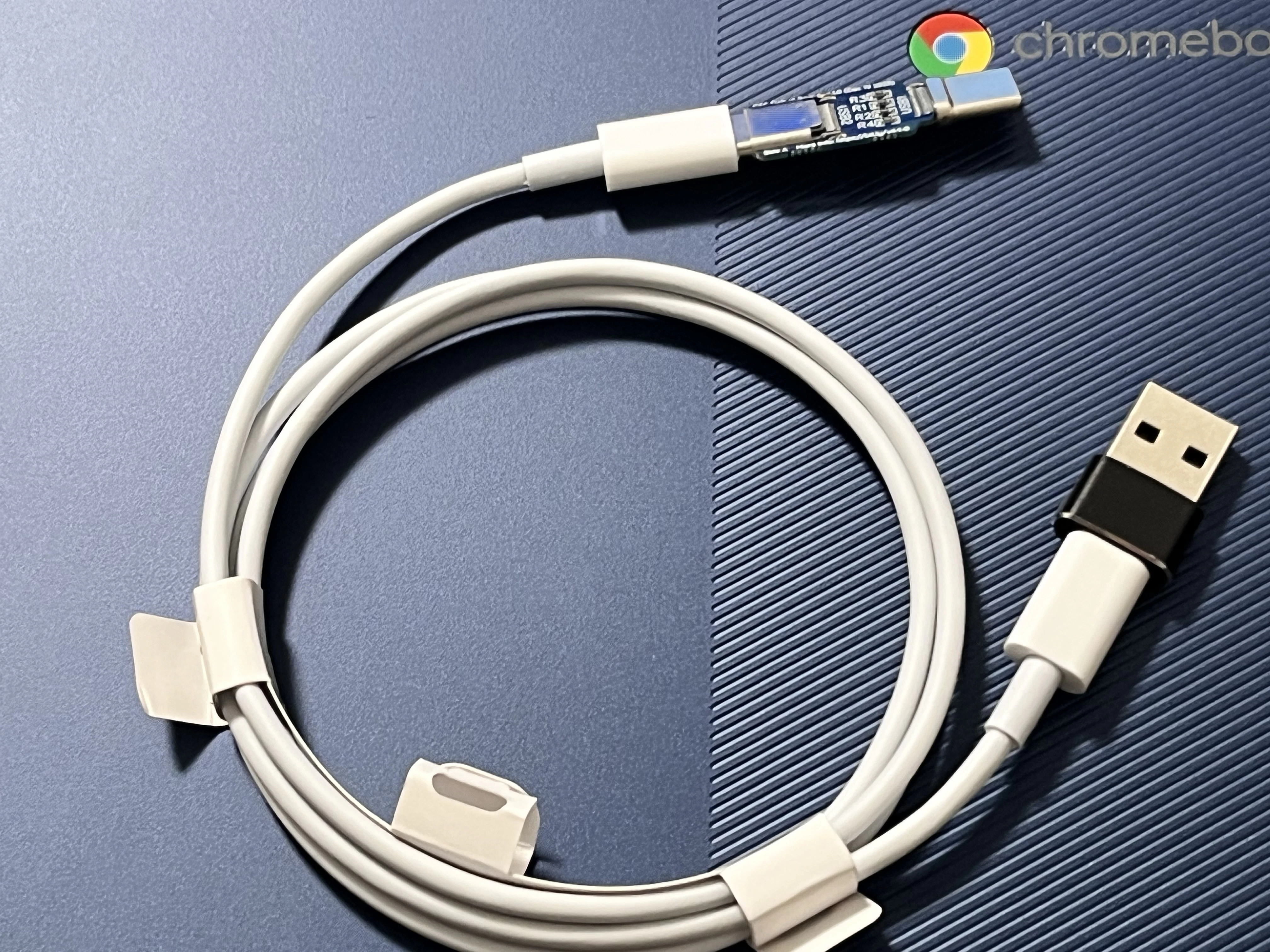
・ChromeOS Suzy Q ケーブル