
前回の続きから
ようやく有線キーボードと有線マウスが届いたので、Jetsonに挿して構築を始めることができます。Amazon Basicシリーズでだいぶお手頃な値段で購入できました。(正確にはAmazonポイントをフル活用して実質無料でGETしました。)
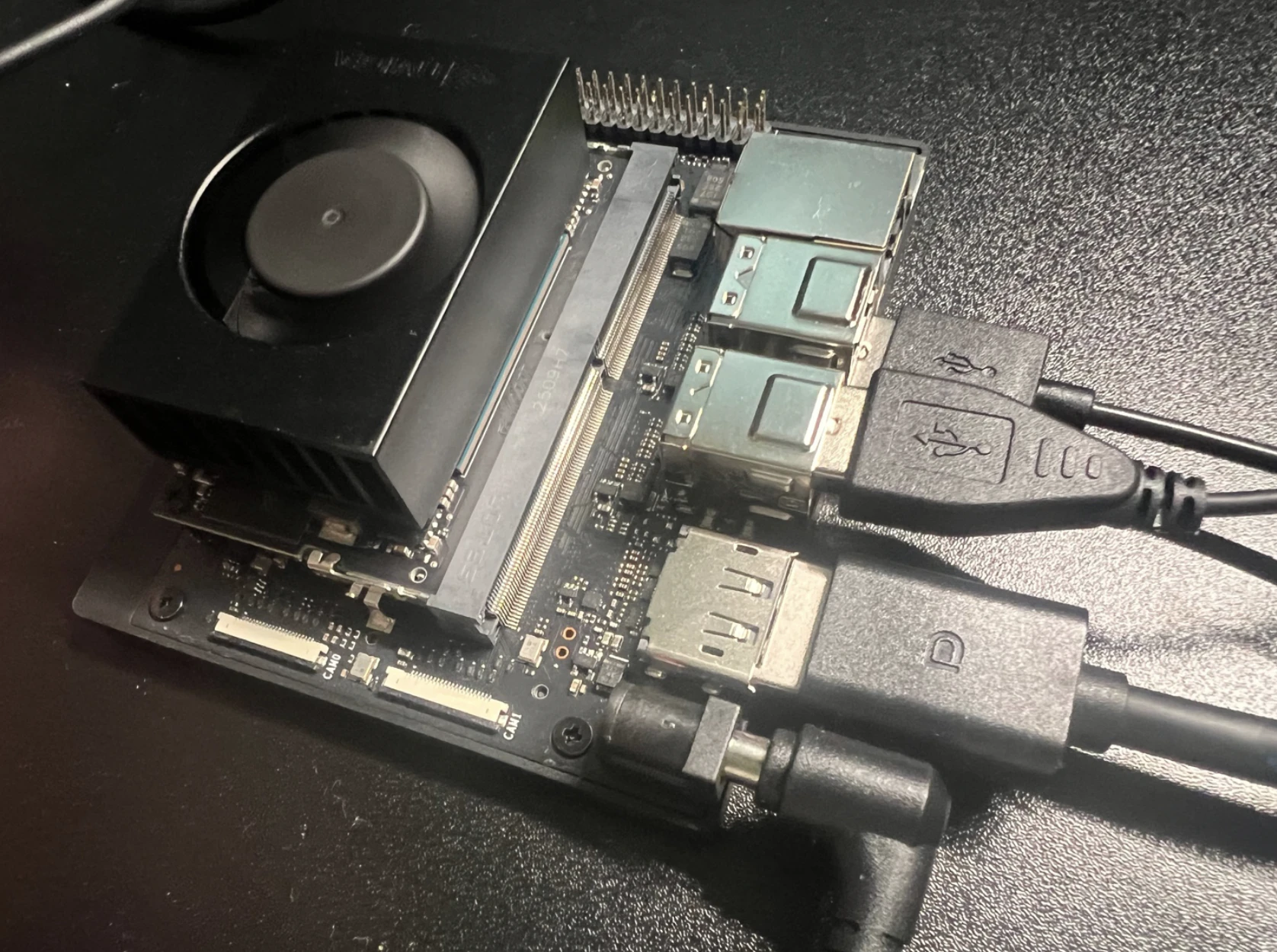
そういえば、モニタ出力にはDisplayPortが1つしかついていないのでHDMIケーブルしか持っていない場合はDPケーブルを購入しておくことをお勧めします。ASUSなどのモニタを買うとDPも付いてくることがあるので、なんだかんだ家にある場合が多いのではと思っています。
JetsonにMicroSDカードを挿入して電源を投入し、JetPack 6.2でちゃんと起動してデスクトップまで行けることを確認していきます。
電源投入
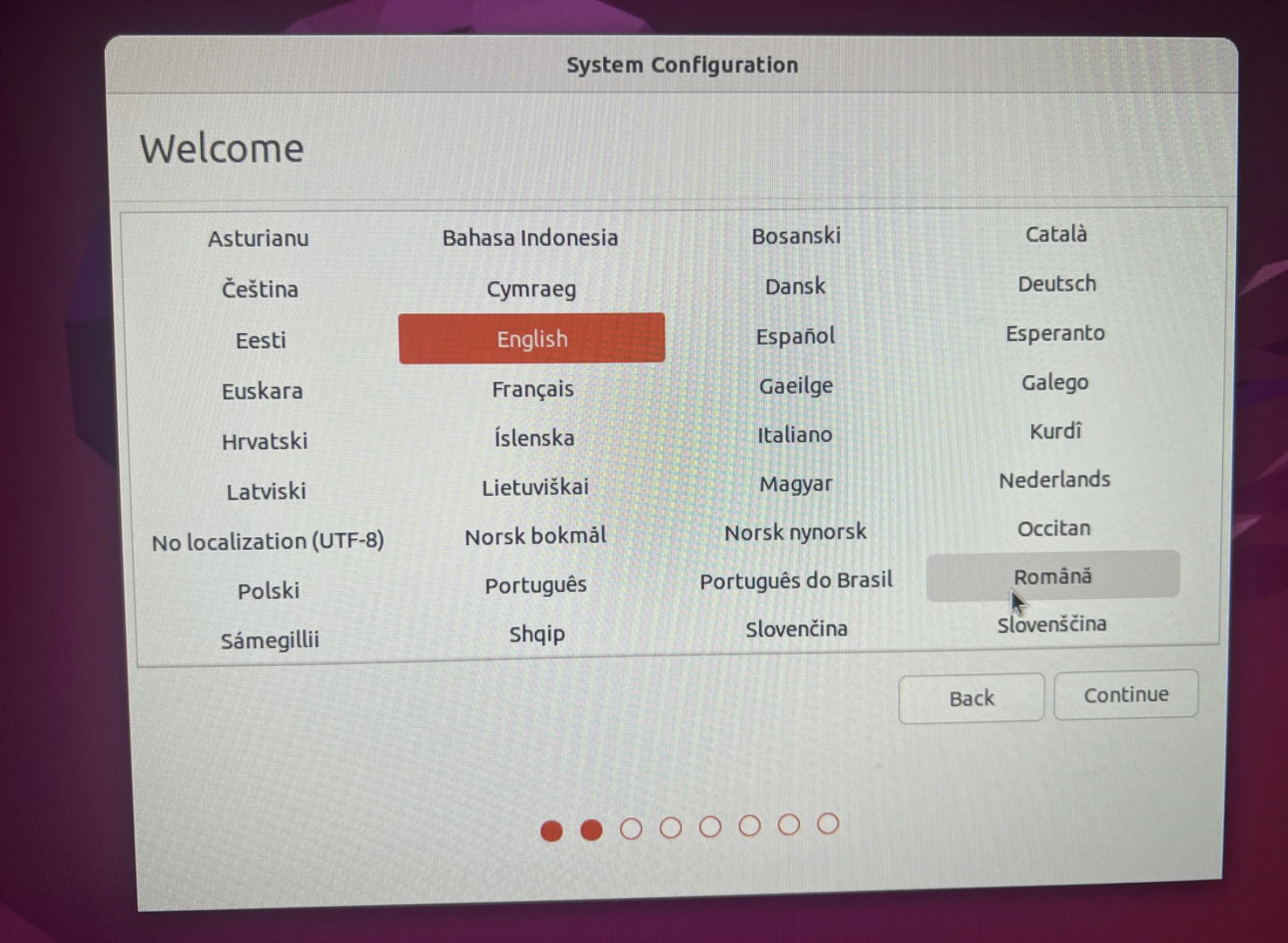
あっさりとデスクトップが表示されました。よかった。
無事にUbuntuのセットアップ画面へ遷移し言語やらタイムゾーンやらを選択していきます。
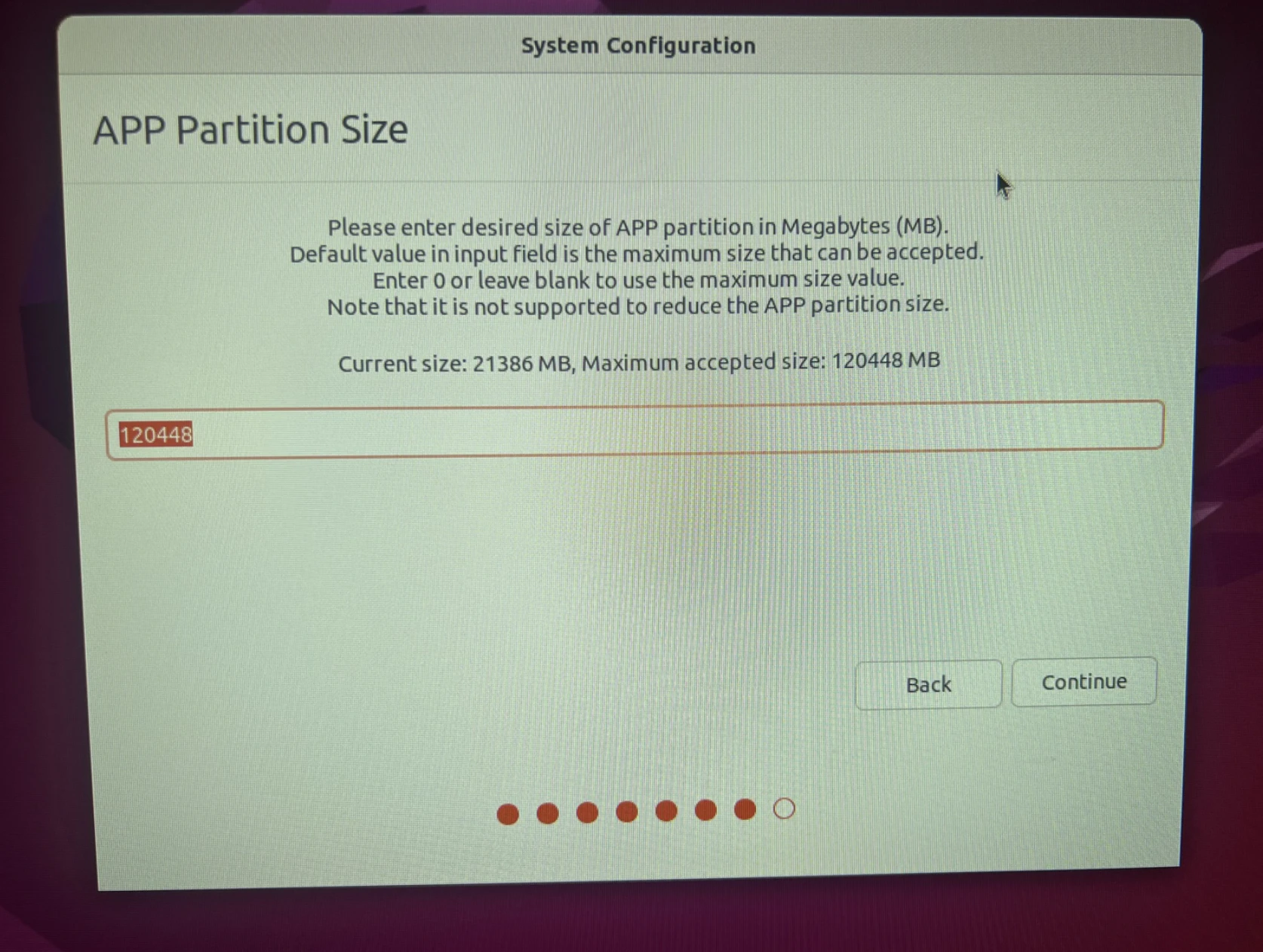
APP Partition Sizeどうする?と聞かれますが、microSD上の「Ubuntu本体(APP)」にどれくらい容量を割り当てるか?とのこと。
説明を読む限りデフォルトで良さそうですね。このまま進めます。
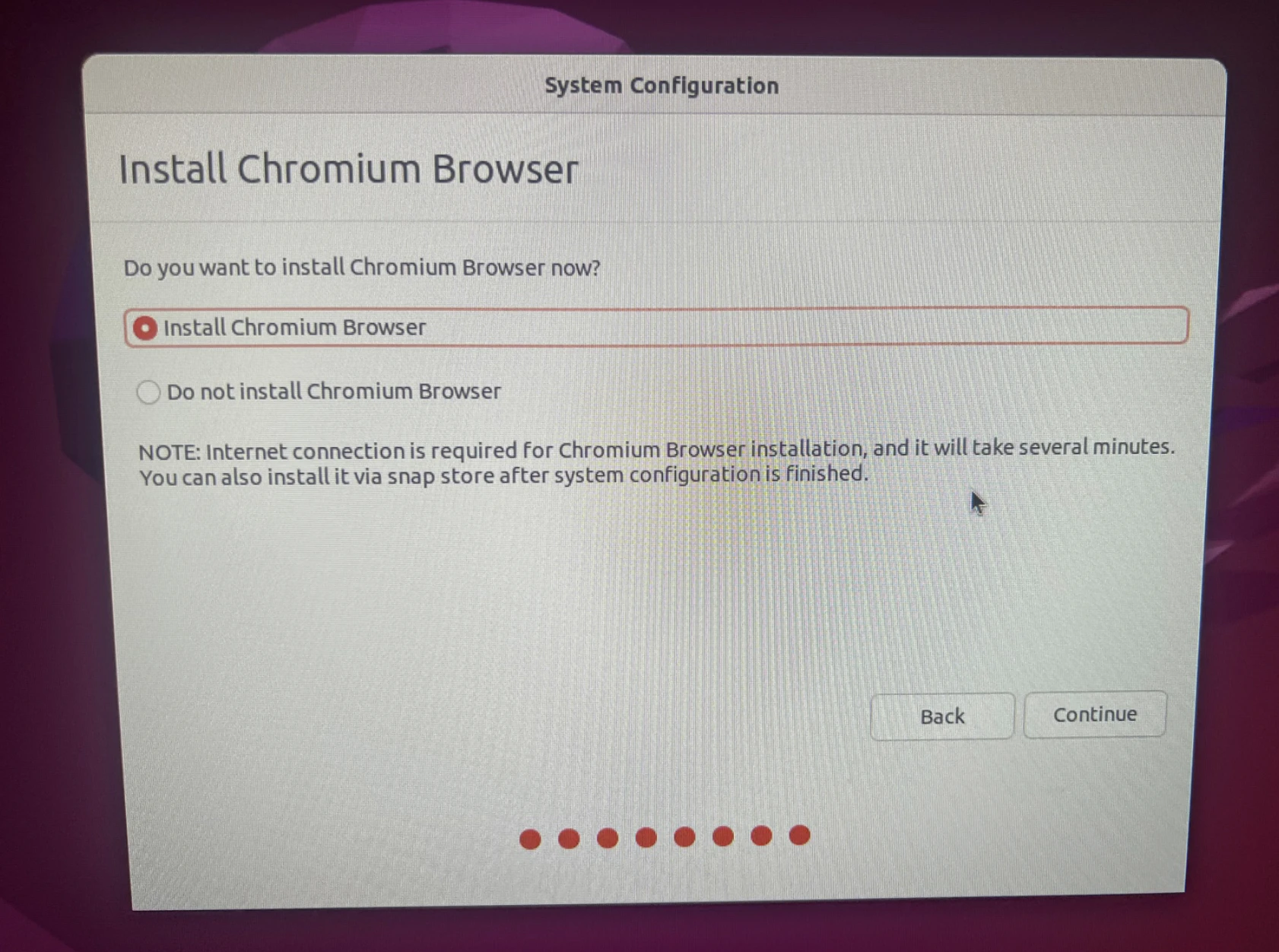
Chromiumブラウザをインストールするかどうか聞かれます。
どうやら既知の不具合があるらしく正攻法だとインストールに失敗するorインストールしてもブラウザが起動しないことがあるようなので、私はここはスキップしました。
上記、偉大なる先駆者様の記事を参照し、Jetsonの中のターミナルからChromiumをインストールしました。(5分くらいかかりました)
期待通りに起動できているかを確認する
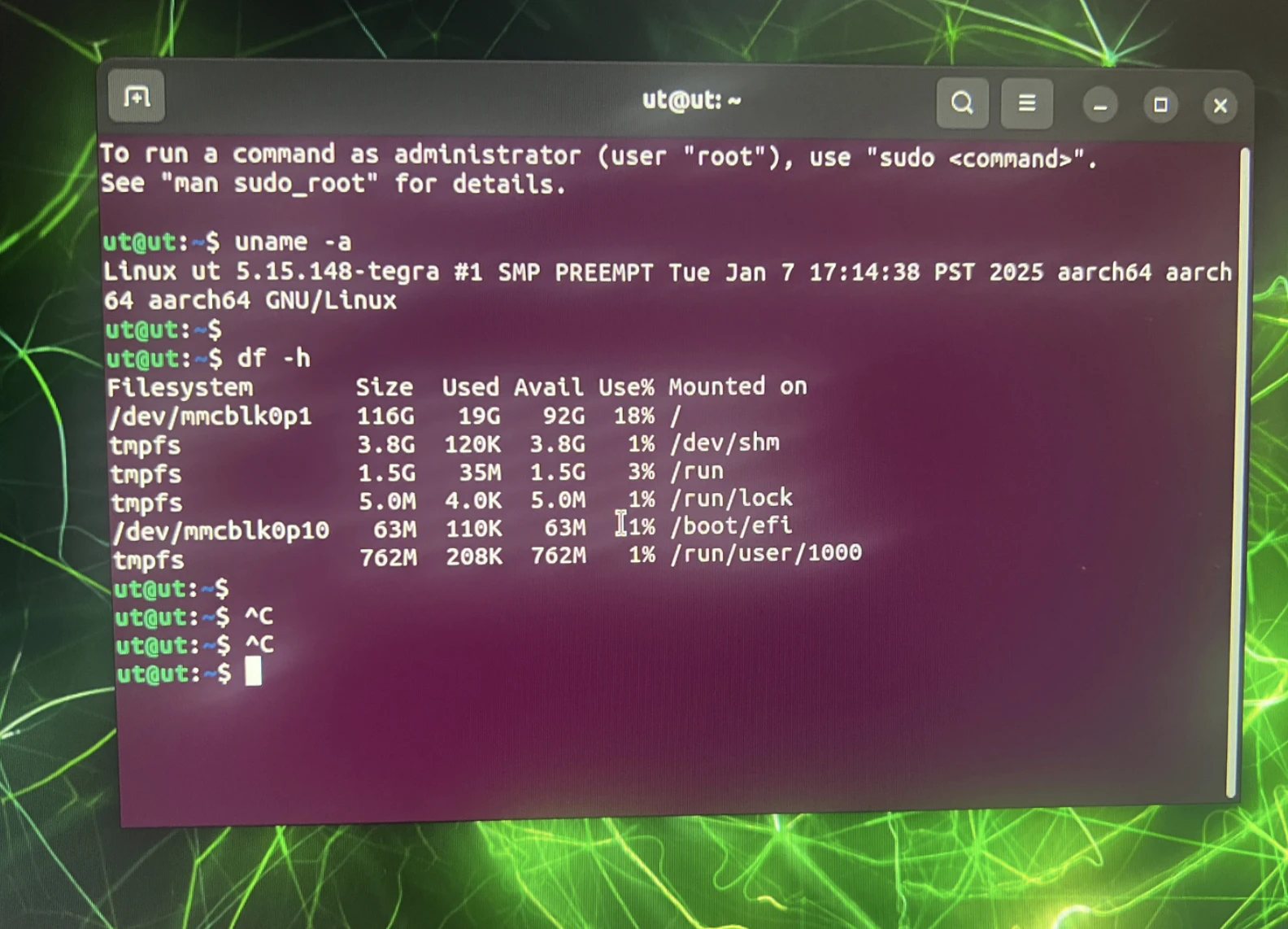
uname -a → Tegraカーネルで起動できてるのでOKですね。
df -h → /dev/mmcblk0p1 116GなのでMicroSDカードのほぼ全ての容量を / に使えているのでOKです。
うん、問題なさそう!(嬉)

消費電力が画面の右上に表示されます。
おそらくデフォルトの消費電力は25Wに設定されているのですが、ドキュメントによるとMAXN SUPERに設定変更しなさいとのこと。その名の通り最大パワーでGPUをフル回転させるモードなのでしょう。手順通りにMAXN SUPERへ変更。
NVMe SSDをセットする

ここまで行けたらJetsonの上下をひっくり返してSSDを挿します。
金属端子が上下に2つ並んでいるのですが、そのうちのSSDがちょうど画面左のネジの位置に収まる長い方のスロットにパチっとはめてあげます。
その後、画面の左にあるネジを外してSSDをセットしたら上からネジを止めます。これでSSD追加完了。
こういう物理作業に全然慣れていないので、M.2はどこなんだ・・・?と困惑しながら進めています。
Waveshareのケースにセットする
偉大なる公式サイトの動画を見ながら進めるんですが、いきなり相違点が出て焦る。
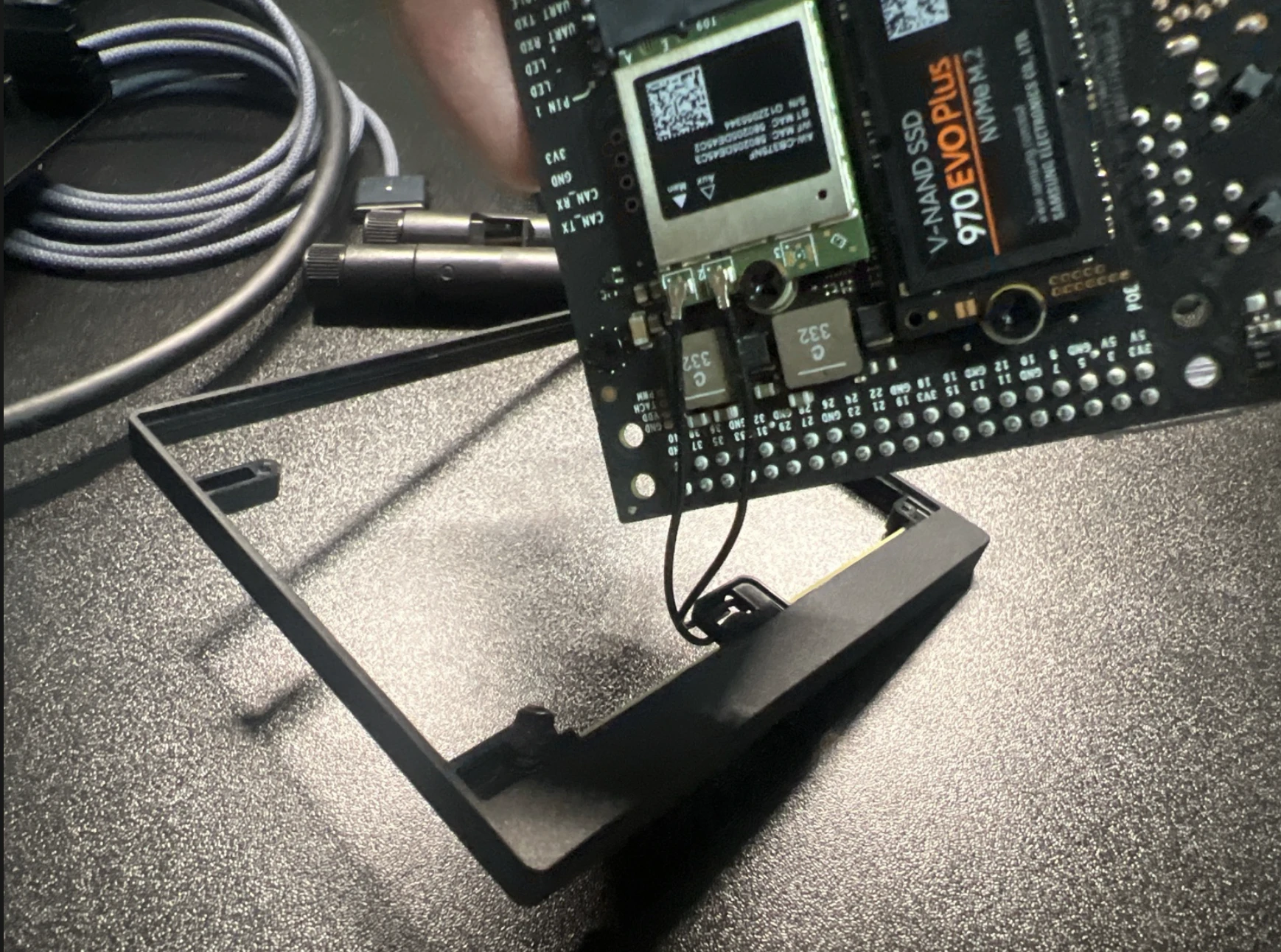
動画ではWIFIアンテナ線が最初から外れているのですが、手元のマシンでは外れていない。これ外してもいいの??と困惑。写真の土台を外すにはWifiアンテナ線も外す必要がありそうなので、思い切って基盤から外しました。

そしてWaveshareのケース一式に付属しているWifiアンテナ線をWifiボードに付け直すという手順なのですが、これが私にはできませんでした。製品に不具合はありません。私が不器用なだけです。(泣)
え、じゃあWifiは使えなくなるの?というと、ギリギリ使えます。
要はこのWifiアンテナ線が無線の受信強度を強める役割を果たしているのですが、Wifiボードだけでもなんとか無線を受信できます。私の環境では本当にギリギリなので、受信と瞬断を繰り返すことがあります。
まあここは別途Wifiを使う場面になったらUSBのWifiドングルで対応できないかなーと妄想中。あとで調べます。

ケースに収めるとこんな感じです。強度が増して運用が楽になりそうです!
電源モジュール、カメラモジュール、Wifiモジュールは今回諦めてしまったのでいつかセットできたらいいな。まだあと変身を3回残しているということで。
SSDがマウントできているか確認する

再度ログインをしてlsblkコマンドで確認します。無事に認識できていますね。
ここまでいけたらあとはSSDのフォーマットと自動マウントの設定を入れていきます。コマンドや具体手順は以下の公式ドキュメントを参照。
無事に完了しました。
今日はここまで
物理作業を含めて4時間くらいかかってしまい今日はタイムアップです。
やはり手先が不器用なのは罪。
次はjetsonにDockerが入っているか確認し、なければインストールしていく手順に移ります。
すっかり寒くなったので防寒と乾燥への対策をしっかりしていきます。
⬅️ 前: ローカルAI環境を構築してみた(その2)