
はじめに
今回は社内研修で作成したAI Chat Bot をIBM Cloud Code Engine を使用してGitHub からデプロイすることに挑戦しました。
その際の手順や用語について初心者やIBM Cloud Code Engineを初めて触る人にも分かりやすいようにまとめました。
この記事を通じて、以下の技術に関する知識を得ることができます。
- IBM Cloud Code Engine を使用してGitHubから
Webアプリケーションをデプロイする方法 - Code Engineで使用される用語の説明
- Code Engine でアプリケーションを作成するにあたってつまずきやすいポイント
この記事はこんな人におすすめです
- Webアプリケーションをローカルで作成したことがあるが、デプロイをしたことがない人
- IBM Cloud Code Engineを初めて触る人
- コンテナ初心者
この記事はこんな人にはおすすめではありません
- GitHubの操作方法が分からない
本記事の構成
本記事の構成は以下の通りとなっています。
- 概要 (本記事) :本記事の概要や、IBM Cloud Code Engine、環境について
- 事前準備編 :プロジェクトの作成やAPIキーの作成、その他IBM Cloud Code Engineを使用する際に必要な要素
- バックエンド編 :用意したバックエンドプログラムをIBM Cloud Code Engineを使用してバックエンドサーバとしてデプロイする方法
- フロントエンド編(完成)/ つまずき集 :用意したフロントエンドプログラムをIBM Cloud Code Engineを使用してバックエンドサーバとしてデプロイする方法・筆者のつまずいた点
IBM Cloud Code Engine とは?
IBM Cloud Code Engine (以下 Code Engine ) とは、コンテナやコードを簡単に実行できて、インフラ管理やスケーリングをすべて自動化してくれるフルマネージドなサーバーレス・プラットフォームです。
コードエンジンを使うメリットは以下のようになっています。
- GitHubからソースコードをビルド・デプロイができる
- GUIのみでもデプロイすることができる
- コンテナのデプロイ、管理、自動スケーリングを行ってくれる
- 多数のコンピューティング・リソース(GPUを含む)を自動的に起動、スケール、管理し、複数のタスクの同時実行を行ってくれる
筆者はコンテナ化にあまり詳しくないため、 Dockerfile さえあれば、GitHub からソースコードをビルド・デプロイができることから、Code Engine を用いてWebアプリケーションのデプロイに挑戦しました。
今回使用した環境
今回使用した環境は以下の通りとなっています。
- IBM Cloud Code Engine
- IBM Cloud Container Registry
- IBM watsonx.ai
- Windows 11
デプロイするWebアプリケーション
ソースコード
GitHub からダウンロードしてください。
アプリケーションの概要
簡単な連絡文書を送ることでそれに合わせたメールの文章を自動生成してくれる AI Chat Bot
今回は下記の localhost で動作するWebアプリケーションを外部からアクセスできるようにデプロイをし
ます。
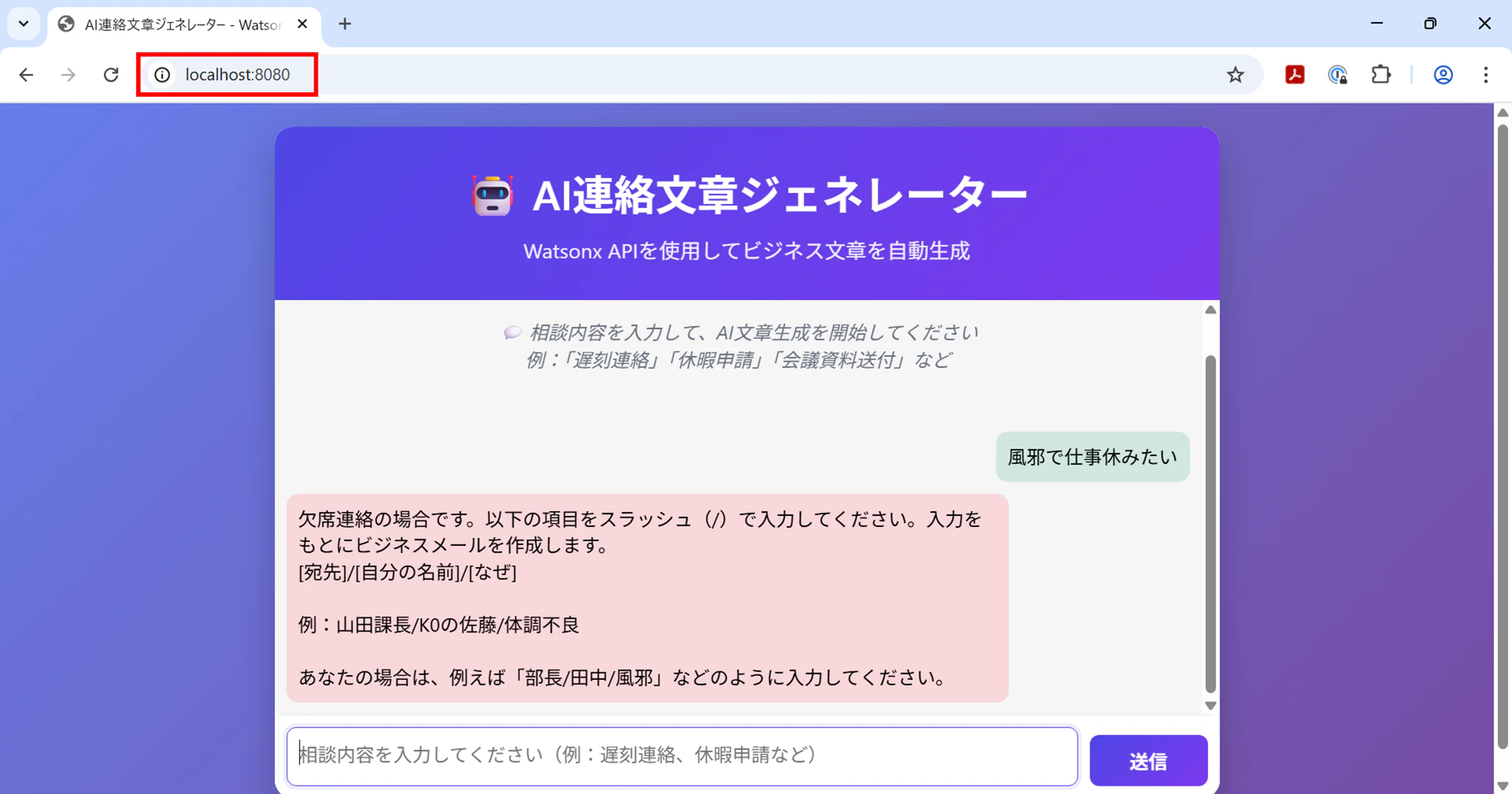
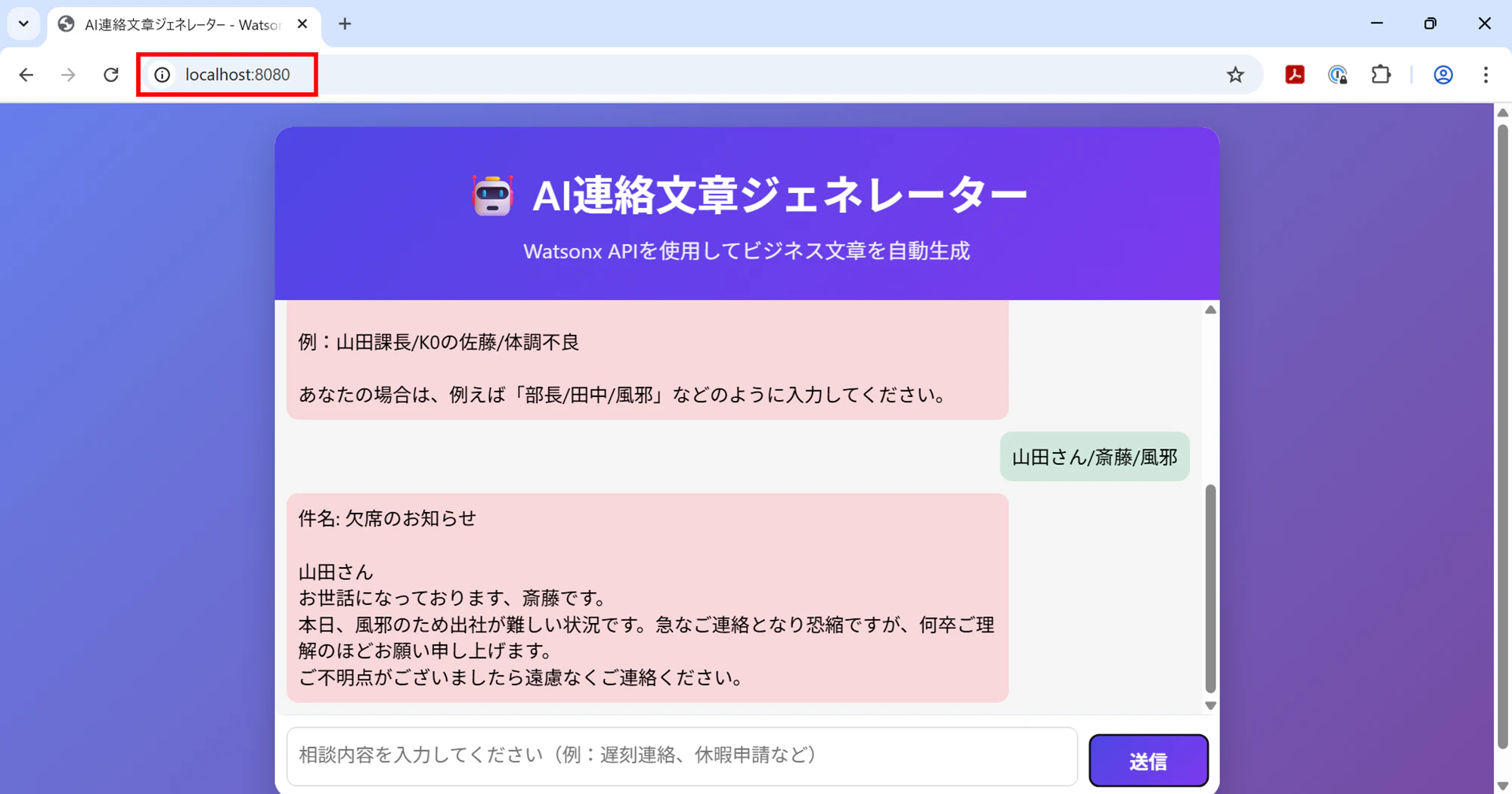
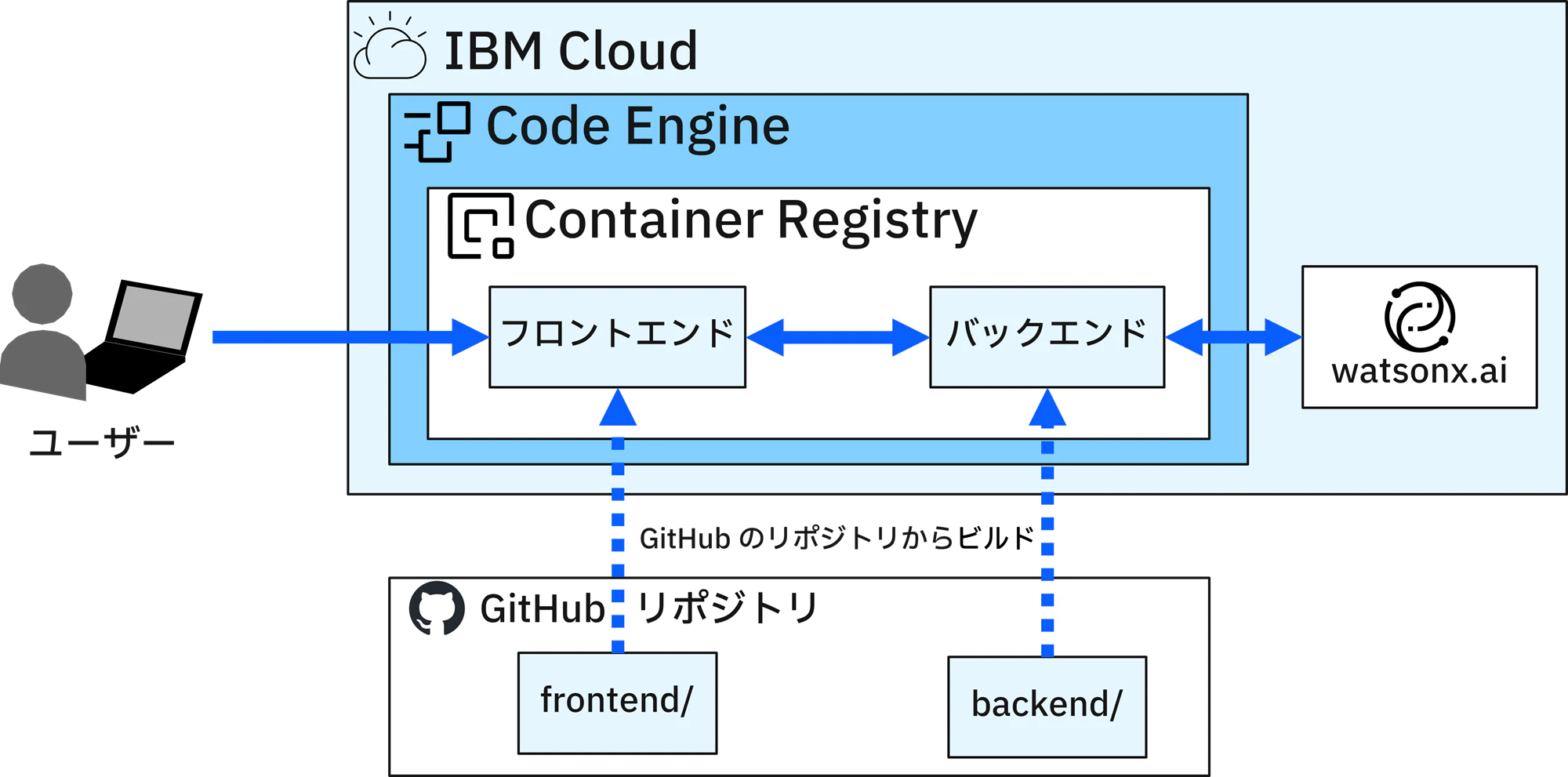
今回デプロイをする全体の構成は以下のようになっています。
まとめ
本記事では今回作成するアプリケーションの概要や、IBM Cloud Code Engine、環境について記載しました。
次回はこれを満たすために必要なプロジェクトの作成やAPIキーの作成、その他IBM Cloud Code Engineを使用する際に必要な要素を記載していきますのでぜひご覧ください。
次の記事はこちら【IBM Cloud Code Engineを用いてWebアプリケーションをデプロイしてみる ~事前準備編~】