

こんにちは!自称ミニマリストです!どのくらいミニマリストかというと、家に冷蔵庫がないくらいです!
今回は、そんな自称ミニマリストのミニマルMac設定をご紹介します!
one display, countless passion
まず、私はオフィスだろうが自宅だろうが画面は一画面のみです。一見効率が悪そうに見えますが、ここにはこだわりがあります。
というのも、私は基本的に集中力がありません。そのため、単純にたくさん画面があるとどこを見ればいいかわからなくなってしまうのです。余計な情報を入れないように、いつも画面は一つだけしか使いません。いつも作業中に他のことが気になってしまう方はぜひ試してみてください。
ミニマリストのために作られた機能、ステージマネージャー
よく見るこんな感じの画面です。
https://support.apple.com/ja-jp/guide/mac-help/mchl534ba392/mac
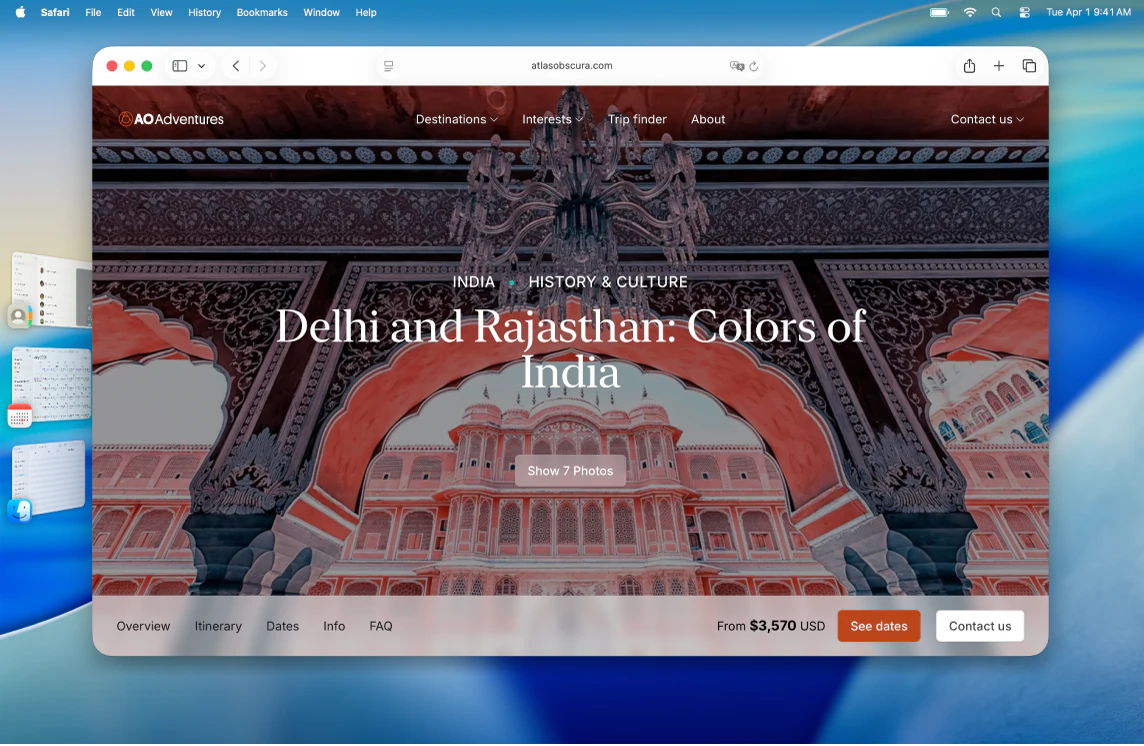
Command+Tabで切り替えることで、開いている画面をキーボードだけでシームレスに移動できます。慣れてくると、体が覚えてきて、凄まじい速さで各ウィンドウを移動することになります。一度、早すぎてディスプレイから風を切る音が鳴ったことがあります。
ちなみに私は、ブラウザ内のタブ移動もControl+Tabで行います。(もちろんCaps lockはControlにマッピング)
screenコマンド
私は基本的にあまり新しいアプリを入れたくありません。アプリのインストールさえミニマリズムが働いています。そのため、私はMacの標準ターミナルを使用しています。しかし、それだと複数コマンドを実行したいときなどに不便です。
そこで私はbrew install screenをして、screenというコマンドを使用します。
screenを使用すると、リモート接続をしているときに、セッションを維持したり、複数作業をタブを使って分けることができるのでとても便利です。
詳しくは、検索した時に一番上に出てくるhttps://qiita.com/hnishi/items/3190f2901f88e2594a5fをご覧ください。
いかがでしたでしょうか?
え?紹介するのはそれだけかって?
もちろんです。基本的にMacのデフォルトで全てのものが事足ります。特別な設定が少ないことこそミニマリストの証なのです。どんどん特別な設定を減らしていき、いつか他称ミニマリストに私はなる!