
Experience Cloudのセルフ登録を活用して、ゲストユーザーの登録をシームレスに行う方法
Experience Cloudとは?
Experience Cloud(旧:Community Cloud)は、Salesforceが提供する デジタルエクスペリエンスプラットフォーム です。
企業が顧客・パートナー・従業員向けのポータルサイト・コミュニティサイトを、ノーコード/ローコードで構築・運用できるサービスです。
主な特徴は以下の通りです。
| 特徴 | 内容 |
|---|---|
| Salesforceとの完全統合 | CRMデータをリアルタイムで表示・更新可能 |
| ノーコード構築 | Experience Builderでドラッグ&ドロップ設計 |
| 柔軟な認証管理 | ゲストアクセス・セルフ登録・SSO等に対応 |
| カスタマイズ性 | LWCやApexによる高度な拡張が可能 |
生成AIで簡単にサイトが作成できるのに、Experience Cloudを使う理由
近年、生成AIを活用したノーコードサイト作成ツールが急速に普及しています。それでもExperience Cloudが選ばれる理由は、Salesforceとの深い統合にあります。
生成AIツールとの比較
| 比較項目 | 生成AIサイトツール | Experience Cloud |
|---|---|---|
| Salesforceデータ連携 | 別途API開発が必要 | ネイティブ統合(標準機能) |
| 顧客情報の一元管理 | 別DBが必要 | CRM・SFAと同一データベース |
| ユーザー認証 | 独自実装 | Salesforceライセンスと統合 |
| セキュリティ | 個別対応 | Salesforceの標準セキュリティ準拠 |
| 商談・ケース管理との連動 | 困難 | 標準で対応 |
Experience Cloudが特に有効なユースケース
- 顧客ポータル:注文状況・サポートケースをセルフサービスで確認
- パートナーポータル:代理店・販売パートナーとの商談共有
- 社内イントラネット:従業員向け情報共有・申請フロー
Salesforceを既に活用している企業にとって、Experience Cloudは 既存データ資産を最大活用できる 最短ルートです。
実際にExperience Cloudで作成されているサイト
Experience Cloudは世界中の企業・団体で活用されています。代表的な公開サイトとして、Salesforce自身が運営する Trailblazer Community が挙げられます。
Salesforce Trailblazer Community
https://trailhead.salesforce.com/ja/trailblazer-community
Trailblazer Communityは、世界中のSalesforceユーザーが質問・情報共有・学習を行うコミュニティで、Experience Cloud上に構築されています。ログイン・セルフ登録・プロフィール管理など、今回解説する機能がすべて実装されている参考事例です。
※ 日本国内でも製造業・金融・小売など多数の企業がExperience Cloudで顧客ポータルを構築しています。
セルフ登録とは?
セルフ登録とは、管理者が手動でユーザーを作成することなく、ゲストユーザーが自分でアカウントを作成できる機能です。
セルフ登録の仕組み
ゲストユーザー
    ↓ サインアップリンクをクリック
登録フォーム(氏名・メール・パスワード等)に入力
    ↓ 送信
Salesforceが自動でコンタクト+コミュニティユーザーを作成
    ↓
指定プロファイルでログイン可能な状態になる
今回のユースケースでは、注文時に入力したデータ(メールアドレス・氏名等)を登録フォームに引き継ぐことで、ゲストユーザーの登録体験をシームレスにします。
セルフ登録の手順
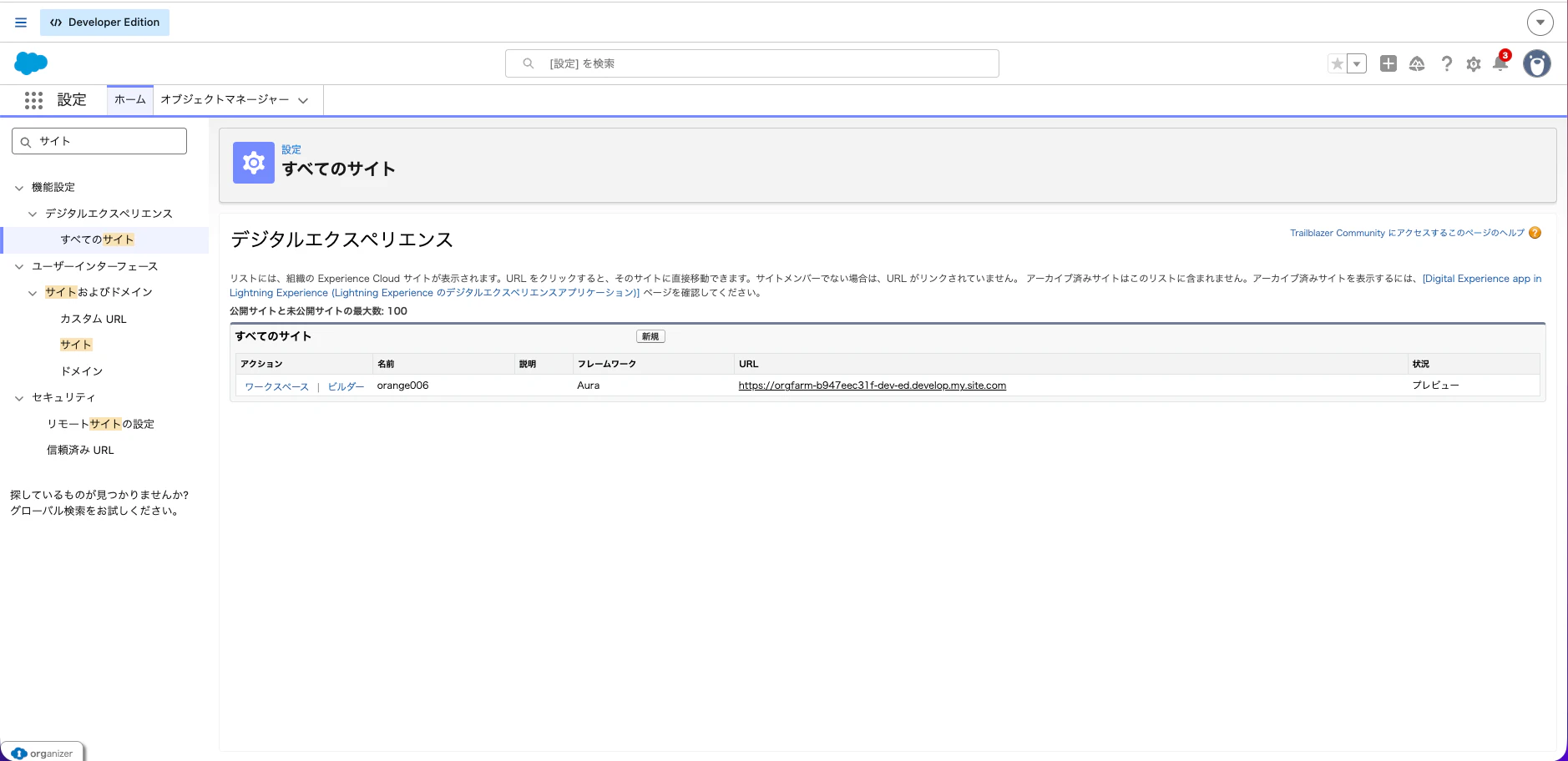
STEP 1:設定画面からサイト一覧を開く
- Salesforce右上の 歯車アイコン(設定) をクリック
- クイック検索に「サイト」と入力
- デジタルエクスペリエンス → すべてのサイト を選択
STEP 2:対象サイトのワークスペースを開く
サイト一覧から、対象サイトの行にある 「ワークスペース」 をクリックします。

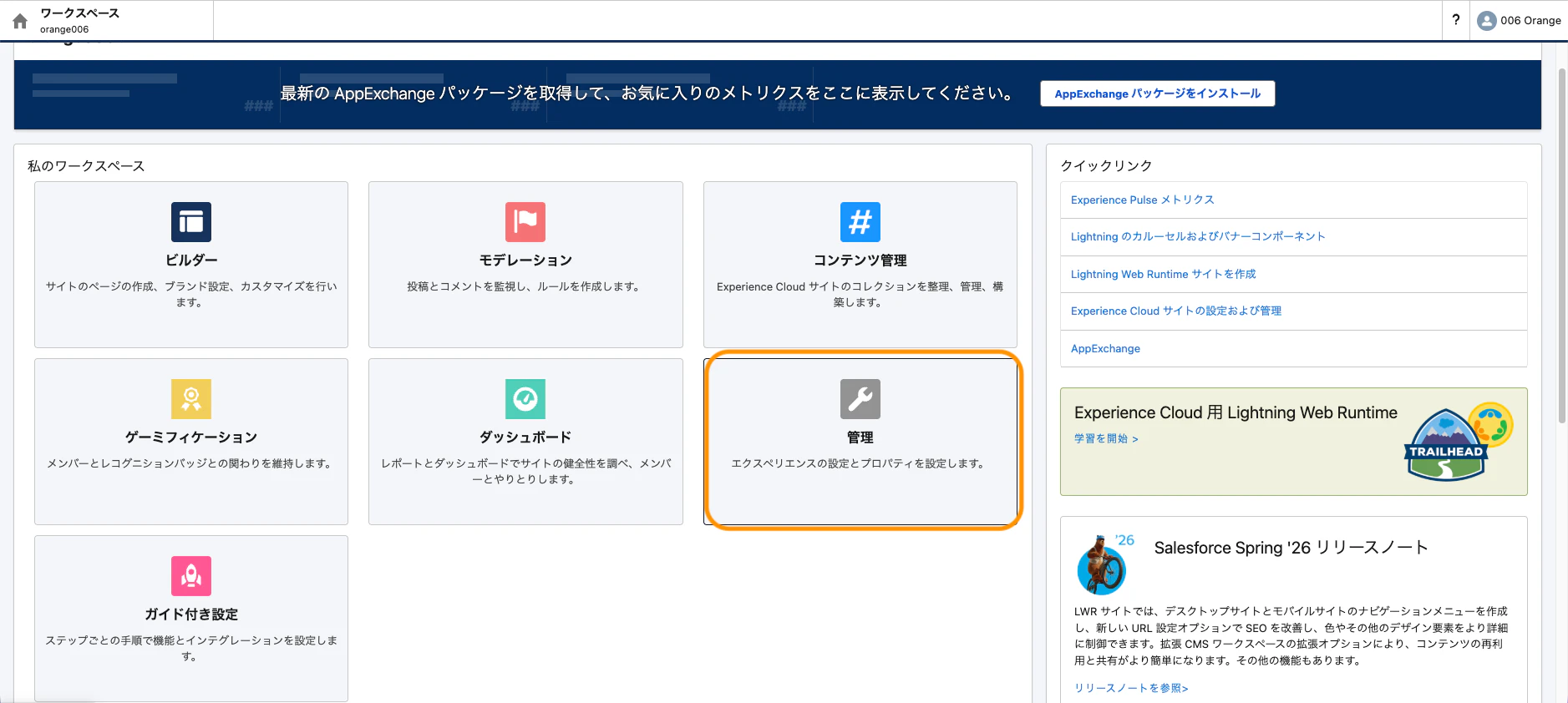
STEP 3:管理タイルを選択
ワークスペース画面に表示されるタイルの中から 「管理」 をクリックします。
STEP 4:「ログイン&登録」メニューを開く
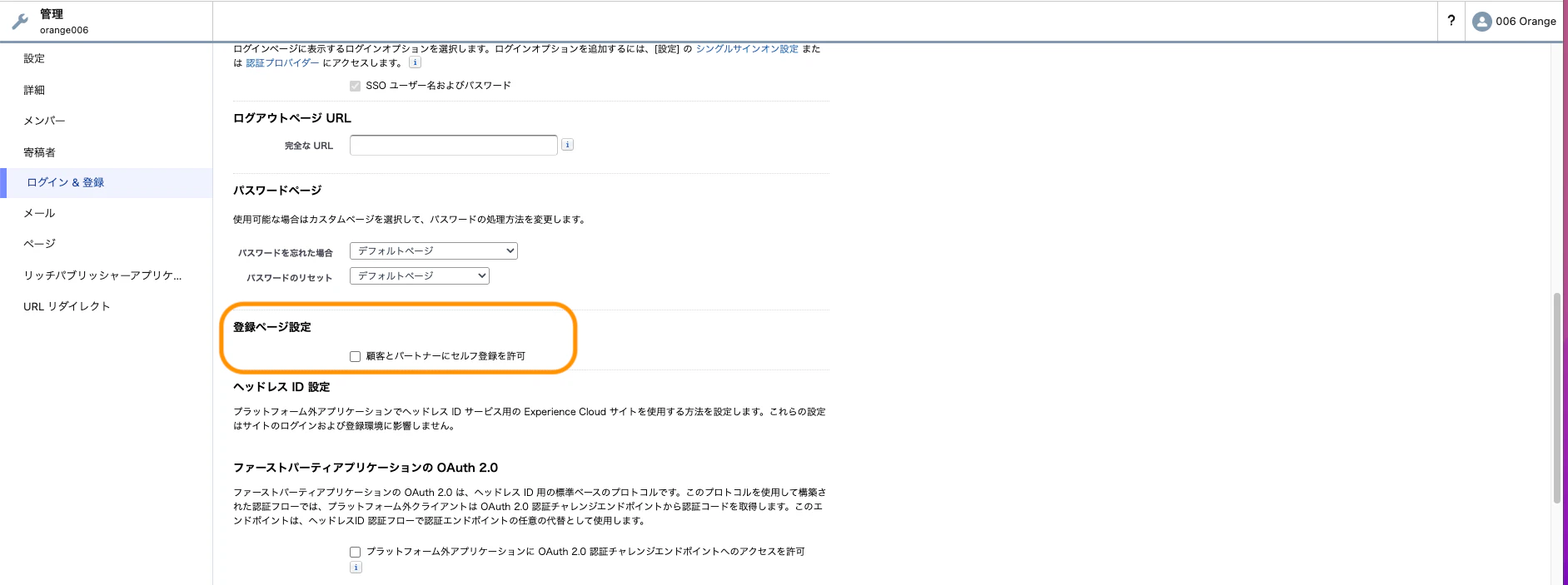
管理画面の左メニューから 「ログイン&登録」 を選択します。
画面中段に 「登録ページ設定」 セクションが表示されます。
デフォルトでは「顧客とパートナーにセルフ登録を許可」チェックボックスが オフ の状態です。
STEP 5:セルフ登録を有効化し、プロファイルとアカウントを設定
「顧客とパートナーにセルフ登録を許可」チェックボックスをオンにします。
追加設定項目が表示されるので、下記を設定します。
| 設定項目 | 設定内容 |
|---|---|
| 登録ページ種別 | デフォルトページ(またはカスタムページ) |
| プロファイル | 新規ユーザーに割り当てるプロファイルを選択 |
| アカウント | 新規コンタクトの親アカウントを検索・選択 |
設定後、画面を 保存 します。

STEP 6:サイトのログイン画面でサインアップリンクを確認
サイトのログインページにアクセスすると、「サインアップ」リンクが表示されるようになります。
ゲストユーザーがこのリンクをクリックすると、登録フォームへ遷移します。

STEP 7:登録フォームの確認
デフォルトの登録フォームには以下のフィールドが含まれています。
- First Name / Last Name
- ニックネーム
- メールアドレス
- パスワード / 確認用パスワード

ゲストユーザーが入力・送信すると、Salesforce上に コンタクト+コミュニティユーザーが自動作成 されます。
セルフ登録のメリット・デメリット
メリット
| メリット | 内容 |
|---|---|
| 管理工数の削減 | 管理者がユーザーを手動作成する必要がなくなる |
| ユーザー体験の向上 | ゲストがいつでも自分でアカウントを作成できる |
| データの一元管理 | 登録情報がSalesforceのコンタクトとして自動保存される |
| 既存データとの連携 | URLパラメータやカスタムコンポーネントで注文情報を引き継ぎ可能 |
デメリット・注意点
| デメリット | 対策 |
|---|---|
| スパムアカウントのリスク | メール確認フロー・CAPTCHAの導入を検討 |
| プロファイル設計が重要 | 権限を絞ったプロファイルを事前に設計する必要がある |
| デフォルトフォームの制限 | 項目追加にはカスタム登録ページの作成が必要 |
| アカウント設定が必須 | 親アカウントを事前に用意しておく必要がある(個人取引先を使う場合は不要) |
まとめ
Experience Cloudのセルフ登録機能を活用することで、ゲストユーザーが注文時に入力したデータをそのまま引き継いでシームレスにユーザー登録を完了できる仕組みを実現できます。
設定ステップは以下の通りです。
- 設定 → すべてのサイト → ワークスペース
- 管理 → ログイン&登録
- 「顧客とパートナーにセルフ登録を許可」をオン
- プロファイルとアカウントを設定して保存
管理者の手動作業を削減しながら、顧客データをSalesforceに一元管理できる点が最大の強みです。ぜひ活用してみてください。