

VCNフロー・ログは OCI の VCN(Virtual Cloud Network) のトラフィックをロギングできるサービスです。
当然大量の情報が取得されてしまうのですが、フィルターの機能を使うと REJECT されたトラフィックのみ取得可能です。
VCNフロー・ログ
https://docs.oracle.com/ja-jp/iaas/Content/Network/Concepts/vcn-flow-logs.htm#vcn_flow_logs
VCNフロー・ログを使用して、監視およびセキュリティのニーズをサポートするネットワーク・トラフィック情報を取得します。
本記事では VCNフロー・ログ のフィルターで REJECT のログのみを取得してみますやで。
彡(゚)(゚)
1. Log Groups の作成
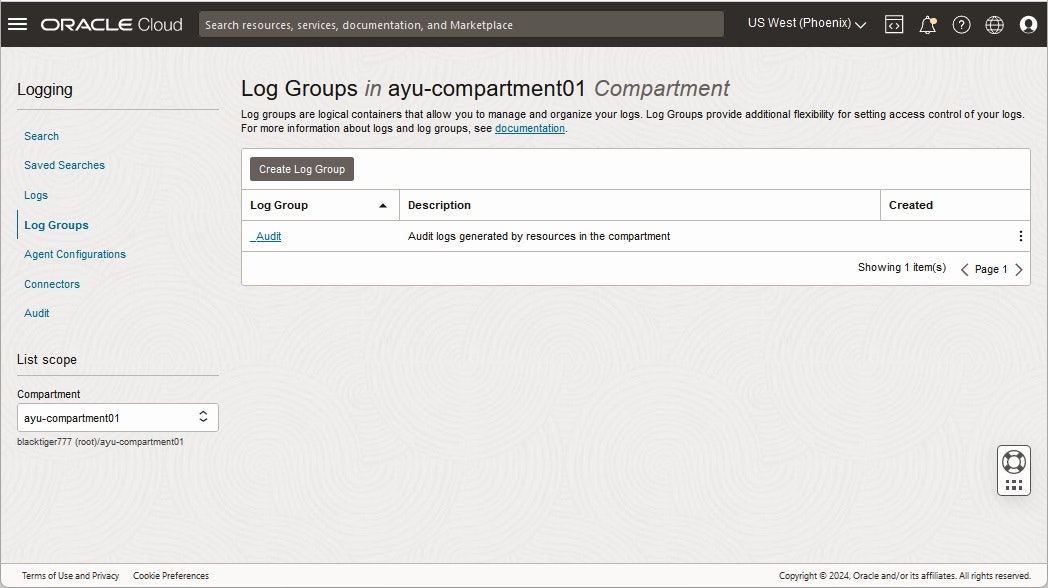
画面左上のハンバーガー・ボタン → Observability & Management → Logging → Log Groups と遷移して、Create Log Groupボタンをクリックします。
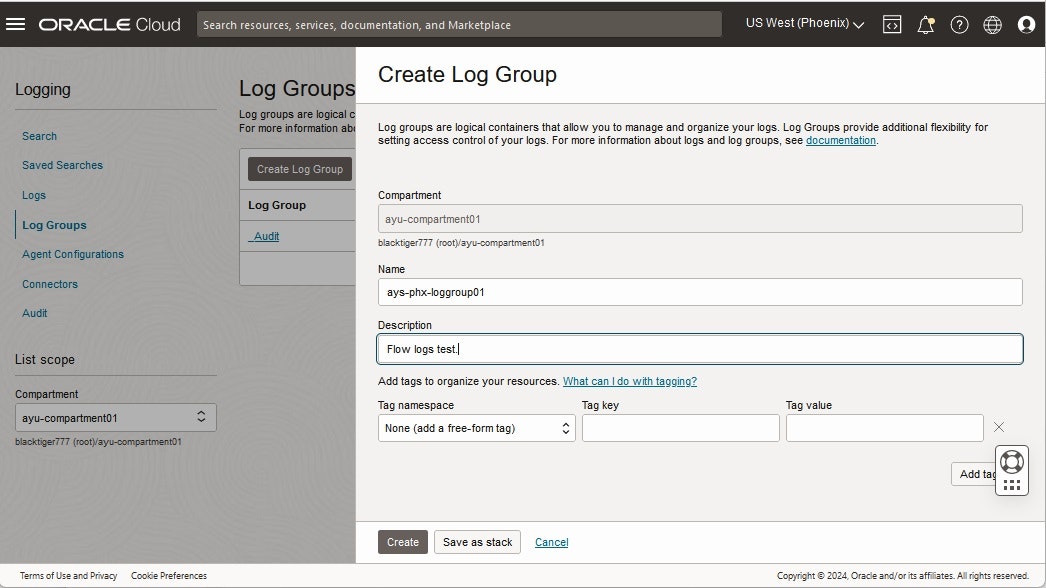
名前、詳細を入力して Createボタンをクリックします。
2. VCN Flow Log の作成
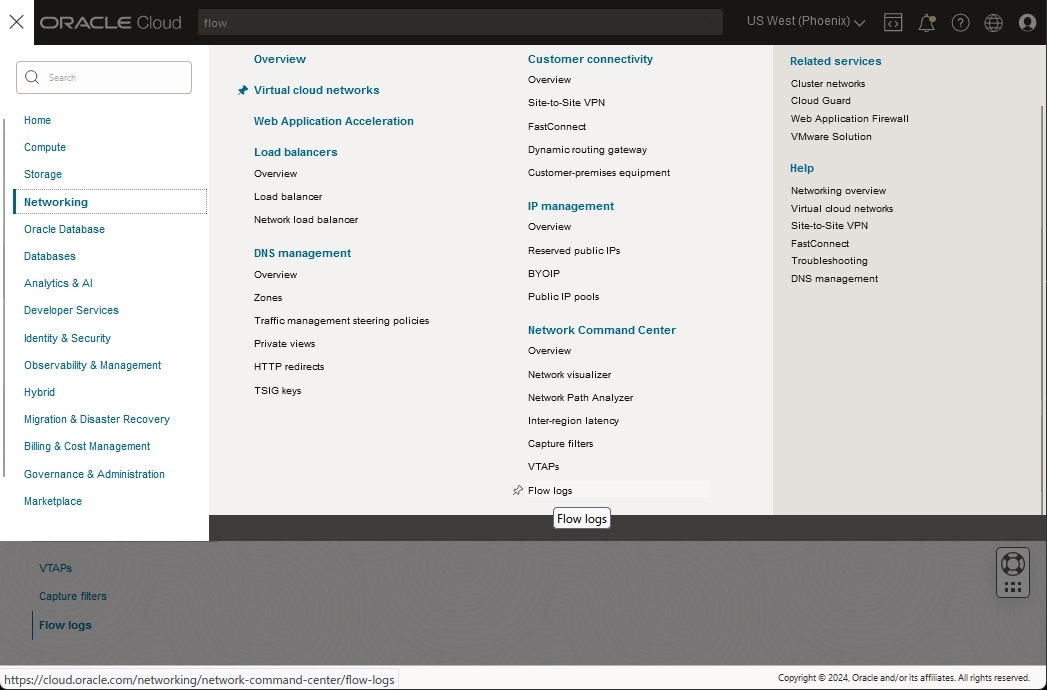
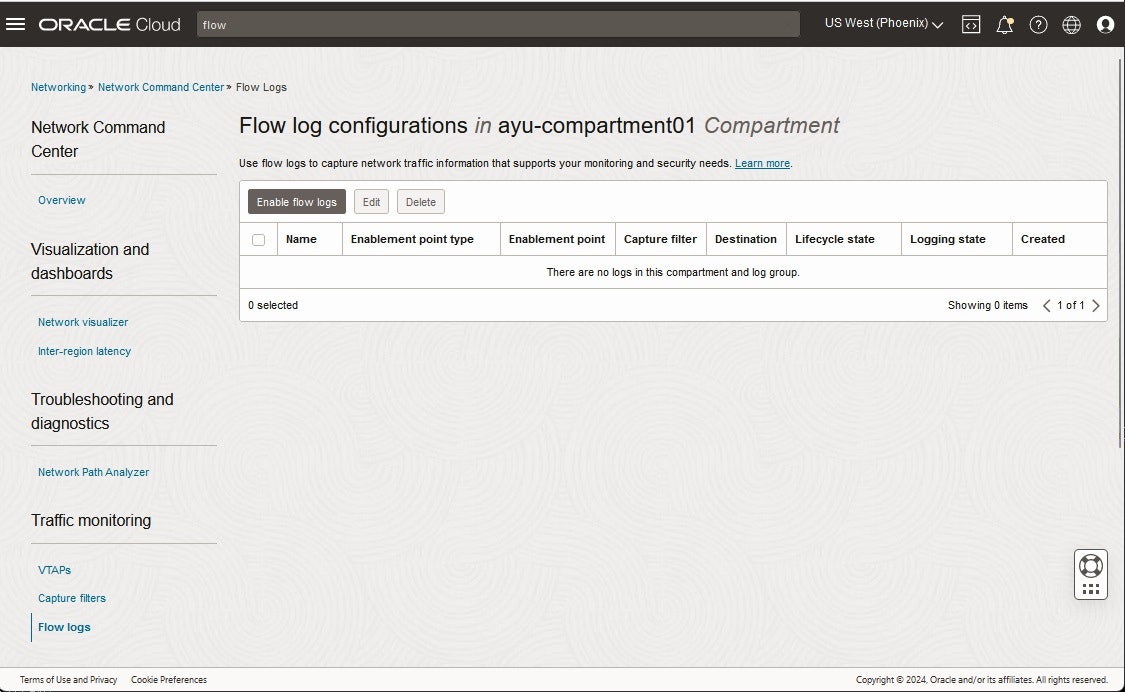
画面左上のハンバーガー・ボタン → Networking → Networking Command Center → Flow logs と遷移して、Enable flow logsボタンをクリックします。
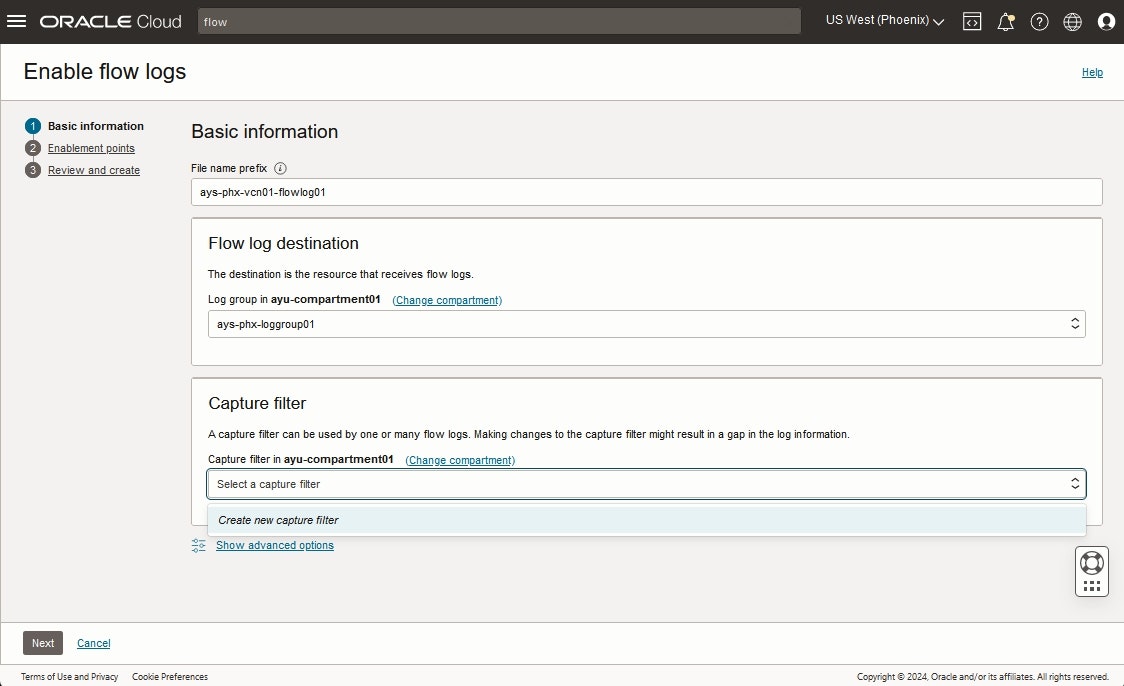
ファイル名プレフィックス、フロー・ログの宛先を入力して、キャプチャー・フィルターのプルダウンの Create new capture filter を選択します。
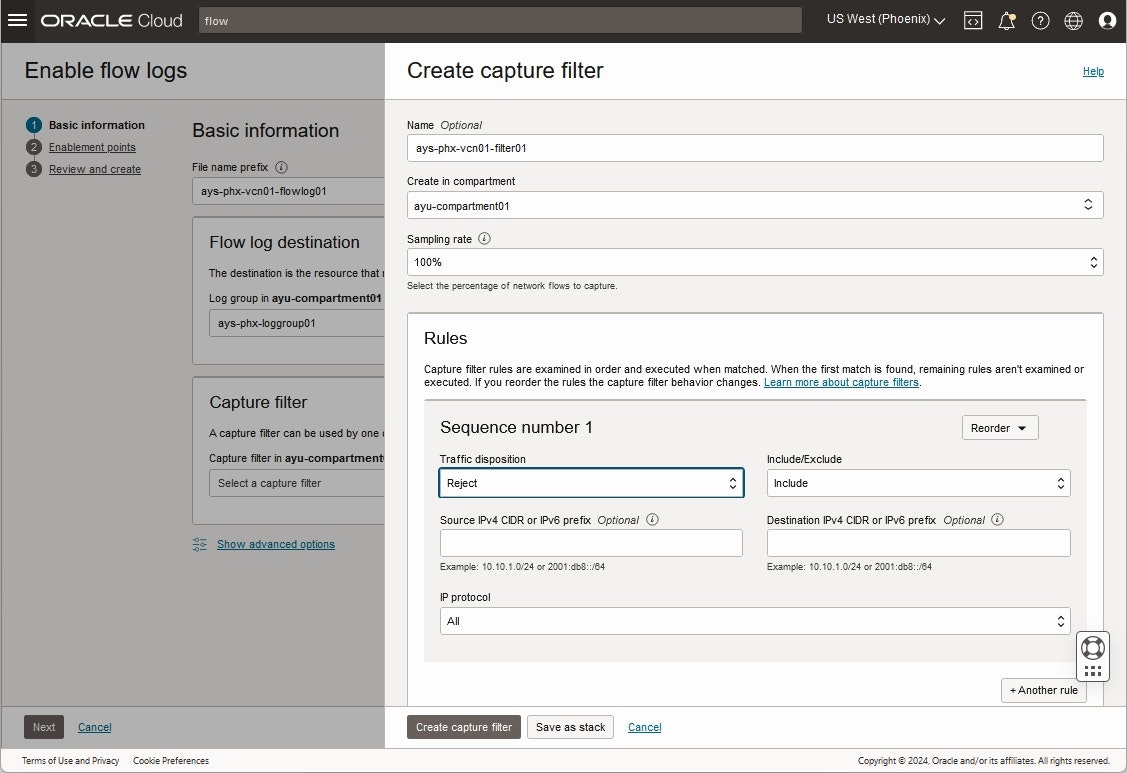
キャプチャー・フィルターの名前とコンパートメントとサンプリング・レートは任意、Traffic disposition に Reject を選択して Create capture filterボタンをクリック → Next をクリックします。
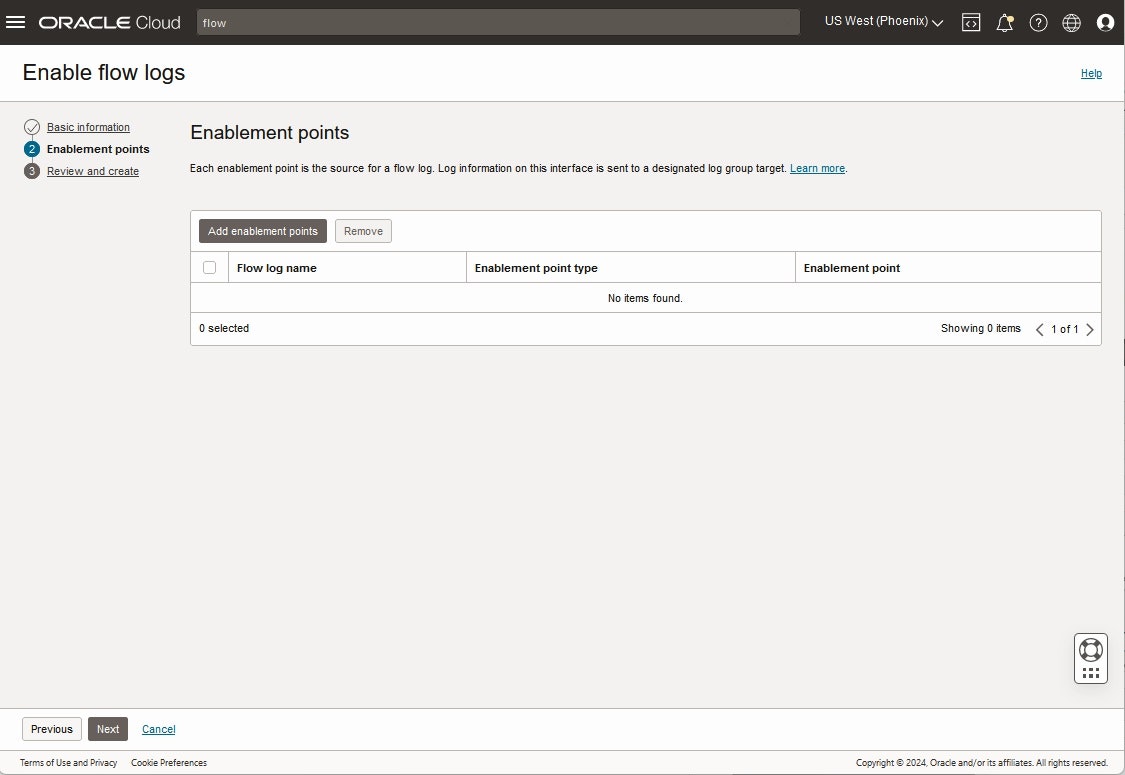
Add enablement pointsボタンをクリックします。
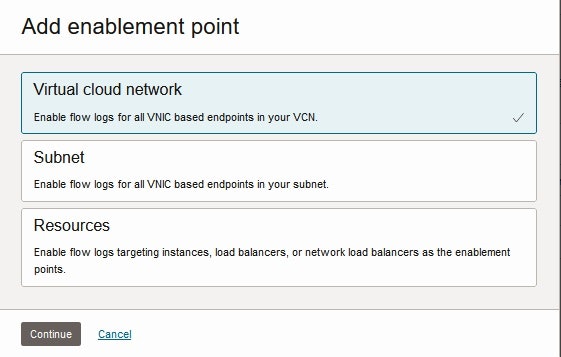
Viertual cloud network を選択して Continue をクリックします。
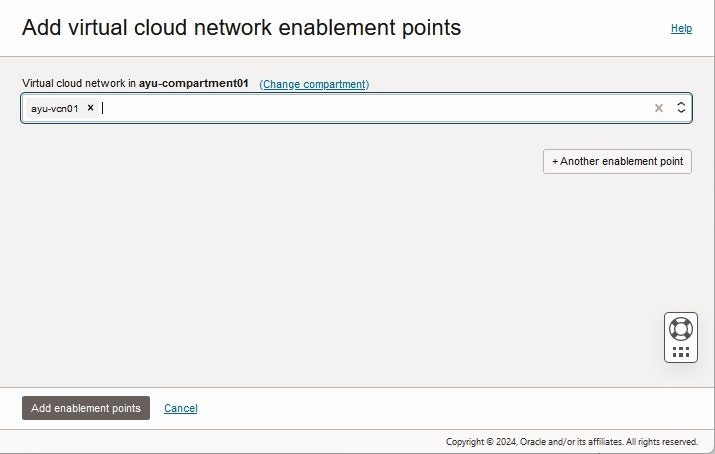
VCNフロー・ログを有効化するVCNを選択して Add enablement pointsボタンをクリック → Next をクリックします。
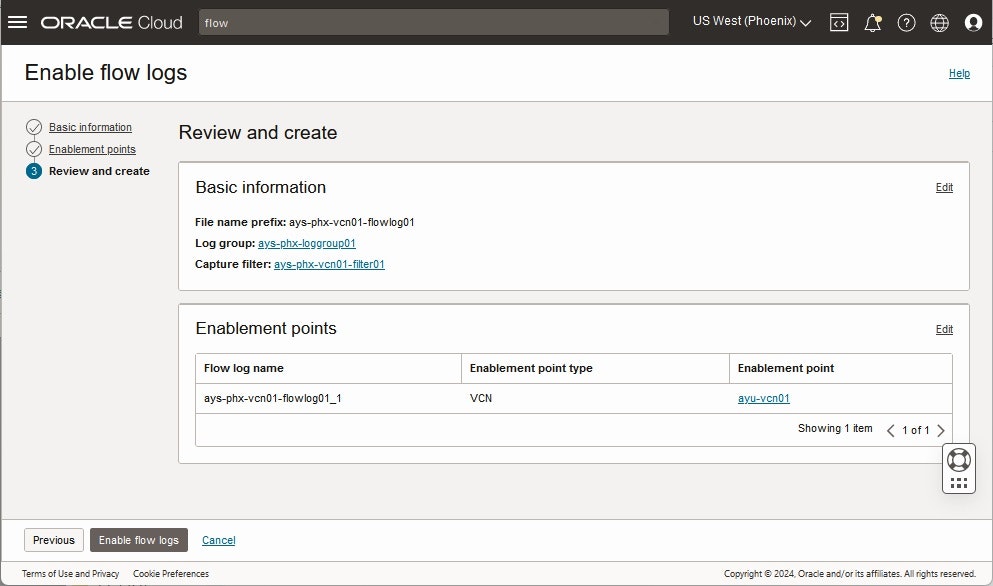
作成する VCNフロー・ログのレビュー画面が出るので確認して Enable flow logsボタンをクリックします。
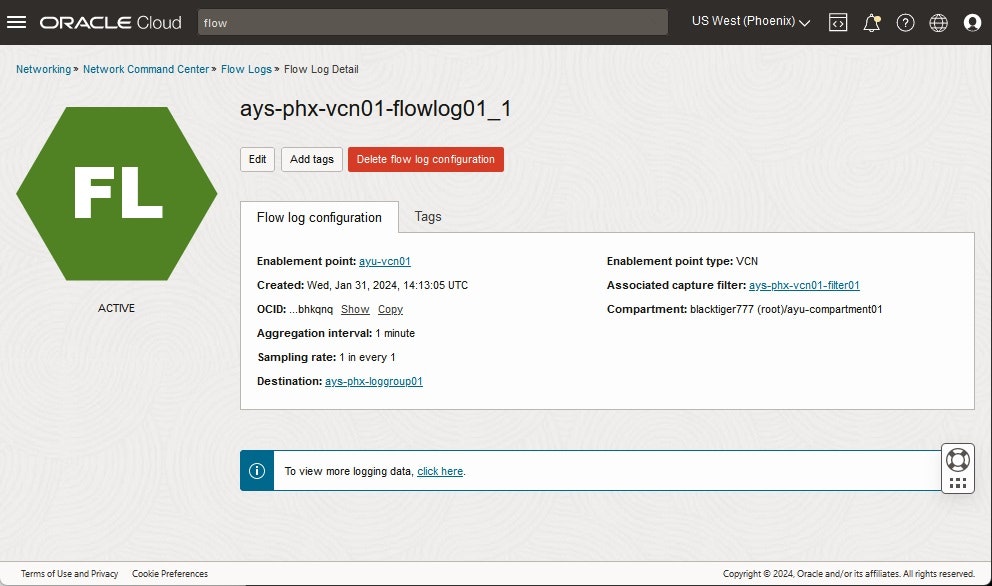
しばらくすると作成した VCNフロー・ログが ACTIVE になります。
3. REJECT されたトラフィックの確認
REJECT される操作をしてVCNフロー・ログ上に記録されたトラフィックを確認します。
ACTIVE になった VCNフロー・ログ画面の To view more logging data, click here. をクリックします。
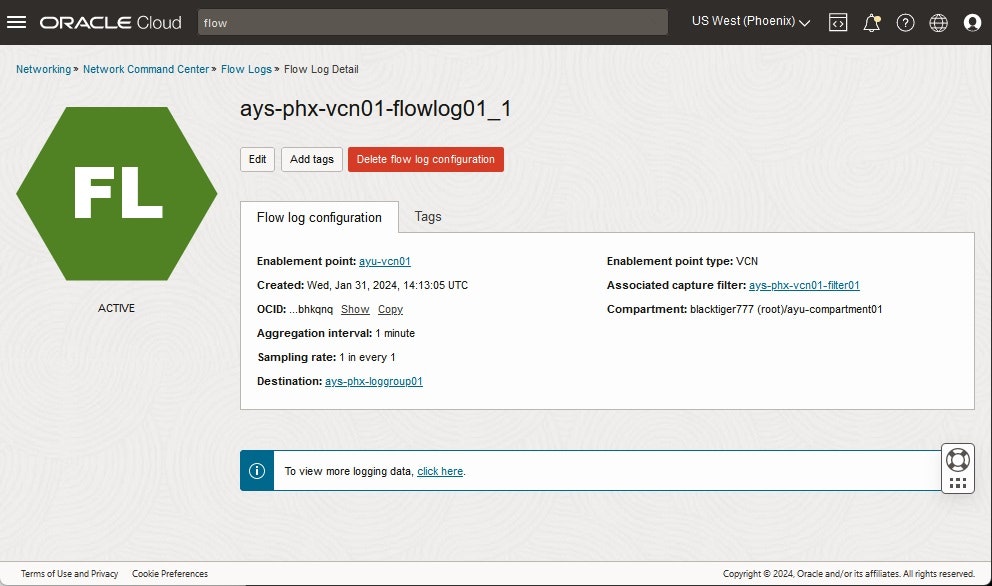
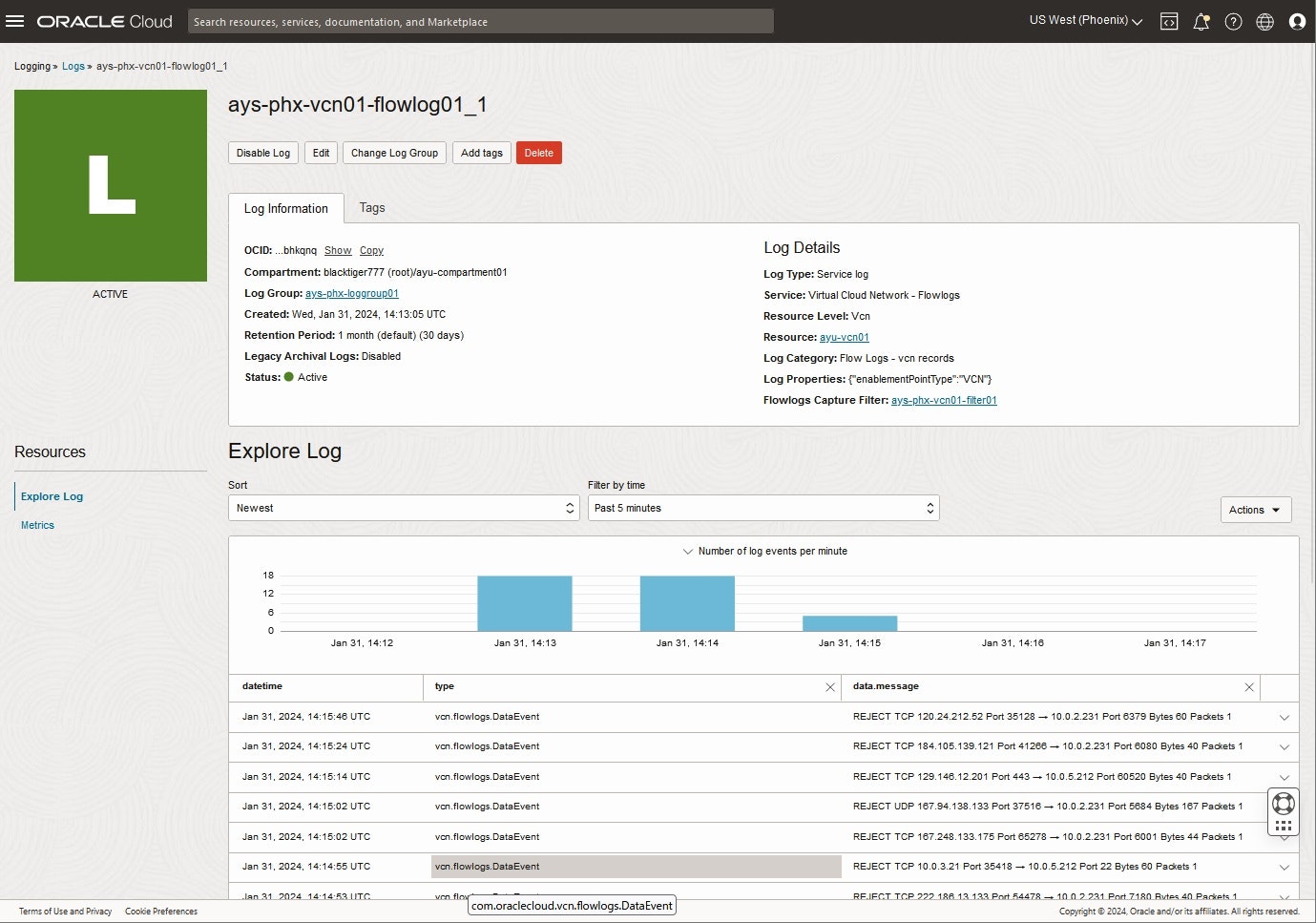
遷移後の画面で VCNフロー・ログに記録された REJECT のトラフィックを確認できます。
4. まとめ
VCNフロー・ログで REJECT されたトラフィックのみを記録できました。
通常は ACCEPTされるトラフィックも記録されてしまうので、
REJECT されるトラフィックのみ記録できるのは便利ですやね。
彡(^)(^)
5. 参考
OCI Flow Logsがネットワーク監視エクスペリエンスを合理化するための拡張機能を発表
https://blogs.oracle.com/oracle4engineer/post/ja-oci-flow-logs-enhance-network-monitoring