
準備
※一応やる場合は自己責任でお願いします。
※念のためコピーを取っておいてください。
必要なものとして
・アイコン用の画像(拡張子は.ico)
を用意しておきます。
用意した画像はどこでも好きなところへ入れておいてください。
VisualStudioを使っている前提で進めていきます。
1:リソースファイルの追加
追加するフィルターを右クリックし、VisualStudioの新しい項目の追加から
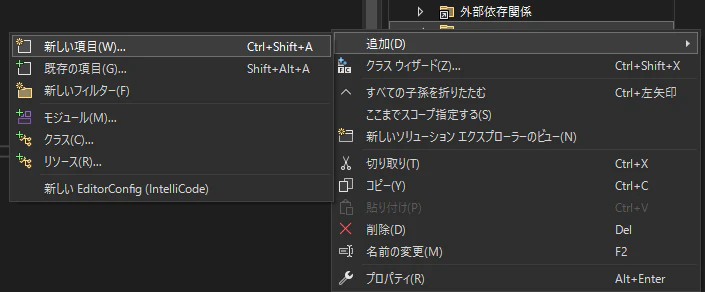
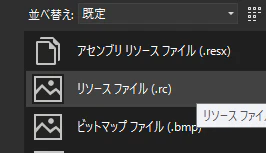
ソースファイルを選択して新規追加してください。
(今回は「resource.rc」という名前で追加しました)
2:アイコン画像ファイルを追加
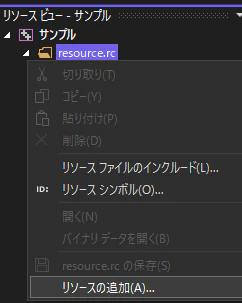
先ほど作った「resource.rc」をダブルクリックし、リソースビューを表示し「resource.rc」を右クリック→「リソースファイルの追加」を選択してください。
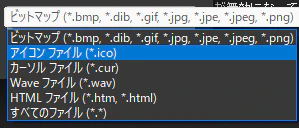
インポートを選択し、作ったアイコン画像を選択します。
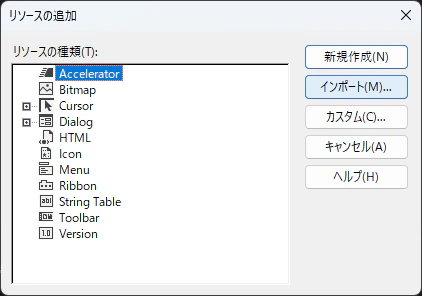
この時右下がビットマップになっているのでアイコンファイルに変更しないと項目に表示されず選択できないので注意!
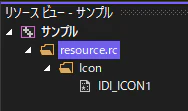
最終的に下の画像のようになっていればOK
3:ヘッダーファイルの変更
恐らくリソースファイルが作られたときに同時に作られた同じ名前の.hファイルがあると思います。
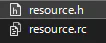
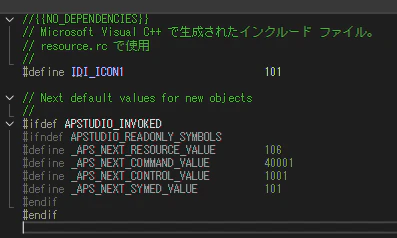
ダブルクリックでファイルを開き、「#define IDI_ICON1 101」の行の101が違う数字になっていたら101に変更して「Ctrl+S」で保存しておきます。
4:DXライブラリの関数でアイコンの設定
メインファイル、DXライブラリの初期化の"前に"
SetWindowIconID(101);
この1文を入れてください。

これでアイコンが表示できたはずです。
タブのアイコンも変わっているはずです。


お疲れさまでした!
上手くいかない場合の原因
・ヘッダーファイルの変更で101に変更できていない。
・アイコンを変更する関数を追加していない。
・DXライブラリの初期化の後に関数を書いている。
・3つのファイル(.rcと.hと.ico)が同じところに入っていない。
などの原因が考えられます。
間違っているところがあれば優しく教えていただけるとありがたいです。