
前提環境・知識
この記事ではサーバー側の起動までの解説なので接続するクライアント側の説明はありません
・Ubuntuが導入されている
・マイクラのサーバーを立てたことがある、またはサーバーについてある程度理解している
・必要なjavaのバージョンやマイクラのバージョンを理解している
・Linuxコマンド(cdなどで自分の好きな場所へ移動できる)
今回はマイクラ1.20.1、javaのバージョンは17で作成します。
各々の入れたいバージョンにコマンドを変更してください。
目次
- javaのインストール
- forgeのインストール
- サーバーのテスト起動
※なくてもいいですが一応Ubuntuを最新にしておくといいかもしれません
sudo apt update
1. javaのインストール
これをしないと次のjavaコマンドが使えないので注意。
javaのインストールコマンド
sudo apt install openjdk-入れたいバージョン-jdk
私の場合は以下のように入力します
sudo apt install openjdk-17-jdk
入ってるかの確認をする場合はこちら
以下を入力してjava -version
こんな表示ならOKです。
openjdk version "21"
2. forgeのインストール
forgeのインストールページに飛び、作成するバージョンのforgeのダウンロードをしてください。
今回私は1.20.1をダウンロードします。

ファイルを展開する前にサーバー用ファイルを作成してディレクトリ移動をしてからの展開をお勧めします。
コマンド(java)でforgeファイルを展開する
java -jar ダウンロードしたforgeのファイル名 --installServer
今回のファイル名は「forge-1.20.1-45.4.10-installer.jar」だったのでその通りに変更して入力します。
java -jar forge-1.20.1-45.4.10-installer.jar --installServer
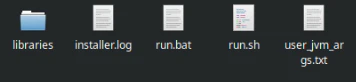
展開出来たら、こんな感じでファイルが増えていると思います。
利用規約に同意をします。
まずrun.shを以下のコマンドで開き、一度起動します。
bash run.sh
一度起動すると eula.txt ができます。
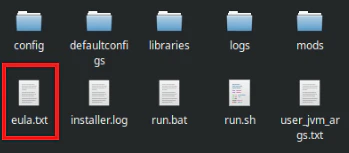
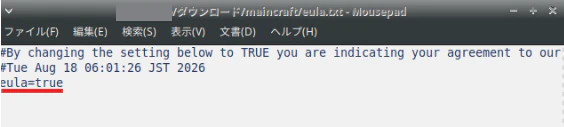
eula.txtを開いて「eula=false」の後ろのfalseをtrueに変更し、保存します。
もう一度run.shを以下のコマンドで開き起動します。
bash run.sh

Forgeサーバーが正常に立ち上がり、このようなログが出力されれば成功です。
まとめ
1. javaをコマンドでインストール
sudo apt install openjdk-入れたいバージョン-jdk
2. forgeのインストール
forgeのインストールページに飛び、作成するバージョンのforgeのダウンロードをする。
3. サーバーのテスト起動
利用規約に同意をするために1度run.shをコマンドで開く。
bash run.sh
新しく生成されたeula.txtを開いてfalseをtrueに変更し保存。
もう一度1度run.shをコマンドで起動し、ログが出れば成功。
最後に
ここまでお疲れさまでした。Linuxでのサーバーの構築、Ubuntuをしっかりと触ったのも初めてなのでまだまだですが、これからも備忘録を増やして行きます。