
Pythonをインストールしてみる
はじめに
最近、Pythonを触る機会がありました。
実際に触ってみると楽しかったので、個人的にもちょっとだけ触ってみたいと思いました。
そこで今回は、衝動のままにPythonとVisual Studio Codeをインストールしてみます!
Pythonの最新版のインストール(Windows)
手順は以下の通りです。
- Chromeなどで「Python」と検索します。
以下URLからでもOKです。
(https://www.python.org/)
- 以下画面が開いたら、[Downloads]にカーソルを合わせます。
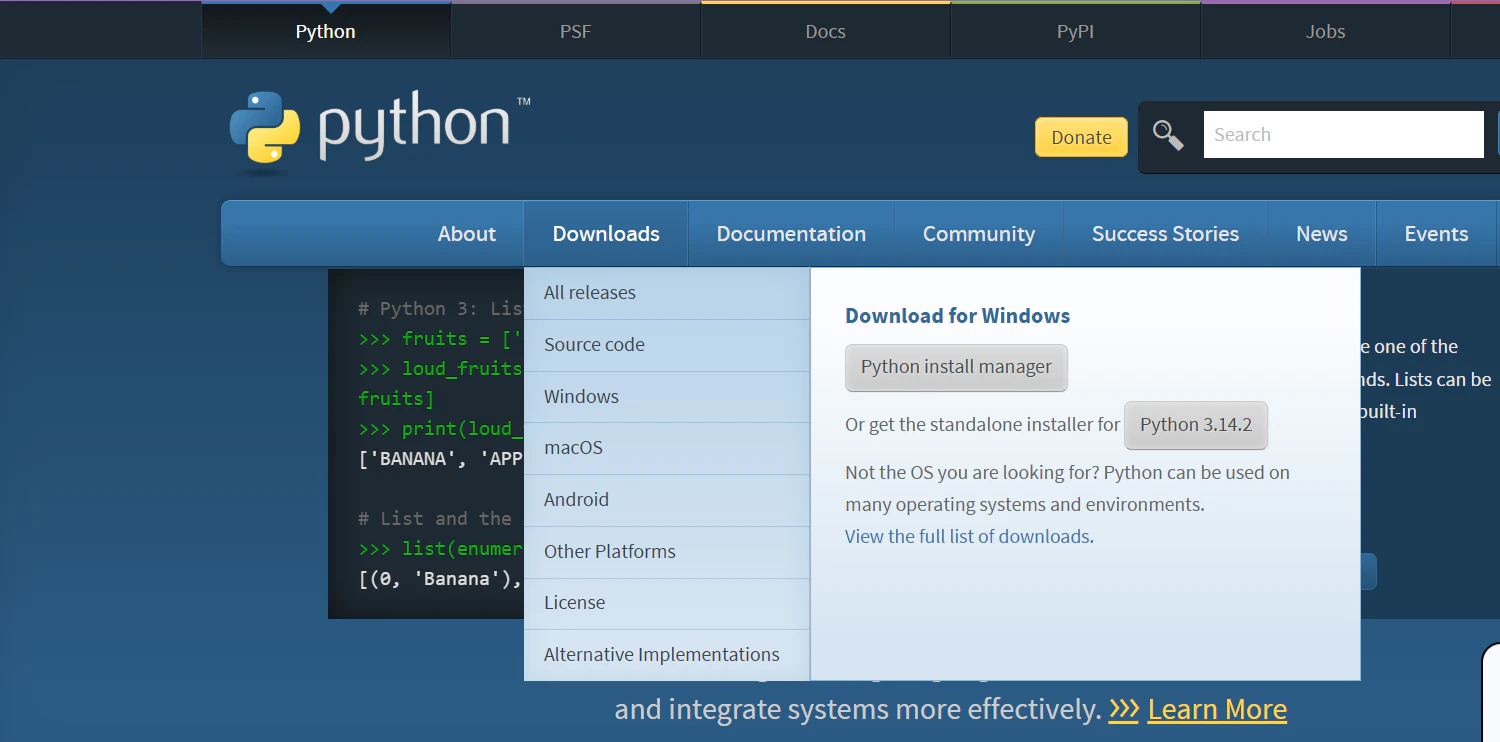
- 表示されたメニュー右側にある[Python3.x.x] (現在の最新版) をクリックします。
※今回は最新版をインストールしていきます。
- インストーラがダウンロードされるので、
エクスプローラー内に[python-3.x.x-amd64.exe]という名前のファイルがあるか確認します。
- [python-3.x.x-amd64.exe]をダブルクリックして、インストールを開始します。
- [Add python.exe to PATH]にチェックを入れて、[Install Now]をクリックします。
もう一つの[Use admin privileges when installing py.exe]ですが、これは管理者権限を使ってインストールするかを聞いているもののようです。
今回は簡単な個人の練習用なので、こちらにはチェックを入れません。
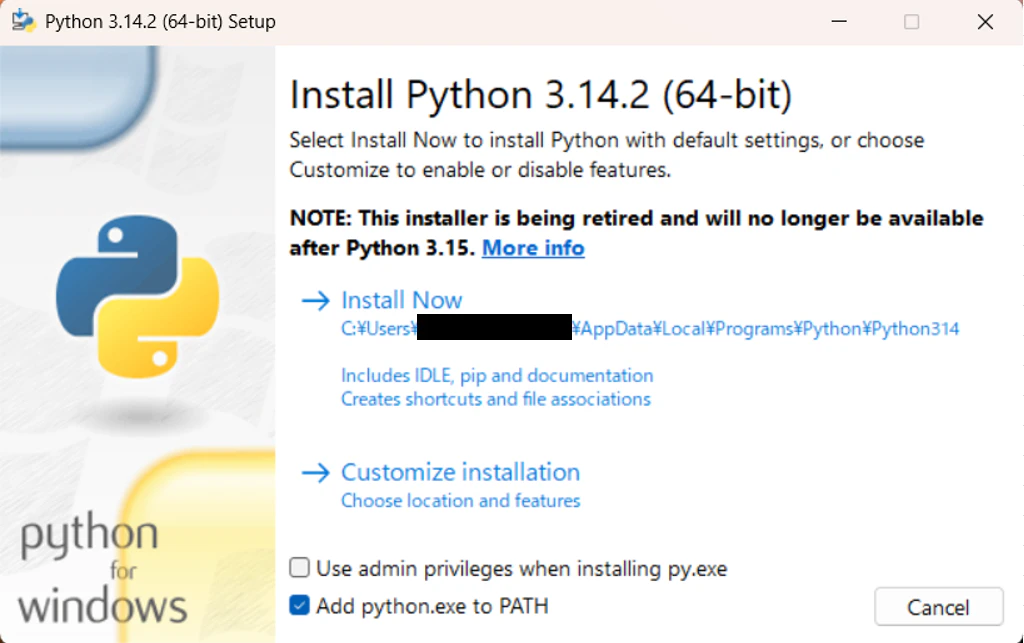
7. インストールが開始されます。
8. 完了しましたので[Close]をクリックします。
これでPythonのインストールは完了です。
Visual Studio Codeのインストール
Pythonを書くために、Visual Studio Codeもインストールします。
手順は以下です。
- Chromeなどで「Visual Studio Code」と検索します。
以下URLからでもOKです。
(https://code.visualstudio.com/)
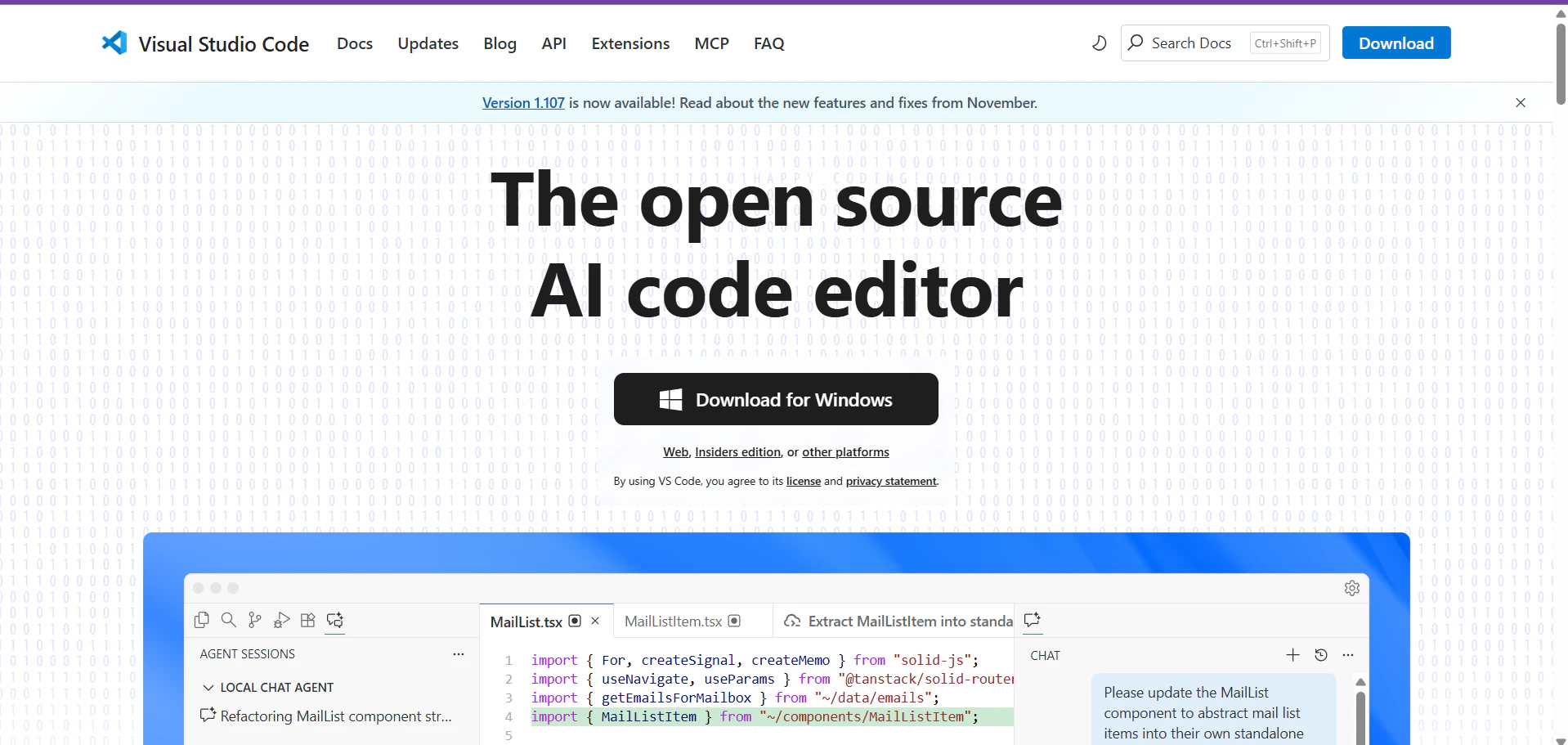
- 以下画面が開いたら、[Download]をクリックします。
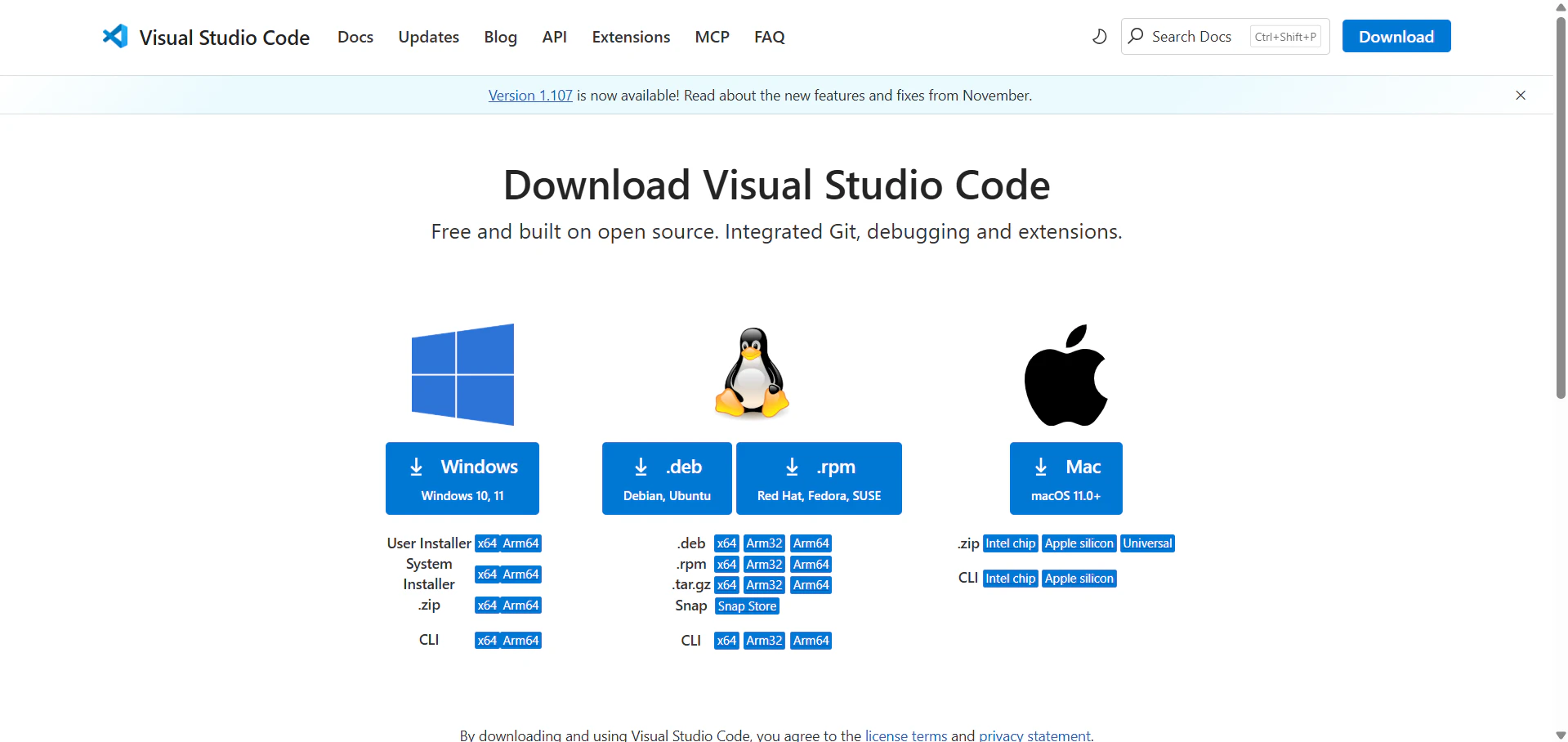
- 以下画面で、自身のインストールする環境を選択します。
私はWindows11のため、[Windows]を選択します。
- インストーラがダウンロードできるので、
エクスプローラー内に[VSCodeUserSetup-x64-1.107.1.exe]という名前のファイルがあるか確認します。
- [VSCodeUserSetup-x64-1.107.1.exe]をダブルクリックして、インストールを開始します。
- [Microsoft Visual Studio Code (User) セットアップ]が開始します。
- 使用許諾契約書の内容を確認の上、[同意する]を選択し[次へ]をクリックします。
- インストール先の指定を確認の上、[次へ]をクリックします。
- スタートメニューフォルダーの指定をする画面が表示されるので、[次へ]をクリックします。
- 追加タスクの選択画面が表示されるため、お好みでチェックを入れます。
とりあえず全部チェックを入れました!
(キャプチャでは2か所だけですが実際にはすべてチェックしています)
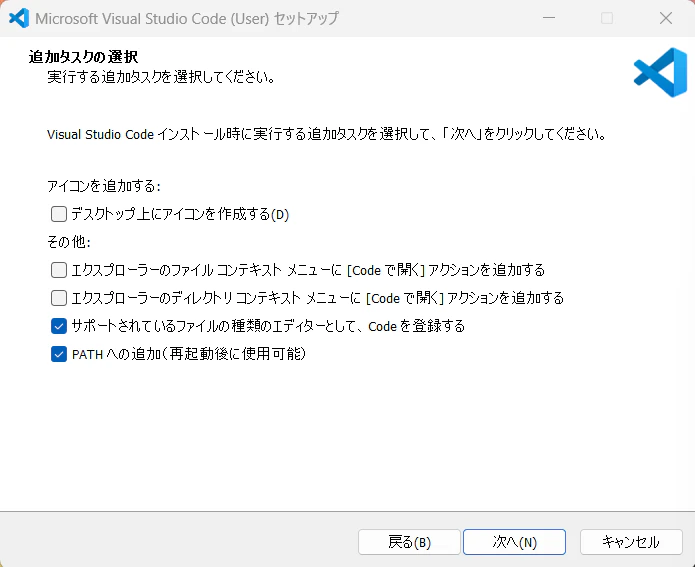
- 最後に選択した設定内容が表示されるため確認の上、[インストール]をクリックします。
- インストールが開始されます。
- インストール完了後、[完了]をクリックします。
これでVisual Studio Codeのインストールも完了です。
Pythonを使えるようにする
Visual Studio CodeでPythonを使えるように設定します。
左側の [Extensions] から、以下をインストールしました。
・Python
・Pylance
・Python Debugger
正直、この時点では細かい違いはよく分かっていませんが、
とりあえず入れておけば問題なさそうです。
おわりに
こんな感じで、Pythonを触るための環境を作成することができました。
まだPythonが何をするものかはわかりませんが、データ分析にも使えるようなので、ちょっとずつ勉強していこうと思います。
今回はその第一歩、ということでここまでにしたいと思います。