
Excelが重い時の対処法
問題発生
とんでもない問題が発生しました。
Excelを使って作業を進めようとしたところ、
Excelが異常に重く、まともに操作できない状態に。
これはなかなか恐ろしい問題です。
今回は、このトラブルを ChatGPTと一緒に解決していく記録 として残しておこうと思います。
症状について
現状、発生していた症状は以下のとおりです。
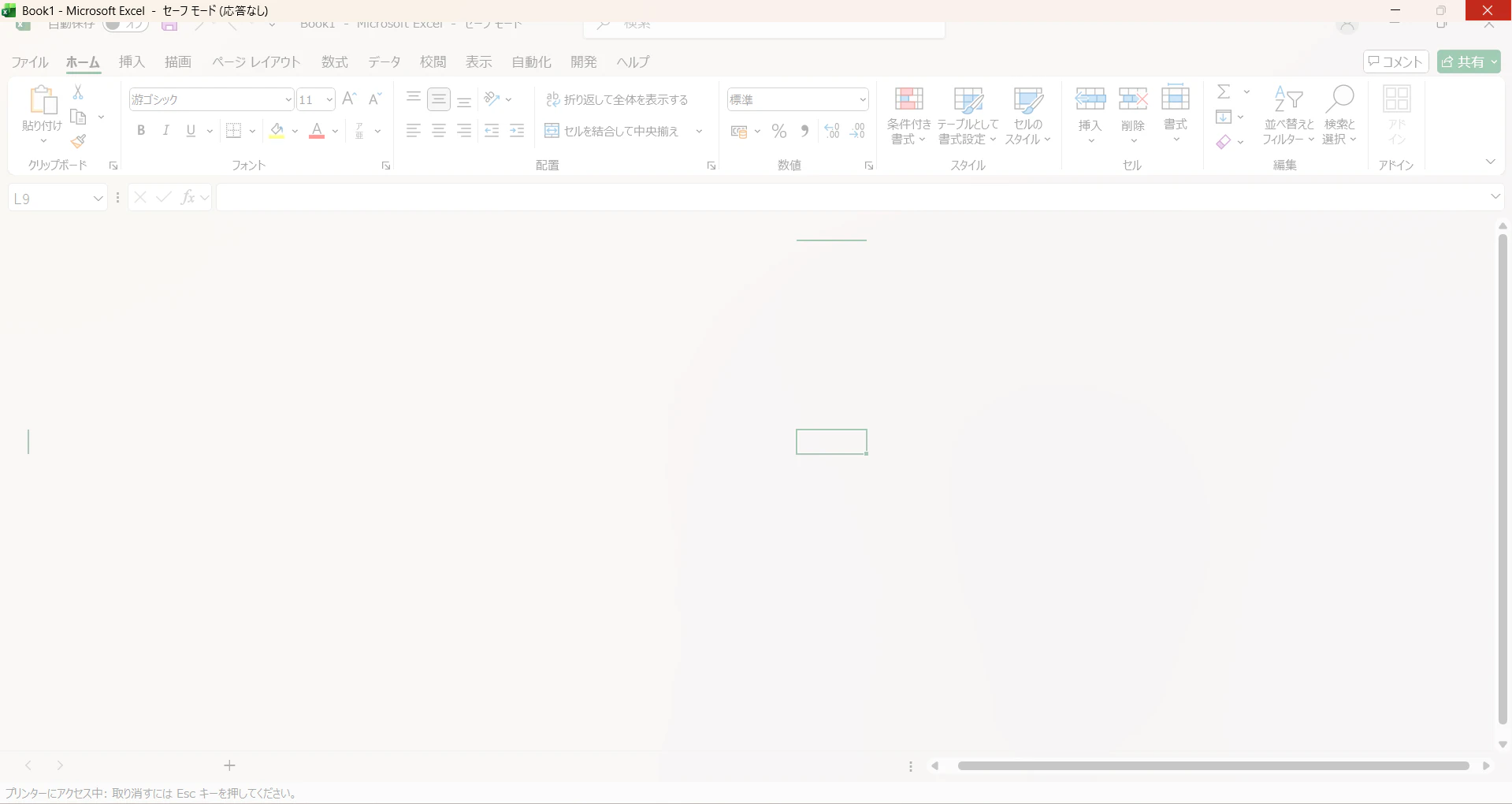
①Excelを起動すること自体はできる
②セルの表示範囲を選択した瞬間に「応答していません」と表示され、画面が固まる
③セーフモードで起動しても症状は変わらない
④新規ファイルでも同様に重い
ファイルによるものではなく、Excelで何かしらが起きているのでは、というような状況に…
原因の可能性について
この状況をChatGPTに相談したところ、
次のような代表的な原因候補が挙げられました。
①既定プリンターがネットワーク/仮想プリンターで不調
②GPUドライバとExcelの描画処理の不具合
③IME(日本語入力)との競合
④Windowsの表示スケーリング不具合
⑤Officeの描画キャッシュ破損
この中でも、
特に①と②が圧倒的に多い原因 とのこと。
そこで、まずはここから順番に対処していくことにしました。
既定プリンター設定の変更
ChatGPTによると、
Excelは、実は画面を表示するたびにプリンター情報を参照
しているそうです。
そのため、既定プリンターが不調だとセルを選択しただけでフリーズすることがあるとのこと。
たしかにエラー画面で、プリンターの表示が出てたような気が...
ということで、おしえてもらった以下の手順を試してみます。
手順
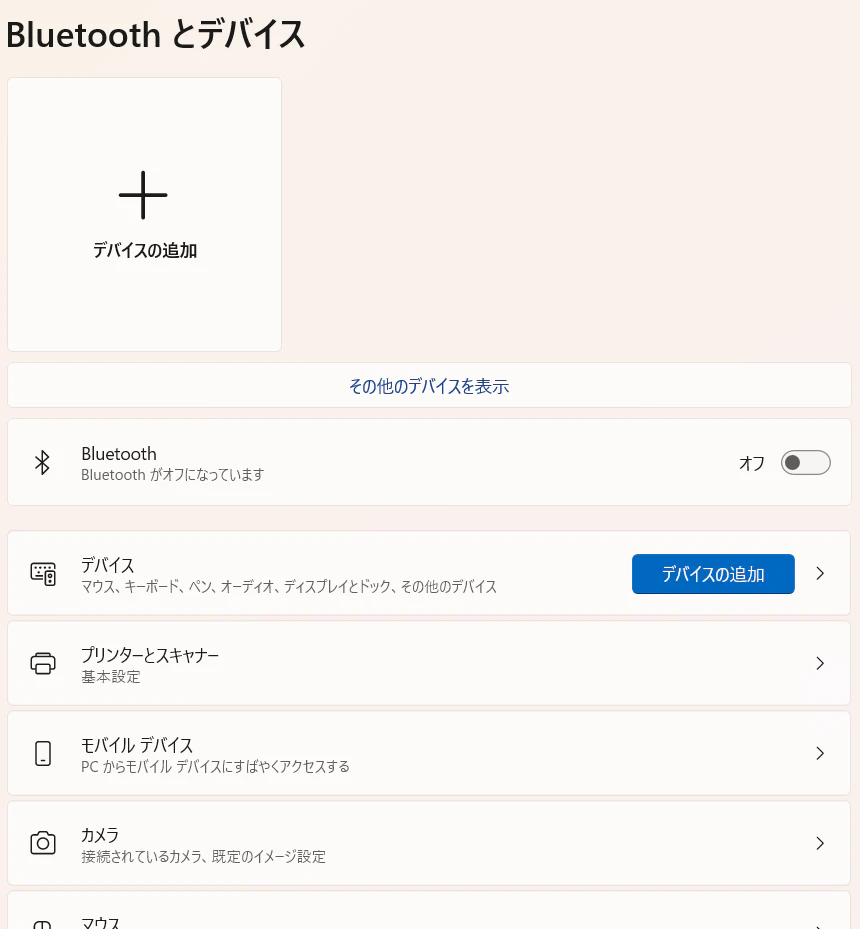
- [設定]を開きます。

- [Bluetoothとデバイス]をクリックします。
- 表示された画面から、[プリンタとスキャナー]をクリックします。
- 下にスクールし、[Windowsで通常使うプリンターを管理する]がオンになっているのでオフにする。
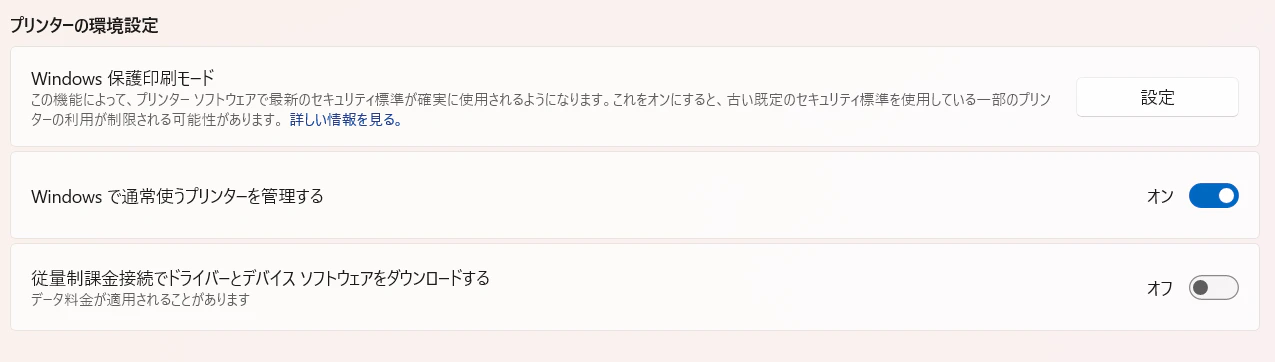
- オフにした後、表示された一覧から、[Microsoft Print to PDF]を選択する。
- 画面が切り替わるため、[規定として設定する]をクリックします。

- プリンターの状態が[規定]になったことを確認します。

- PCを再起動します。
- 再度Excelを開き、重くないか確認します。
解決
結果ですが……
なんと、今回の手順で私の環境は解決しました。
原因は、やはりプリンター設定にあったようです。
もちろん、Excelが重くなる原因はこれだけではなく、
環境によっては別の要因が絡んでいることもあると思います。
ただ、私のように以下の症状が発生した場合、
一度、既定プリンター設定を確認してみることを強くおすすめします。
・Excelが異常に重い
・セーフモードでも改善しない
・セル選択だけでフリーズする
同じ状況で困っている方は、ぜひお試しください!!!