
Excelでアドベントお手紙カレンダーを作ろう-その2-
はじめに
今回は前回に引き続き、
クリスマスっぽいものを記事を通して作ってみよう!
という企画の続きです。
前回は「何を作るか」「どんな形にするか」といった、
企画と方向性を決めるところまで進めました。
本記事では、実際に作業を始めるための第一歩として、
Excel VBAの設定方法について書いていきます。
「VBAって聞いたことはあるけど本当に触ったことはない」という方向けの内容を目指します。
(私がやったことあるのにすべて忘れてしまったため。。。)
"Excel VBA"とは
そもそも"Excel VBA"とは何でしょうか。
Office製品で使用できる、イベント駆動型のプログラミング言語のことを
Visual Basic for Applications(VBA) と呼びます。
ExcelやWord、PowerPointなどに組み込まれており、
・ボタンをクリックしたとき
・セルを選択したとき
・ファイルを開いたとき
といった「何かが起きたタイミング(イベント)」をきっかけに、処理を自動で実行できるのが特徴です。
今回は、このVBAをExcel上で使えるように設定し、アドベントカレンダーの仕組みを作っていきます。
※参考
Microsoft公式ドキュメント
(https://learn.microsoft.com/ja-jp/office/vba/api/overview/)
"Excel VBA"を設定する
とはいえ、「どうやってVBAを使い始めればいいのか分からない」というのが正直なところです。
(やったはずなのに。。。)
そこで今回も、
ChatGPTに聞きながら、設定から使い方まで進めていく
というスタイルで作業していきます。
もう専属トレーナーです。
開発タブの表示
まずは、ExcelでVBAを使えるようにするための設定を行います。
ChatGPTに教えてもらった手順をもとに、
実際に実施してみて手順として書き起こしていきます。
手順1:Excelを起動します。
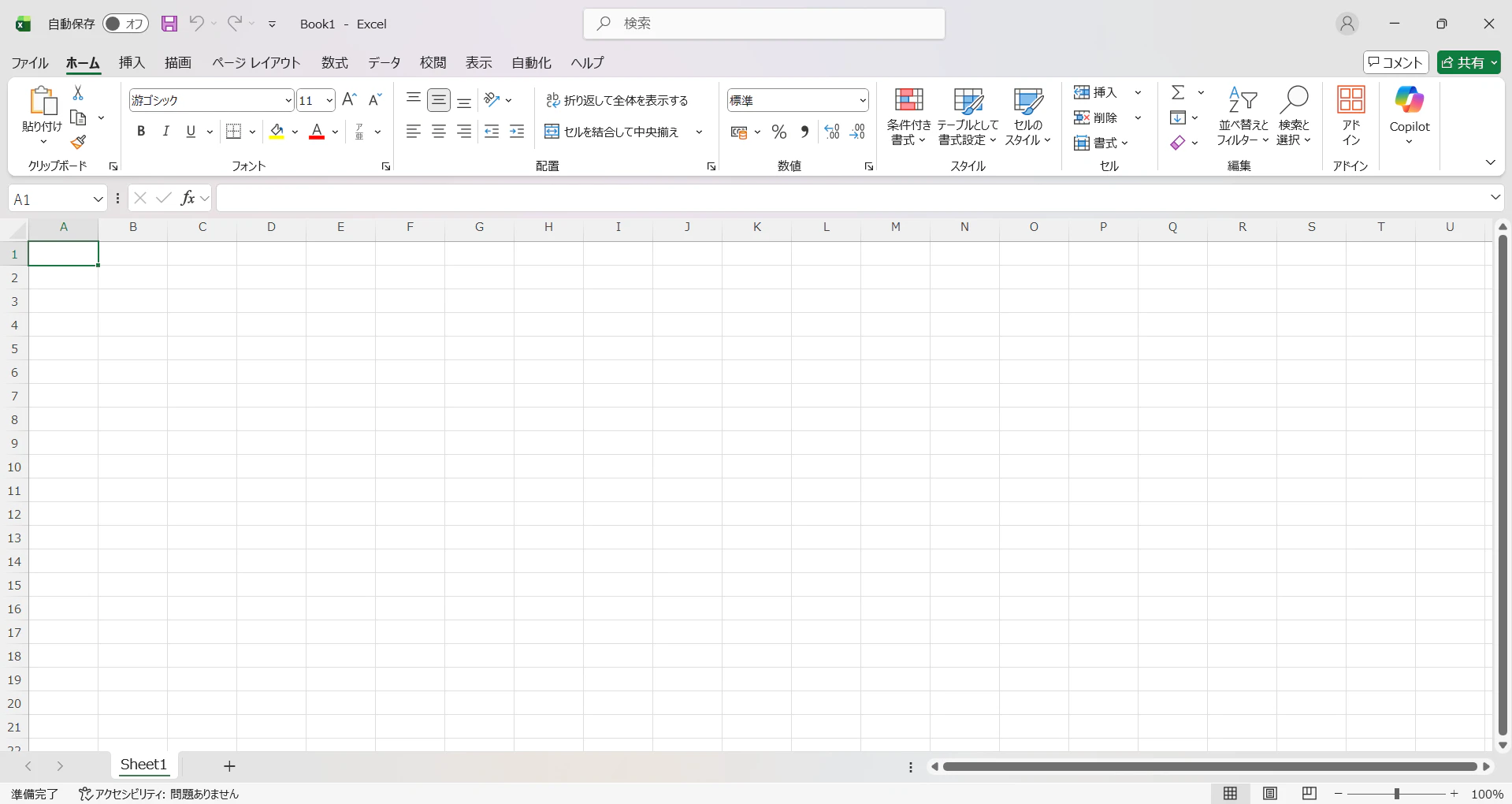
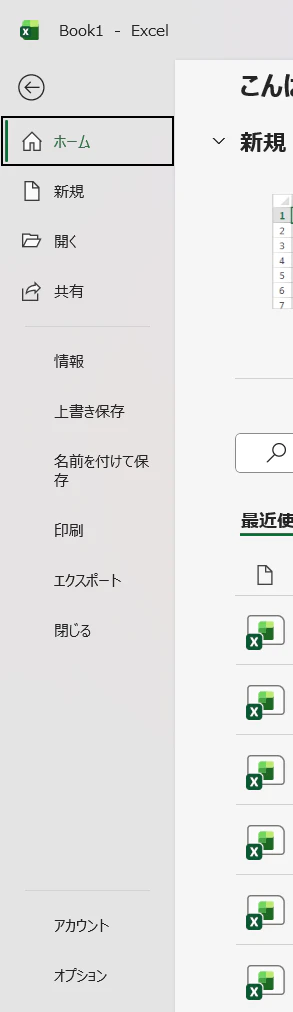
手順2:画面左上にある[ファイル]タブをクリックします。
手順3:表示されたメニューから、左下の[オプション]をクリックします。
手順4:以下のような画面が表示されることを確認します。
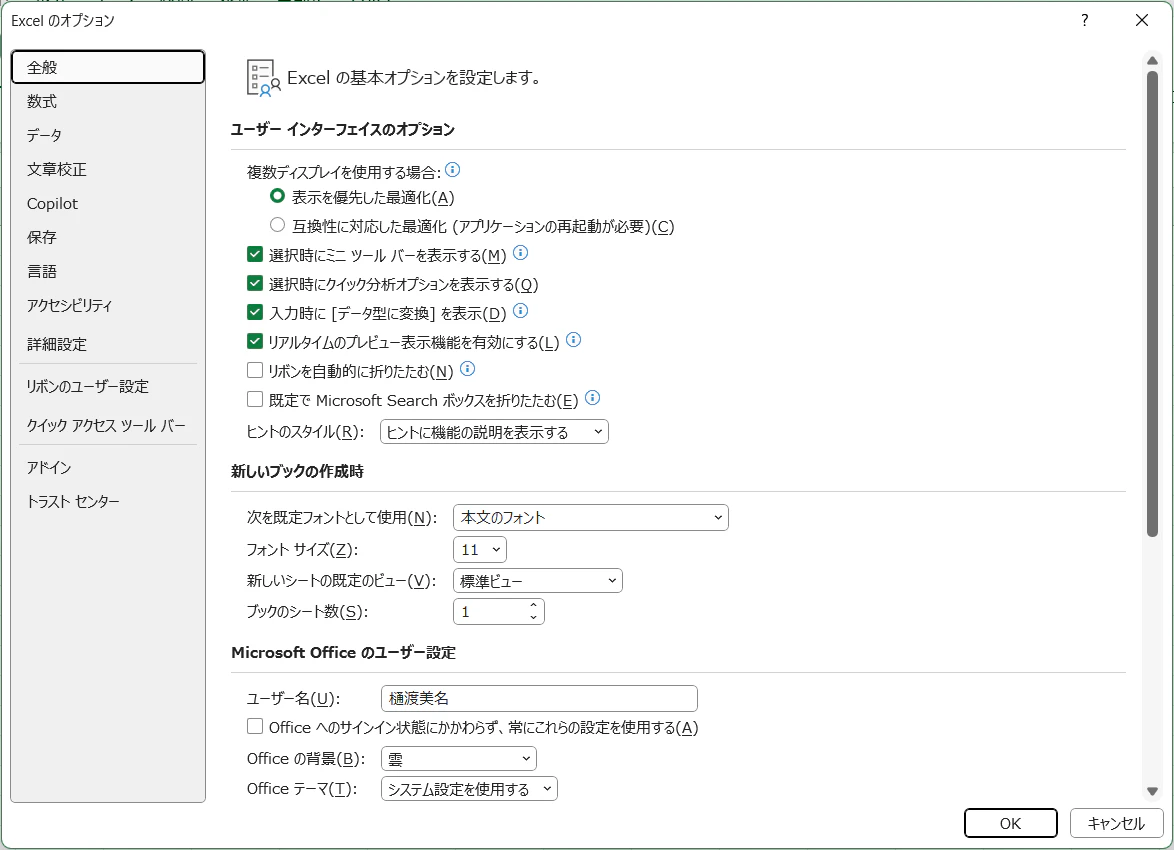
手順5:表示された画面から[リボンのユーザー設定]を選択します。
手順6:右側に表示されている一覧から[開発]にチェックを入れます。
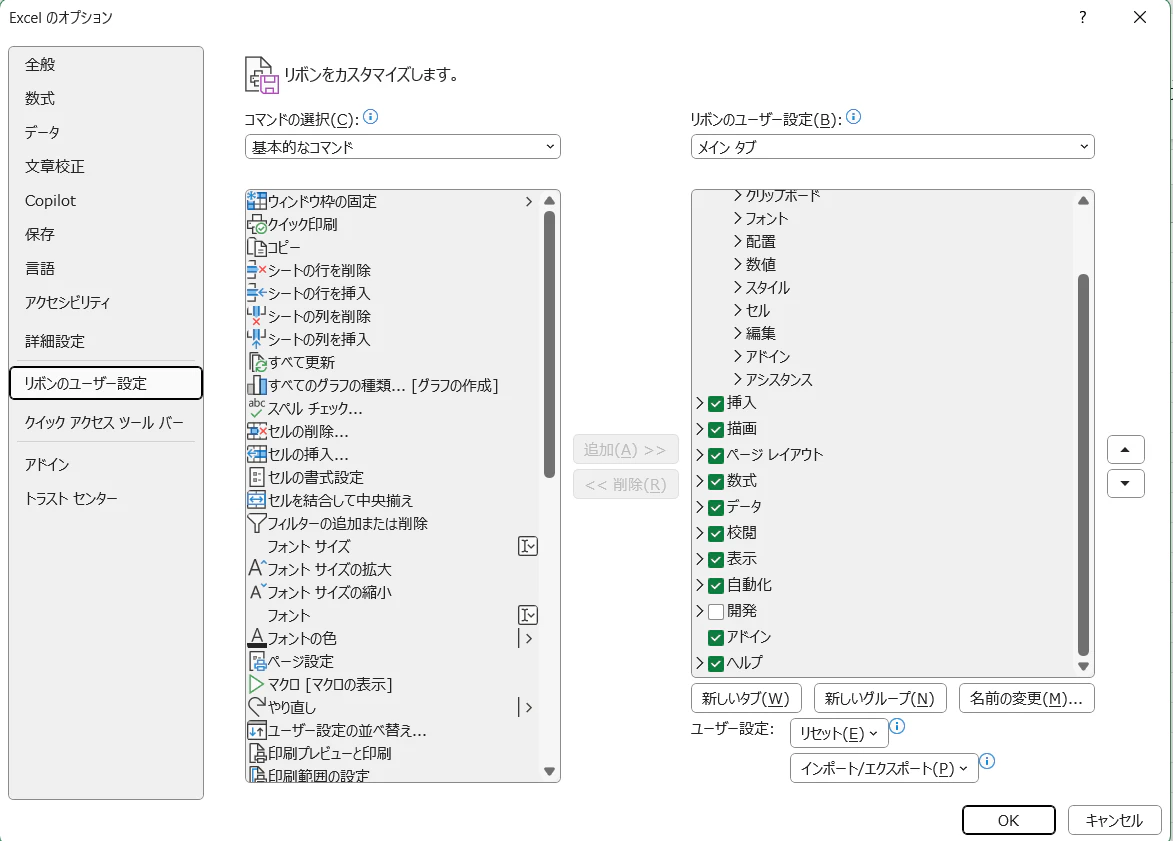
手順7:チェックを入れたら[OK]をクリックします。
手順8:タブに[開発]タブが表示されていることを確認します。
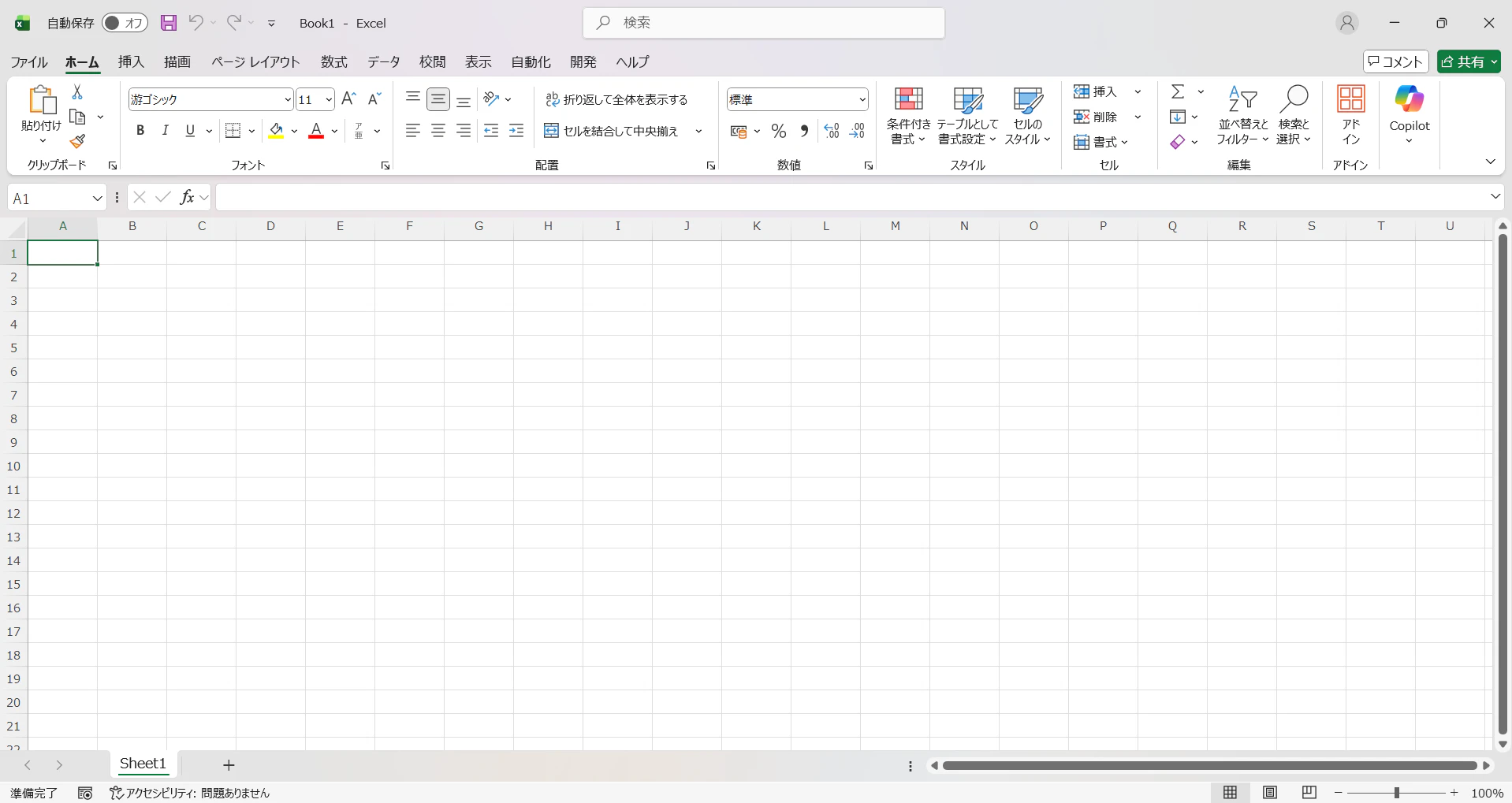
これで、[開発]タブの表示ができました。
VBEを開いて、ファイルを保存する
開発タブは作成できたので、
次はVBAをひらいたり、ファイルを保存したりしてみます。
まずは、VBAをひらきます。
手順1:先ほど設定した[開発]タブをクリックします。
手順2:左端にある[Visual Basic]をクリックします。

手順3:[Microsoft Visual Basic for Applications]という画面が表示されたことを確認します。
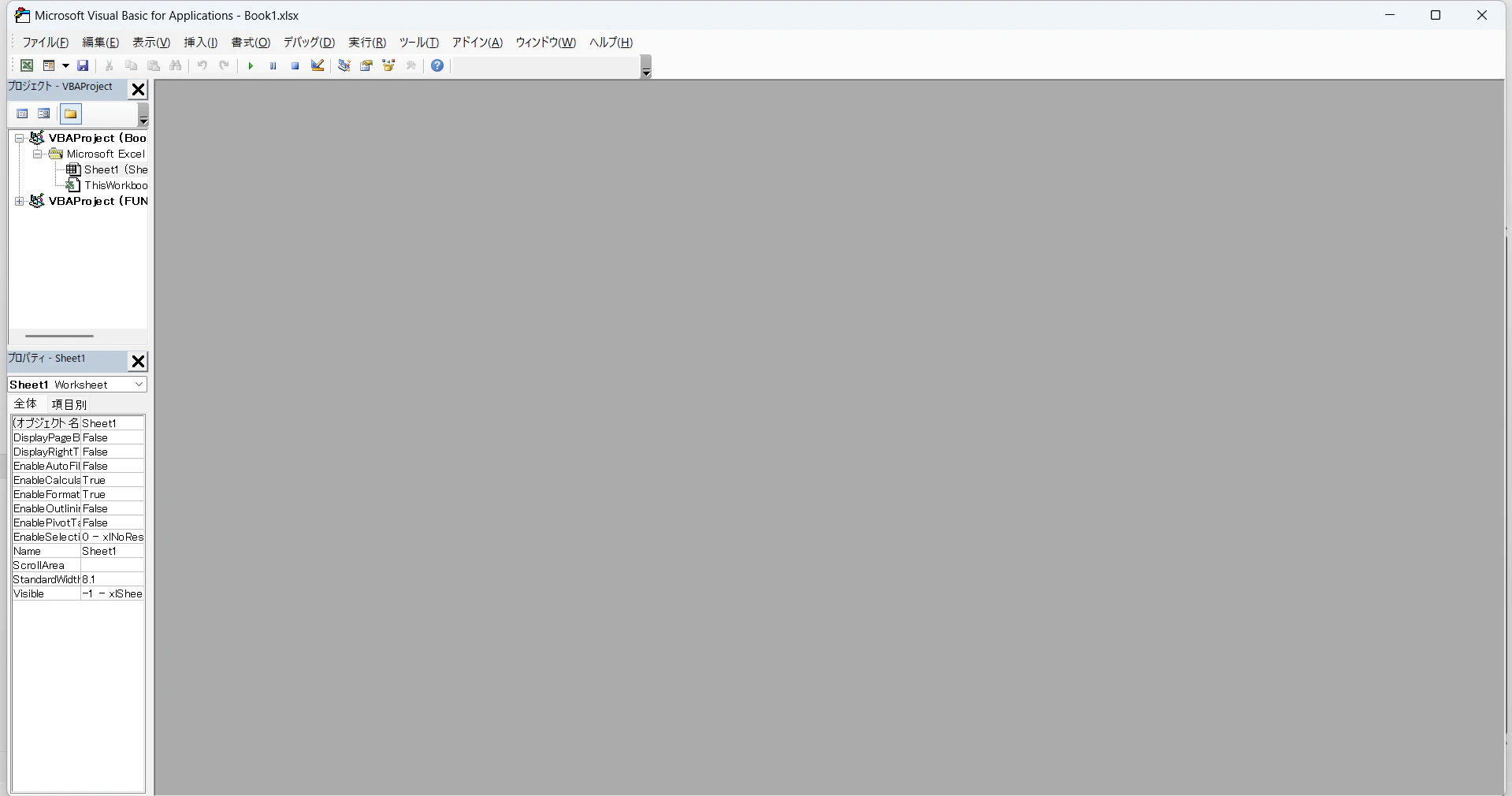
次は、ファイルを保存していきます。
※先ほどの画面は[×]で閉じちゃいます。
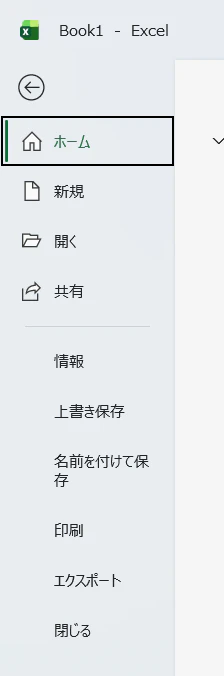
手順1:[ファイル]タブを選択し[名前を付けて保存]をクリックします。
手順2:保存場所を選択します。
手順3:任意のファイル名を付けます。
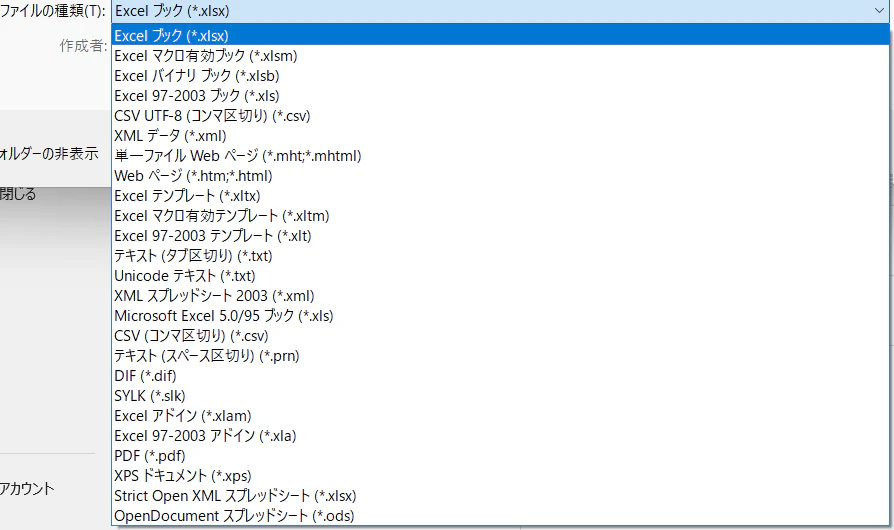
手順4:[ファイルの種類(T)]欄から[Excel マクロ有効ブック(*.xlsm)]を選択します。
※かなり種類があります。
手順5:[保存(S)]を押します。
今回は↓こんな感じで設定しました。

これで作成のための土台の準備が完了しました!
おわりに
今回は、ちょこっとですがExcel VBAを使うための準備までを行いました。
まだアドベントカレンダー本体は作っていませんが、これで「仕組みを作る土台」は整ったということです。
次回は、実際にVBAを使ってアドベントカレンダーの中身に近づいていく予定です。
自分らしくちょっとづつ、作成していくぞ!
ということで皆様も日々の隙間にゆっくり作成していきましょう。