
Excelでアドベントお手紙カレンダーを作ろう-その3-
はじめに
今回は前回に引き続き、
クリスマスっぽいものを記事を通して作ってみよう!
という企画の続きです。
前回は、Excel VBAの設定方法を実際に試し、
アドベントお手紙カレンダーの土台となるファイルを作成しました。
本記事では、ついに
アドベントお手紙カレンダーの「形」を作っていきます。
主に、デザインの作成と、次回の作業に向けた準備がメインとなる回です。
今回のゴール
今回のゴールは、以下の3つです。
・Excel上にクリスマスツリーの見た目を作る
・日付が書かれたオーナメントを配置する
・後からVBAでクリック処理を追加できる構造にする
では、今回もわからない箇所はChatGPT先生に相談しながら進めていきましょう。
先にデザインを作るわけ
今回は、先に見た目から作ることにしました。
理由はとても単純です。
・完成形が見えているほうが作りやすい
・見た目と処理は分けて考えたほうが楽な感じがする
・普通に気分が上がる
と感じたからです。
(なので、みなさんは好きな順番で進めてもOKです)
構成について
今回は、Excelで大事な"セル"は全く使いません。
Excelと言えば、
セルに何かを入力したり、計算したりするイメージが強いですが、
今回はあえてそのやり方をとりません。
理由は、
位置調整が難しく、細かなデザインを作ろうとするとかえって扱いづらくなると感じたためです。
そこで今回は、
全てを図形で完結させる
という方針で進めていきます。
デザインの作成
キャンバス作成
まず、表示倍率を 100% にしたとき、
画面いっぱいに表示されるように調整します。
セルの設定は以下のとおりです。
・行の高さ:18
・列の幅:8.1
リボンは [全画面表示モード] にしておきます。
その後、
[改ページプレビュー]を使って、作業エリアを大きな枠として扱います。
(その方が作成しやすいため)
上記設定の場合、
縦が29行、横がU列の長方形として表示されるようになります。
クリスマスツリーの作成
次に、クリスマスツリー部分を作成します。
やることはとてもシンプルです。
①三角形の図形を複数使ってツリー部分を作る
②四角形で幹を作る
③色をそれっぽく整える
こんな感じです。
後からオーナメントを追加していくため、すこし大きめに作っておくのがおすすめです。
最悪オーナメントは飛び出しちゃってもいいので、好きに作りましょう。
ちなみに、クリスマスツリーもオーナメントも作成方法は一貫しています。
Excelの [挿入] タブ → [図形] から、必要な図形を配置していくというものです。
オーナメントの作成
次に、日付が書かれたオーナメント部分を作成します。
今回は一般的なアドベントカレンダーと同じく、
1日~24日 までを対象にします。
最初は
「セルに日付を書いて、それをクリックする」
という案も考えましたが、今回はすべて図形で統一します。
複数の図形を重ねて1つのオーナメントを作るため、
各オーナメントは グループ化 しておきます。
グループ化は、
グループにしたい図形を[Ctrl]を押しながらすべて選択し、
右クリックから[グループ化]を選択し、
そこからまた[グループ化]を選択することで、グループとして設定できます。
これを行うことで、
クリック判定として扱いやすく、複製しやすくなります。
上記が完了したら、全体の背景を各パーツが見やすい色に設定します。
見た目の完成
じゃーん!
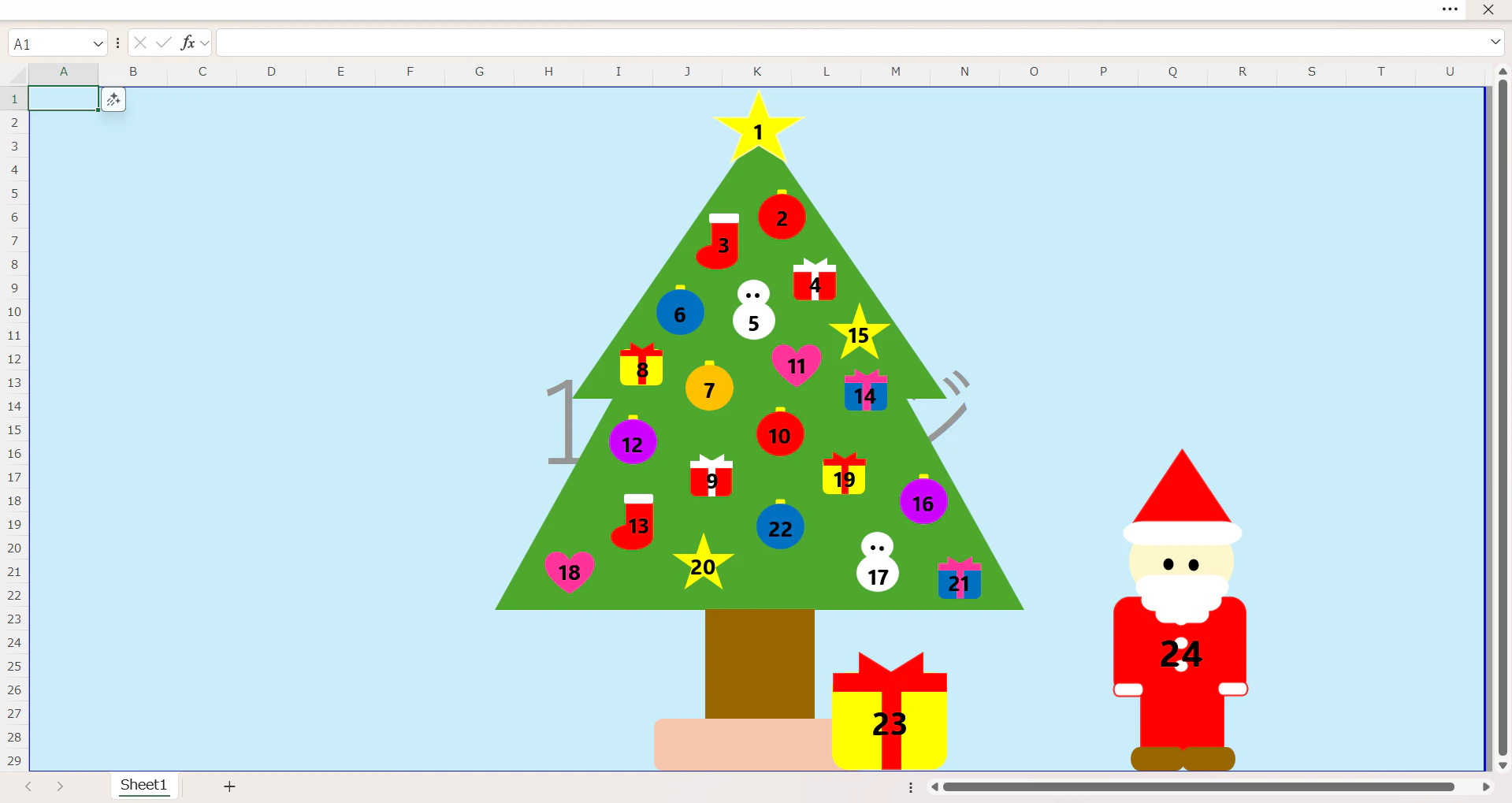
こんな感じになりました。
この時点では、
クリックしても何も起きませんし、
お手紙もまだ表示されません。
ですが、それでOKです。
おわりに
今回は、
アドベントお手紙カレンダーの「形」を作成する
という回でした。
Excelでも、少し考え方を変えるだけで
「それっぽい仕組み」を作る準備ができます。
次回は、今回作成した図形をクリックしたときに、
VBAで処理を動かしていく予定です。
いよいよ 「Excelが反応する瞬間」 がやってきます。
少しずつですが、
一緒に完成に近づけていきましょう!