

はじめに
iOS9から追加されたUIStackViewをStoryboard上で触ってみました。
環境
Xcode7以降
iOS9以降(残念ながらiOS7とか8とかでは使えません(T^T))
UIStackViewって何ができるのさ
縦(もしくは横)に等間隔にコンポーネントを配置できます!!
AndroidのLinearLayoutに近いものですね(多分、、)
UIStackViewにaddした子viewたちをグループ化するので、
AutoLayoutでハマったから制約を全部消してやり直そうなんてこと
が解消できるのではないでしょうか
え?制約全部消してやり直すなんて経験私だけ(-ω-;)?笑
まあ、何はともあれUIStackView使ってみましょう。
縦に並べてみる
1.Storyboard上でボタンを3つ縦に並べます
(ざっくりと縦に並んでいればokです)
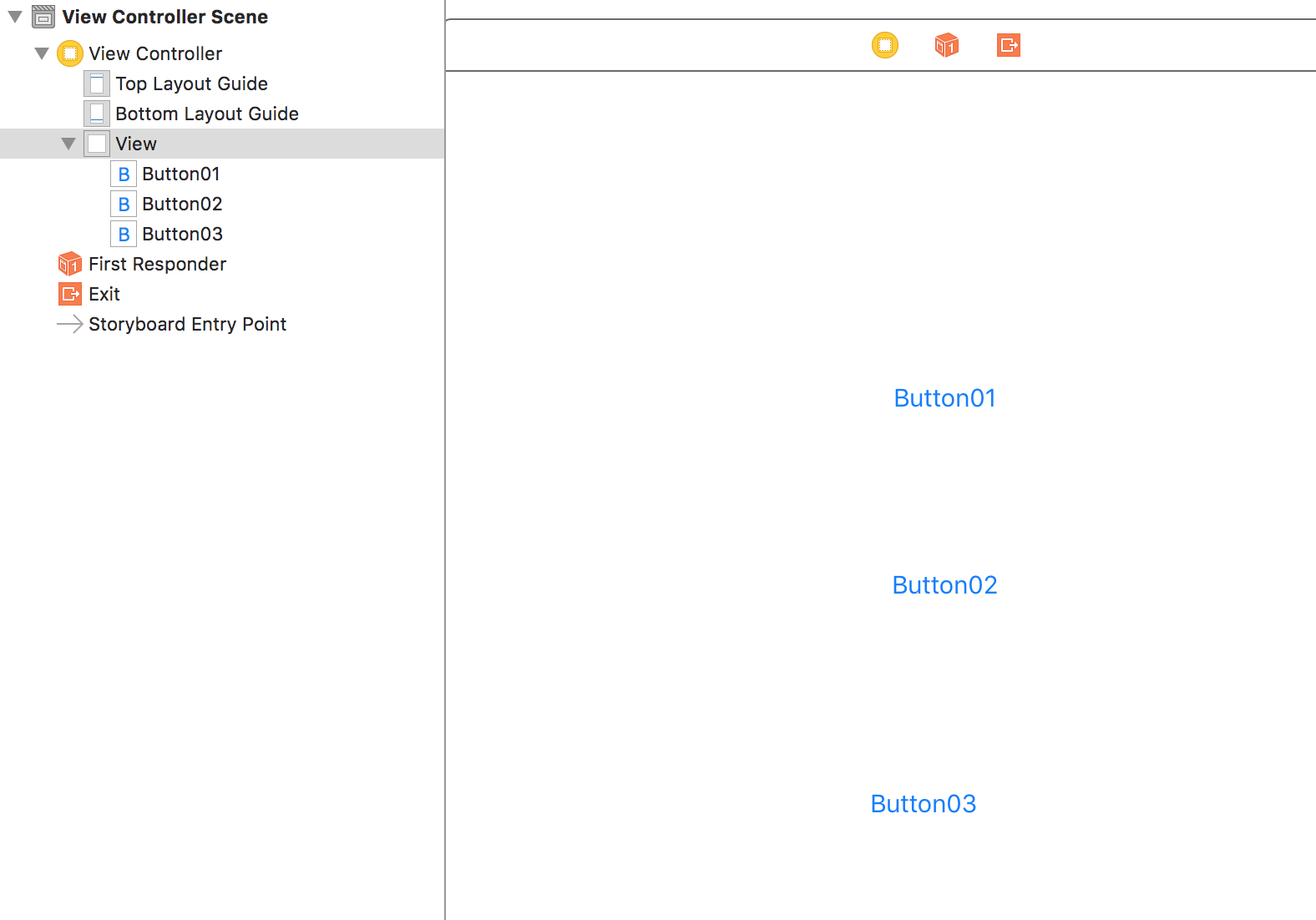
各ボタンに制約は指定しません。
2.UIStackViewの子viewにするボタンたちを選択して、AutoLayoutのツールバー1番左のStackViewを押します
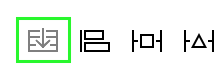
すると、
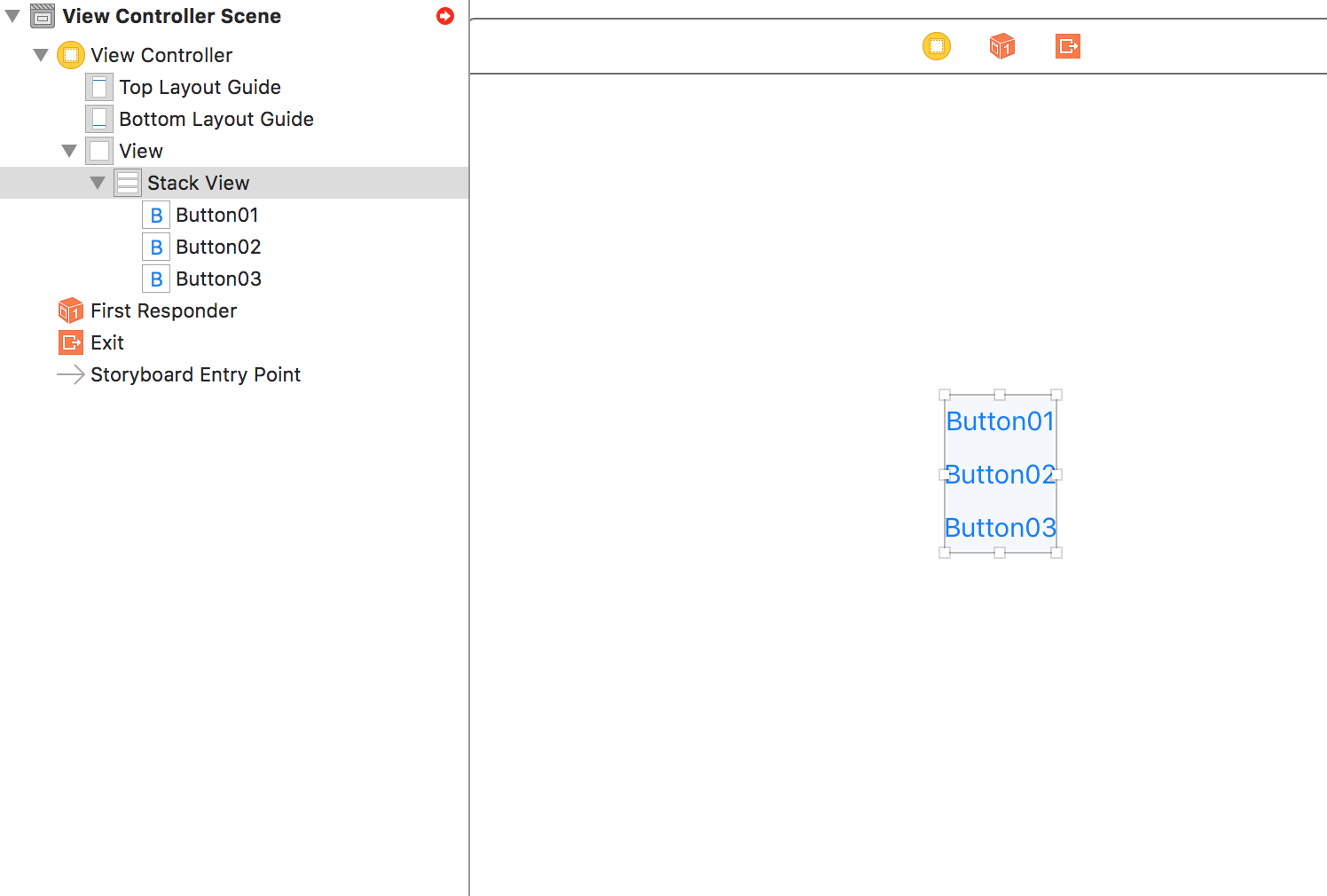
指定した各ボタンの親viewにStackViewができてボタンが縦に並びます。
3.StackViewに制約を設定する
今回はとりあえずStackViewを中央に設定します。
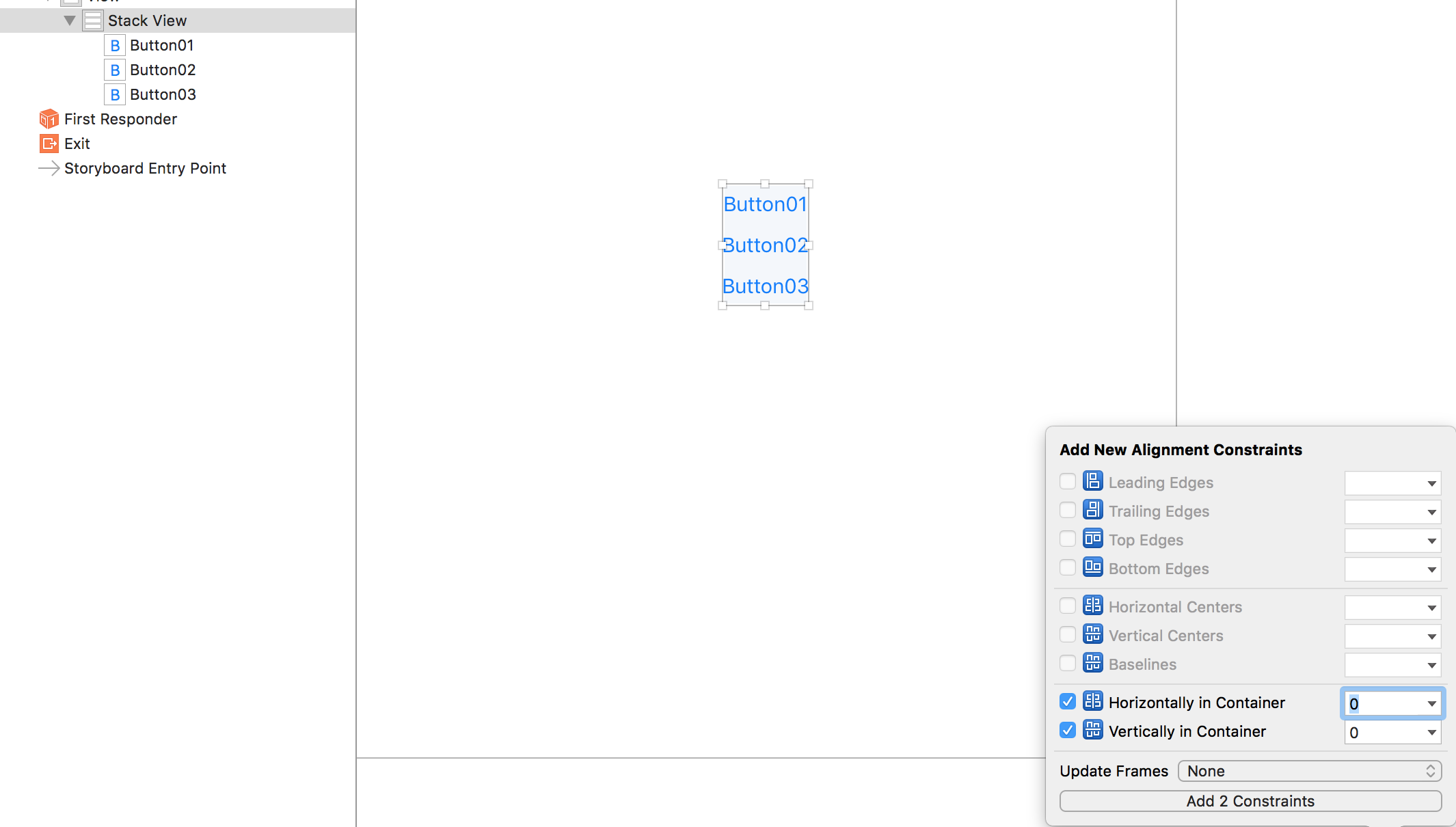
はい。こんな感じ。
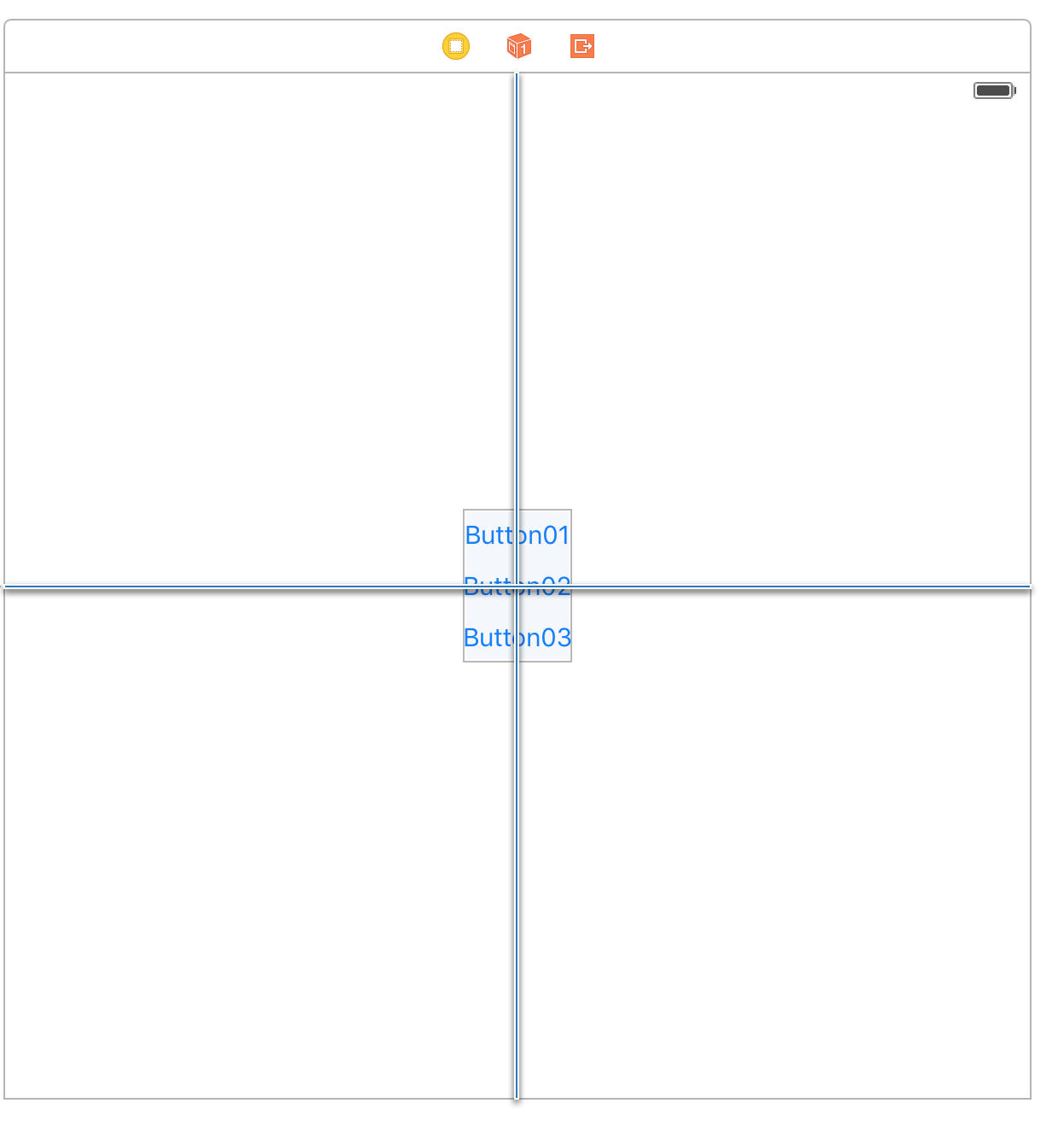
ボタンを3つ縦に並べることができました。
間隔を設定する
StackViewでまとまったけれども、間隔がないじゃないか!!
ということで続いてスペースを設定しましょう。
StackViewを選択すると、その設定をする項目が表示されます。

今回は間隔を設定するのでSpacingの数値を変更します。
Spacingの初期値は0なので間隔がありません。
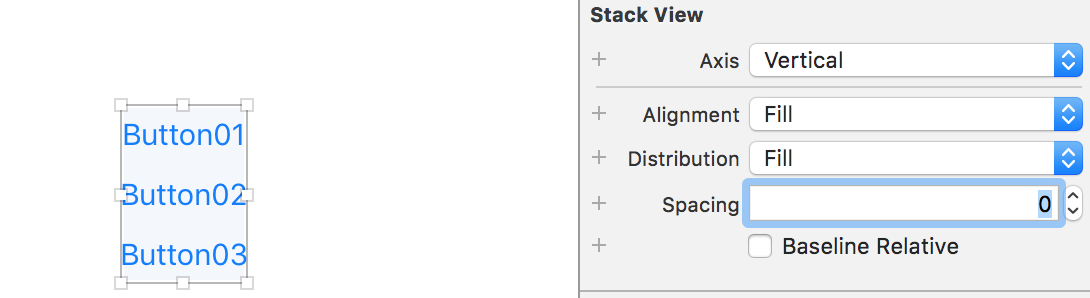
Spacingの値を10にしてみると、
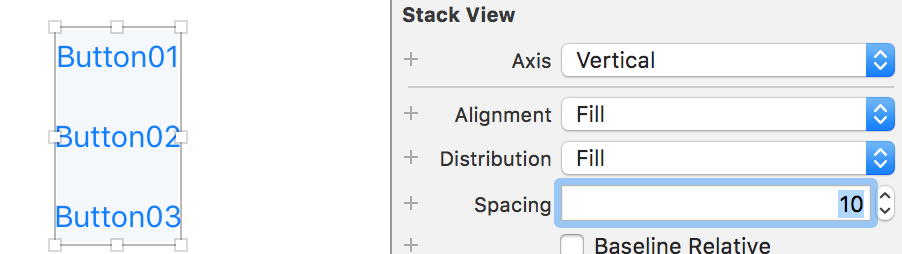
子view間にスペースができます(^o^)/
部分的に間隔を変えたいなーという時は、
StackViewの中にStackViewを入れればできることにはできますが
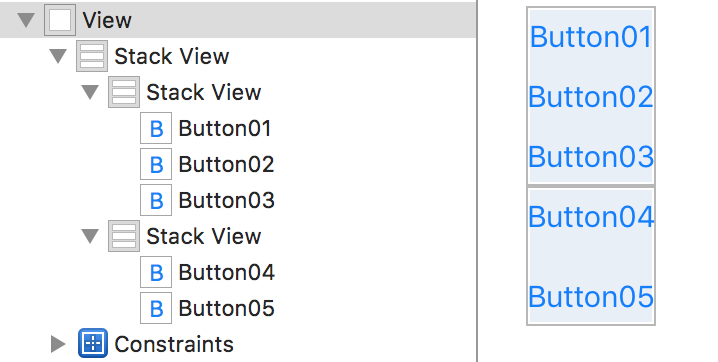
あまり美しくないような。。
(こうしたら良いという方法があればご教授ください。)
横に並べてみる
これまで縦に並べていましたが、横に並べる場合も同様です。
違う部分は一番はじめに横に並べるというところのみです。
(こちらも、ざっくりと横に並んでいればokです)
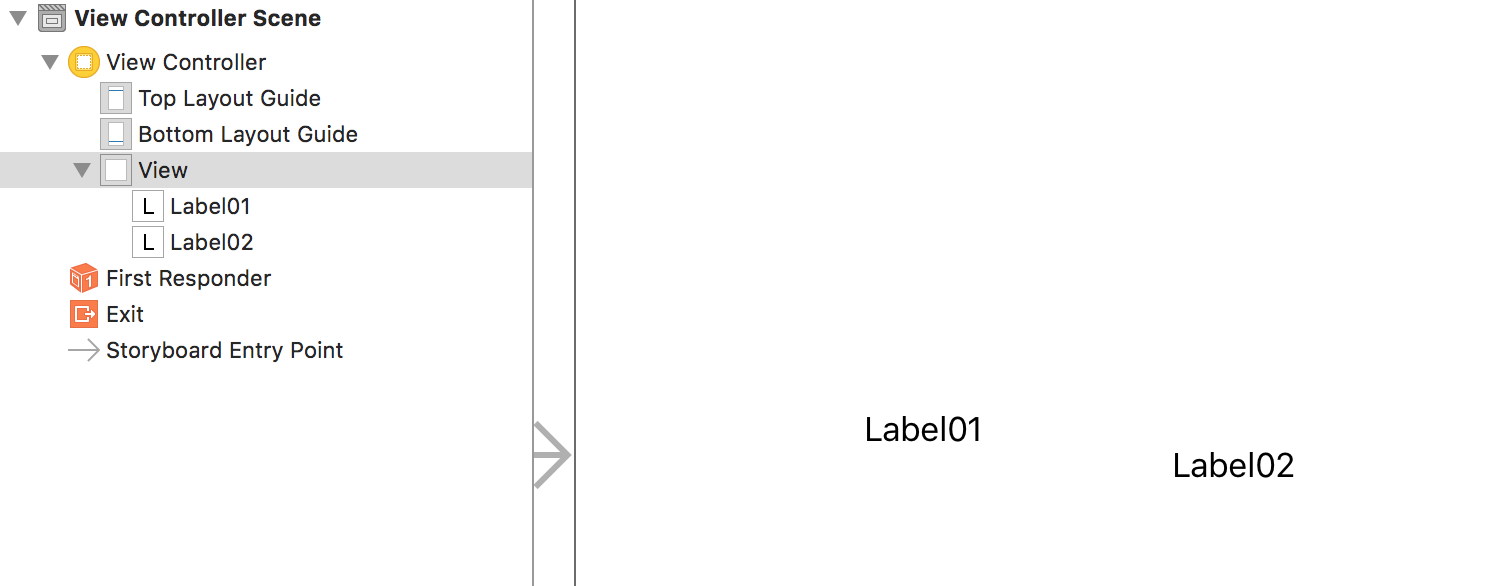
縦に並べる場合と同様にUIStackViewの子viewにするコンポーネントを選択してAutoLayoutのツールバー1番左のStackViewを押すと、
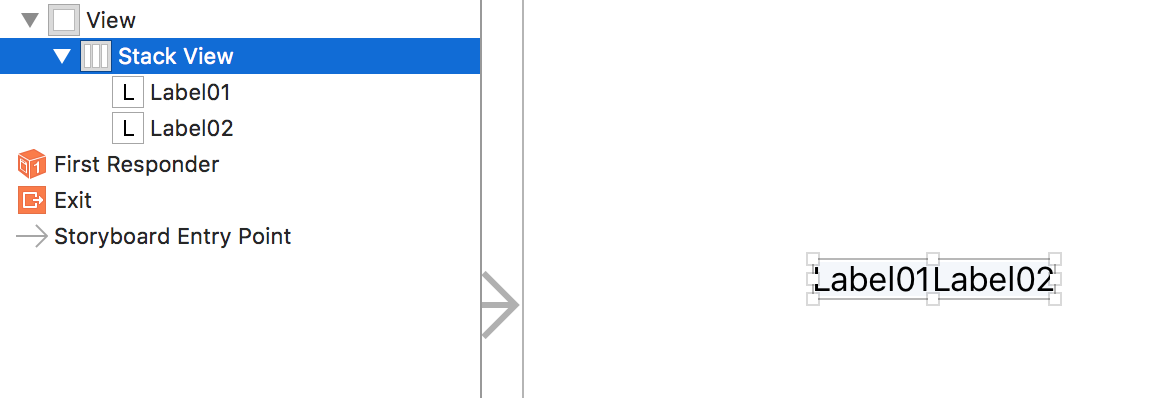
StackViewができて横に並びます。
StackViewに制約や間隔を設定する部分は縦に並べた場合と変わりません。
AutoLayoutが縦に並べるか横に並べるか判断してくれるようですね。
最後に
今回は、Storyboard上でUIStackViewを作ってSpacingの設定をしてみました。
まだ触れていない設定に関しても、今後使用してまとめたいと思います。
ご意見ございましたら、コメントを宜しくお願いいたします。