
はじめに
ある日、実家の高スペックPCに、遠隔地から接続したいなーと思いました。
Parsec で実現できそうなので、設定手順を記事として整理しました。
対象読者
この記事の対象読者は以下を想定しております。
- Parsec が気になっている人
- 別のPCに遠隔地から安全にリモート接続したい人
概要
Parsecはリモートデスクトップ接続ができるツールです。
ゲーミング用途でも定評があるツール(低遅延、個人利用が無料)。
他にもGoogle
対応OS:
ホスト【接続される側】:Mac,Windows
クライアント【接続される側】:幅広いOS
前提条件
このツールの利用には以下が必要です。
- ホストとクライアント両方にParsecがインストール済み
- 両端末で同じParsecアカウントにログイン済み、または友達として登録済み
接続手順
今回の手順では同一Parsecアカウントでの接続をご紹介します。
1. ホスト側の設定
-
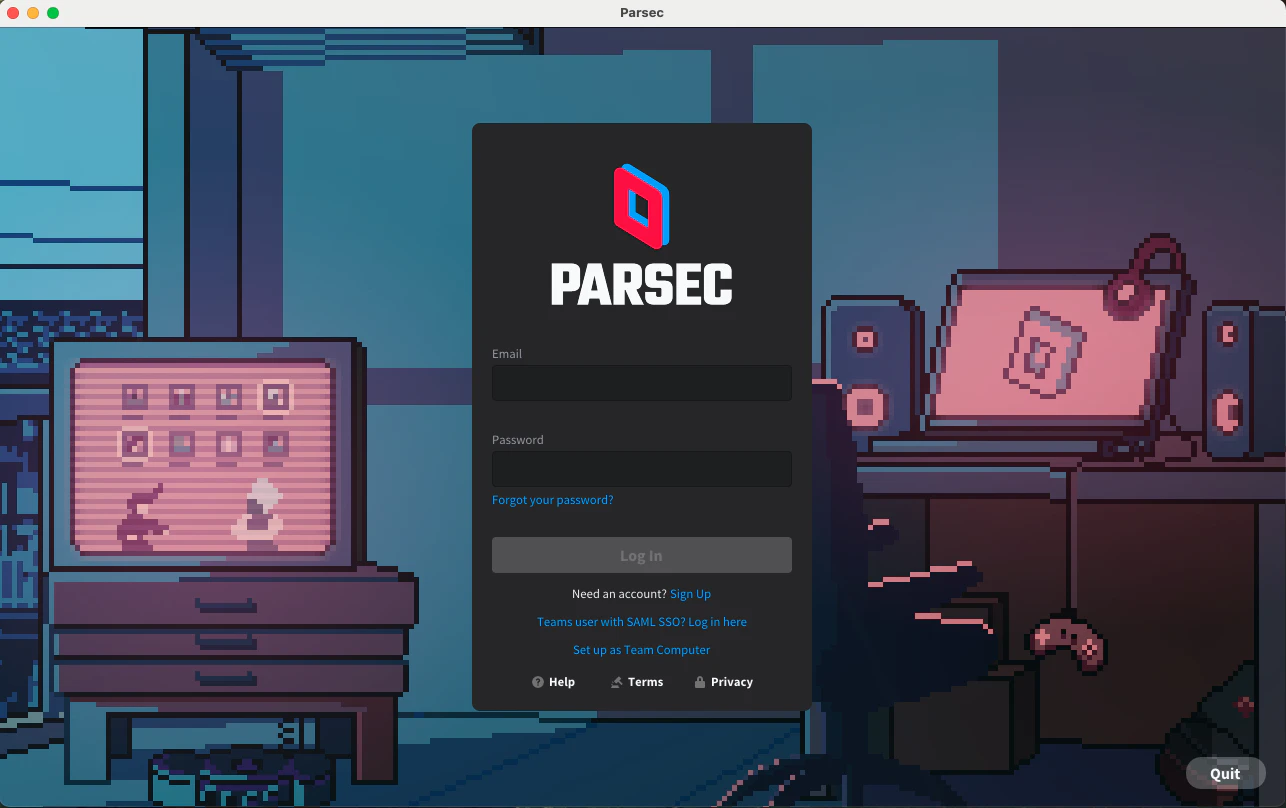
Parsecをインストールしてログインします
この時、アカウントがない方は新規作成してください。
-
ログインできたら、左メニューの「Settings」→「Host」タブを選択します
ホスト端末が表示されてればOKです。

-
「Hosting Enabled」がONになっていることを確認します
緑枠:ホストが有効な場合、スリープにしなくなる設定です。
スリープになるとリモート接続できなくなるため、それを防ぐオプションです。
WoL(WakeonLan)などで、厳密な電源管理をしている場合は不要な想定です。

-
設定完了したら、一旦待機します
Macの場合、システム設定で「アクセシビリティ」許可などが要求された場合、「許可」で大丈夫です。
また、3 で「Stay Awake」オプションを適用する場合、アプリ再起動が必要です。
2. クライアント側から接続
- Parsecをインストールしてログインします
- 左メニューから「Computers」を選択します
- 接続可能な端末一覧で、先ほど設定したホストが表示されます

- 「Connect」ボタンを選択します
3. 接続完了
リモートデスクトップ画面が表示されれば接続完了です。
左上のアイコンから、Disconnect「切断」が可能です。

まとめ
今回は Parsec の接続手順をご紹介しました。
実は、ショートカットや通信帯域など、様々な設定項目があるので、
カスタマイズされたい方は挑戦してみてください!
自分は最低限、安全に接続できればいいやと思ってました。
最後まで、読んでいただきありがとうございました。