
前提
・お金をかけない・手間もかけない
要約
・ローカルAIを構築(Ollama)・VisualStudio2026のインストとローカルAI呼び出し設定
・オフラインでも動作する環境を検証
・AndroidStudioも検証
追記補足など
※4/15追記、VisualStudio2026にComment2GPTを入れたら、コード内でコメントを書いたらソースを提案してくれるとても良い。今後もローカルAIを呼び出すための拡張機能は色々試した方が良さそう。※6/08追記、VisualStudio2026をアップデートしたら、AIの設定が関連が機能追加されていた。copilotの設定でLAN内の別PCのollamaを設定したかったが受け付けてくれない様子。
調子に乗ってAndroidStudio Panda4をアップデートしたら、AIのモデル設定が出来ない。多分バグ。急いでバージョンを戻した。。。
オフラインでAI利用した開発を行いたい
田舎へ遊びに行くことの多いもので、
常々オフラインで、なんでも動くべきではと思っております。
AI利用開発は一般的になってきていますが、オフラインで~となると敷居が高い。
今回は、気楽にオフラインの開発環境を作ることを目的に進めてみました。
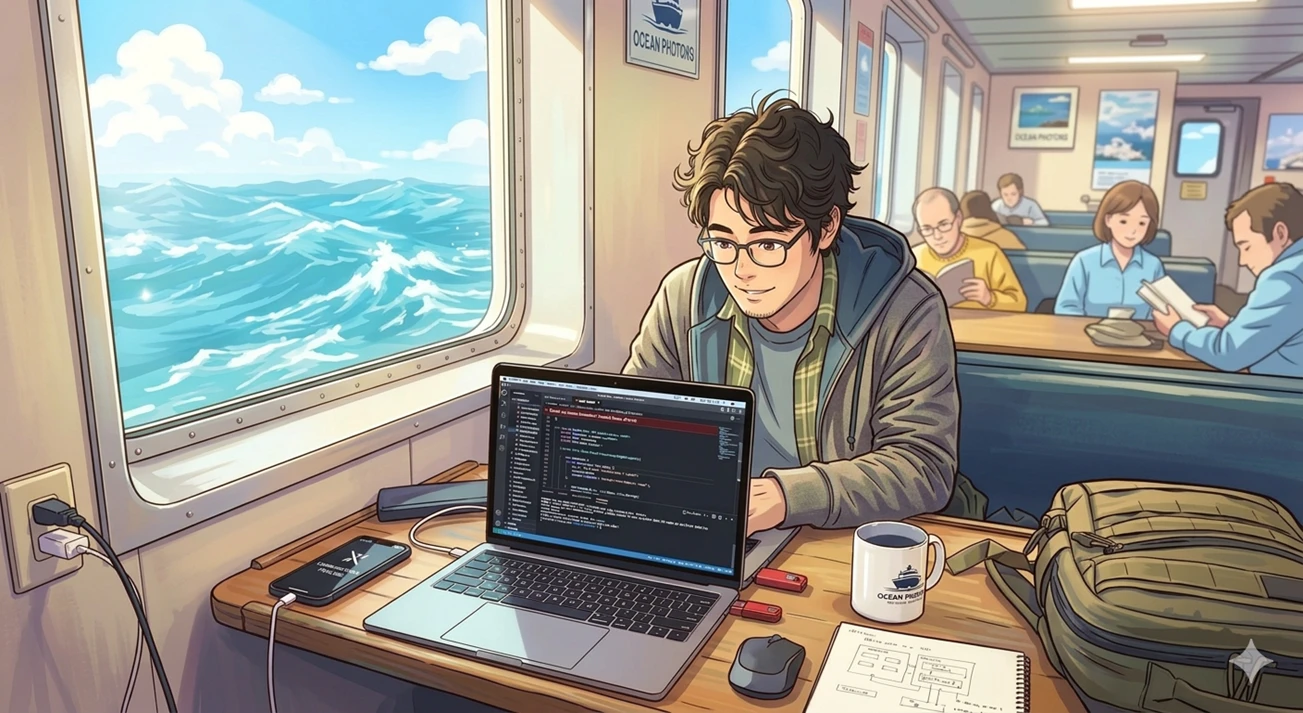
ゴールとしてはこの絵のような状態です。
(通信環境がない状態でAI利用開発を行う)
環境
AI利用するからと言って妻子持の身では高性能NotePCなんて用意できませんので手持ちPCを使います。| 1 | 2 |
|---|---|
| OS | Windows 11 Home |
| CPU | Ryzen 5 6600H |
| RAM | 16GB |
※一般的に、ローカルAIをやるには非力な構成
構築予定の物
・AIはollama使用する(以前、入れてみて簡単に使えたので)・IDEはVisualStudioを使用する(VS Codeでは無い)
・開発言語はC#とする(業務で触っているので)
参考にしたもの
各社の技術記事や、Qiitaなど、色々と参考にしてます。もちろん、Geminiなどにもお世話になりました。
環境構築を行った、2026.04.02現在、Visualstudio2026+Ollamaを組み合わせた日本語のWEB記事は見つけられなかった。
※VS Code+Olamaの記事は結構あるが・・・
手順1,ローカルAIを入れる
まずはollamaをDL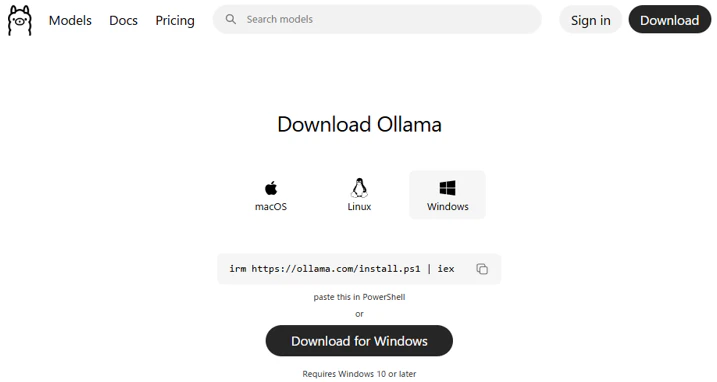
一応、defenderでチェックしてからinstall
インストール完了&起動
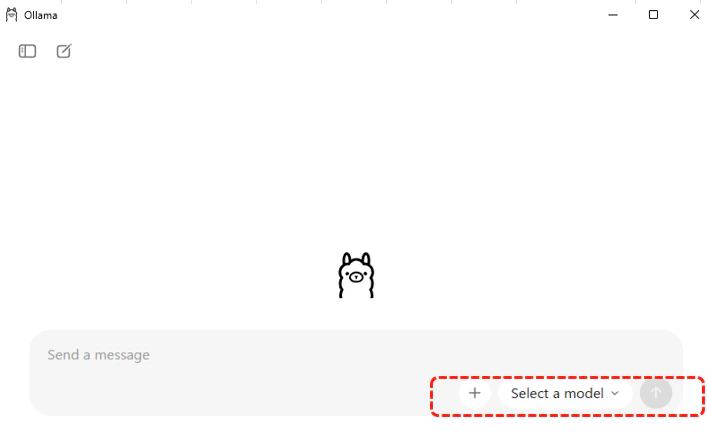
赤枠部分でモデルを選んで、何か質問すれば
自動で、モデルをDLしてくれる。
※モデル とは アルゴリズムにデータを 学習させた結果(成果物)
参考にしているサイトでは、コマンドでDLしているのでコマンドを利用する。
ollama run llama3 と入力してllama3のモデルをDL
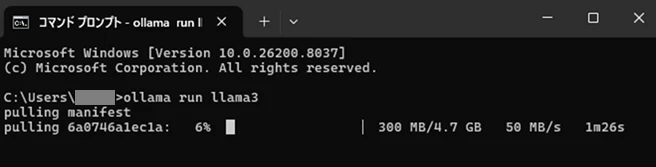
DL成功
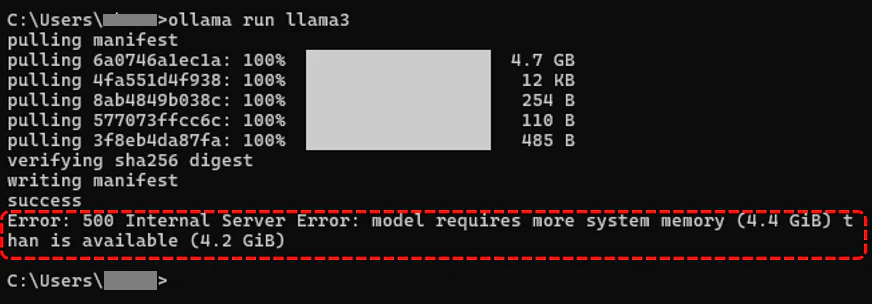
[success]と表示されているのでDLは成功したのだが
メモリが足りなくて起動でエラーになってますね。
同時に開いていたクロームやエクセルなどを終了させて空きメモリを増やした後に再度
ollama run llama3
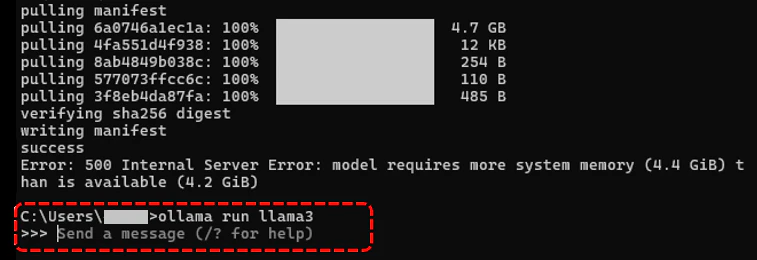
今度は成功しましたね。
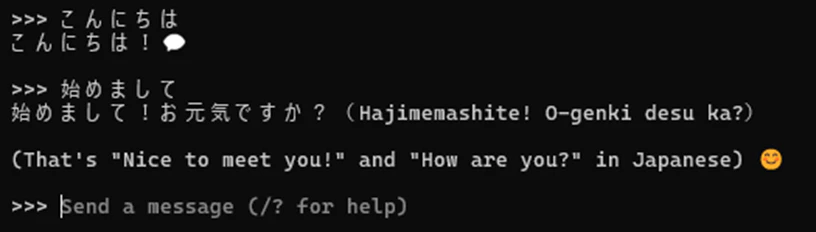
このコマンドラインの状態で質疑可能
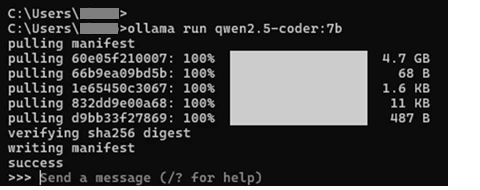
「メモリ16GBのマシンなら Qwen2.5-Coder:7b が最もバランスが良い」との記事を見かけたので
Qwen2.5-Coder:7b を同じコマンドを使ってDLしておく
ollama run Qwen2.5-Coder:7b
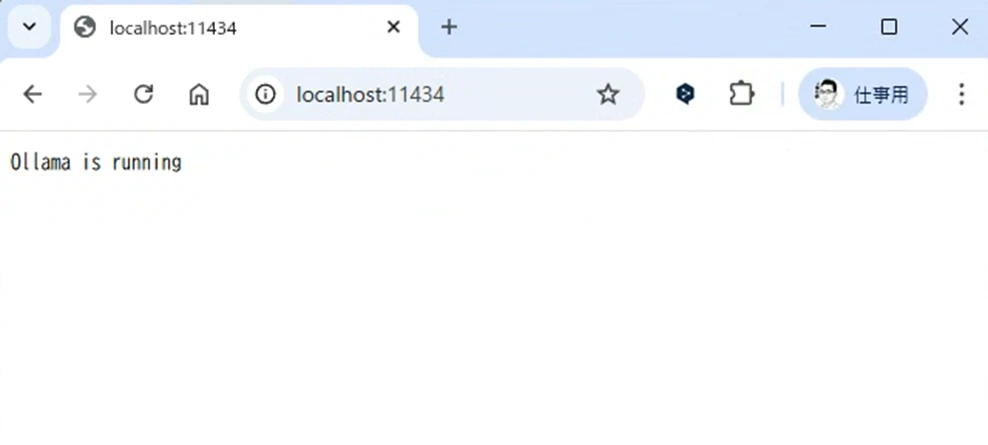
ollamaのサーバが動作していることを確認する
手順2,IDEを入れる
VisualStudio2026をDLしてインストール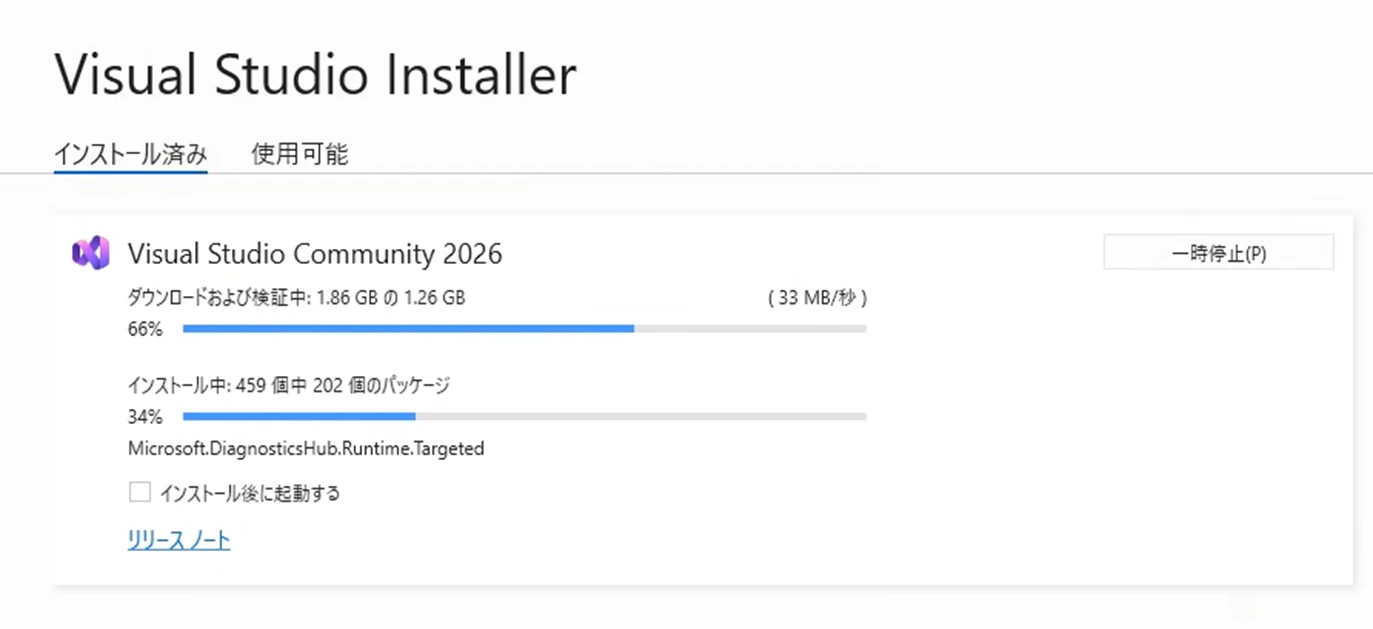
VisualStudio2026を起動して確認。
VisualStudio2026 にollamaを設定する記事が無いのでAI先生に相談しながら進めた
※ここから何個か試してみた。
ローカルAI設定のために拡張機能マネージャで
Complement を入れてみた。
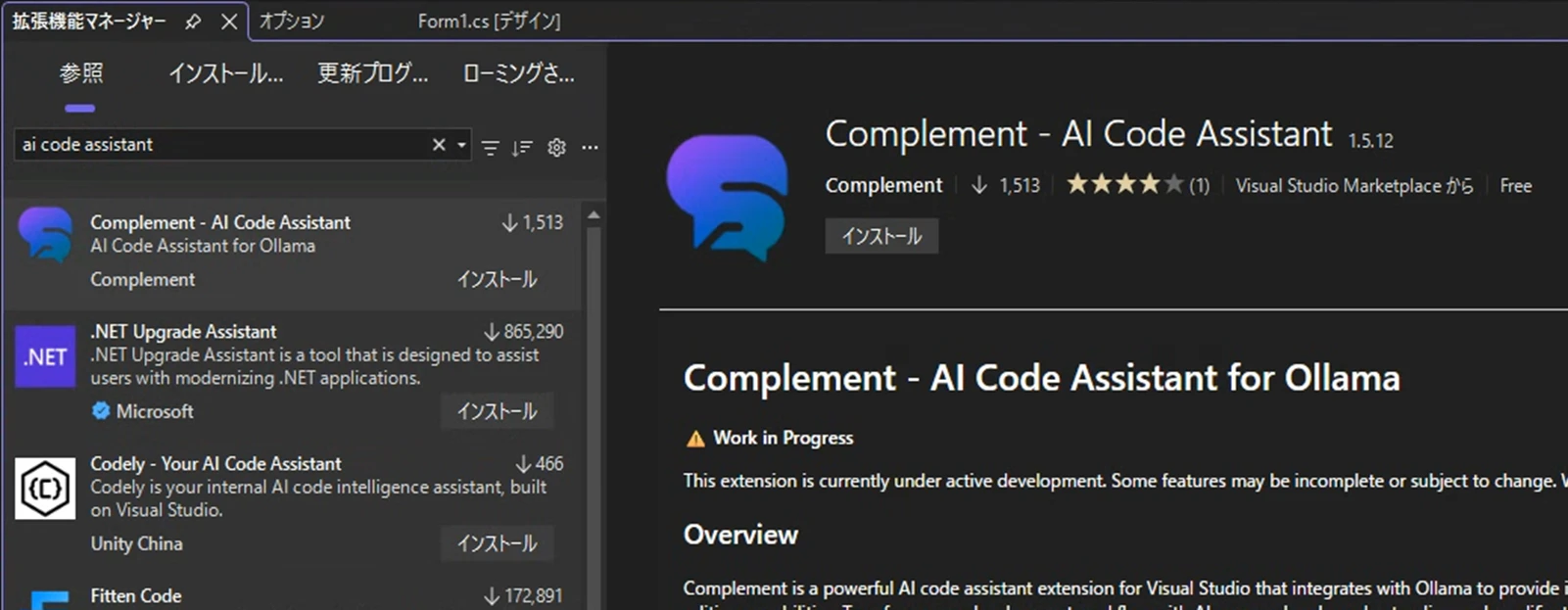
VisualStudioを終了して適用する。
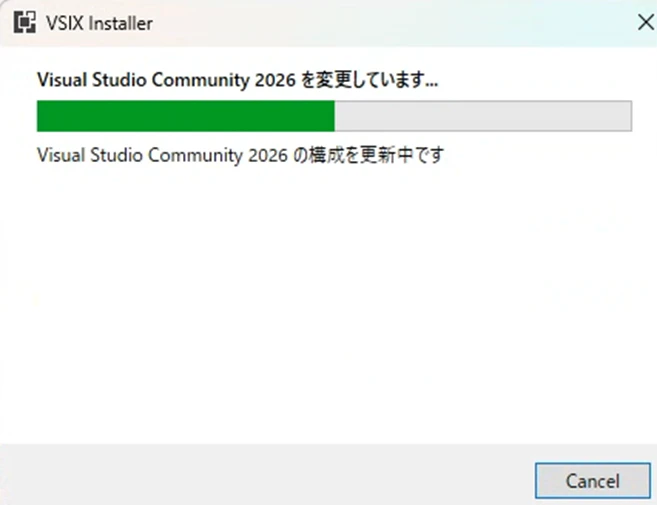
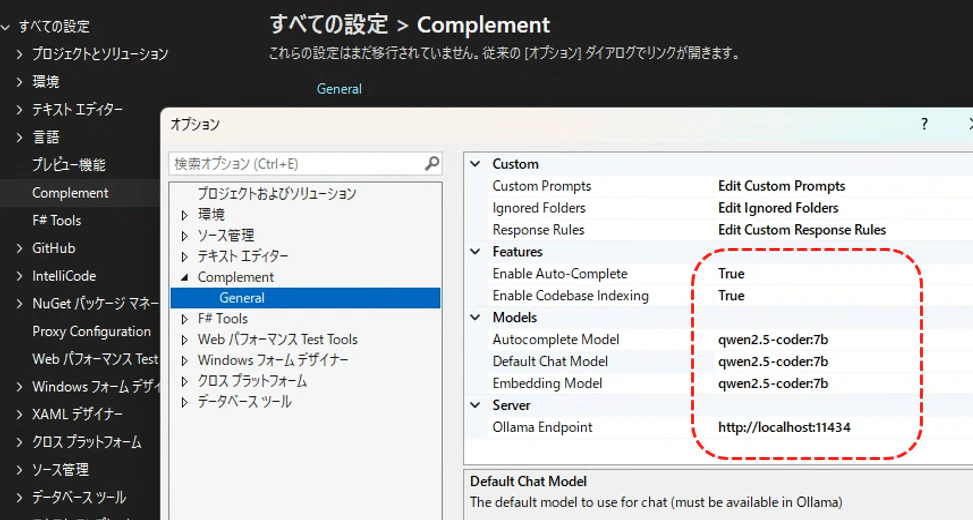
オプションに追加された設定を確認
各項目もよくわからないのでAIに聞きながら設定しました
ひとまず、使用する AI モデルの選択など、赤枠の部分を設定
手順3,動作検証
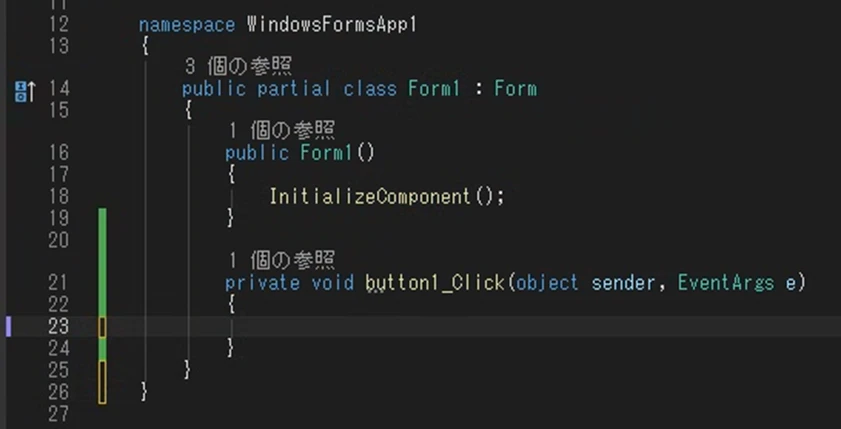
ローカルAIで保管されるのか、確認 WindowsFormで以下の様な簡単なレイアウトを作り button1をダブルクリックしてイベントを自動作成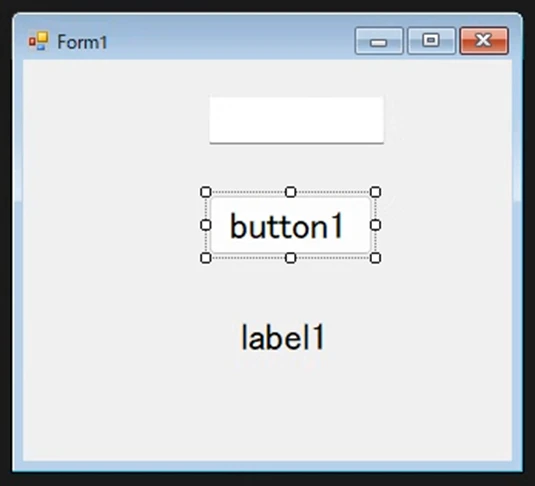
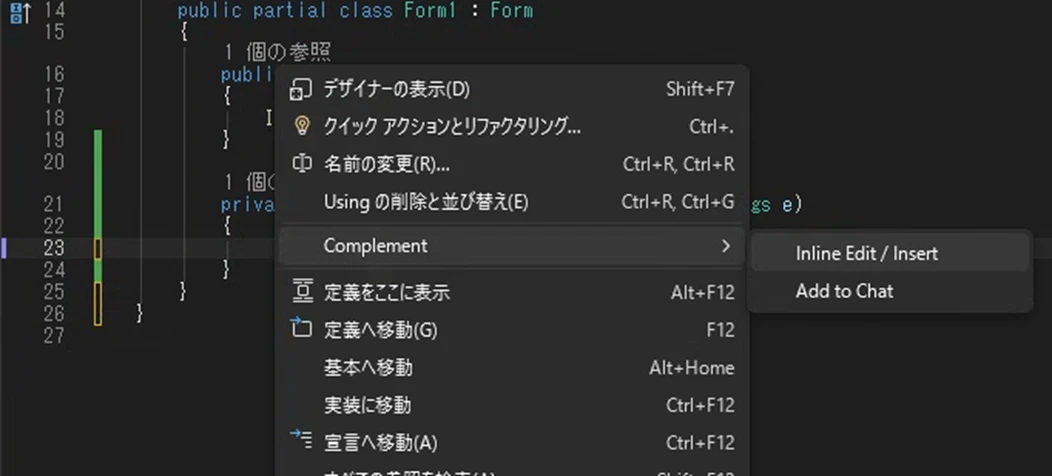
行内で右クリック
表示されたメニューから Complement>Inline Edit/Insert
Ai用ダイアログが出るので、要望を書く
紙飛行機「send」押下
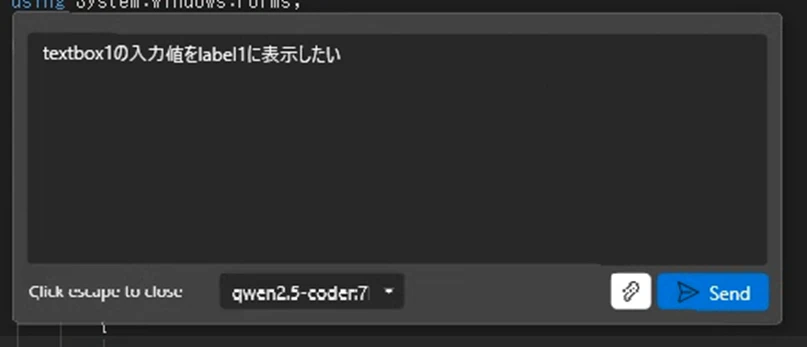
少し待つとコードを提案してくれる
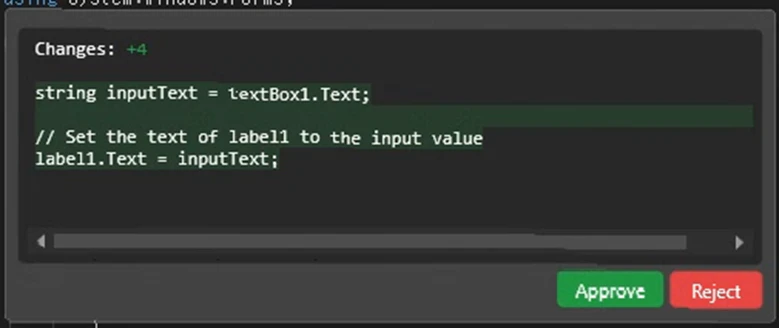
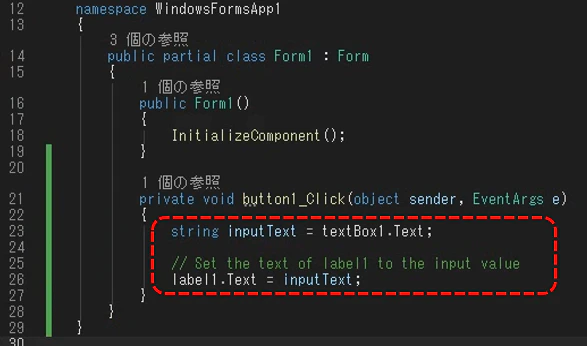
「Approve」押下でコード内に提案コードが反映される
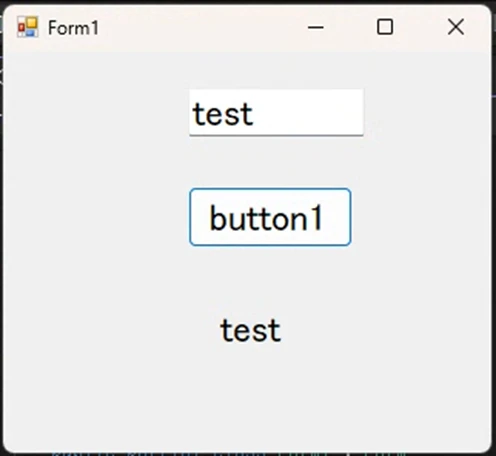
実行すると問題無く動きますね
シンプル過ぎるので、太宰府人口統計のCSVをDLして使用することにする
※自治体サイトからDLできるこんなやつね

実装手順はざっくり書きますが~
Datagridviewをレイアウトに張り付けて
以下をAIさんに要望
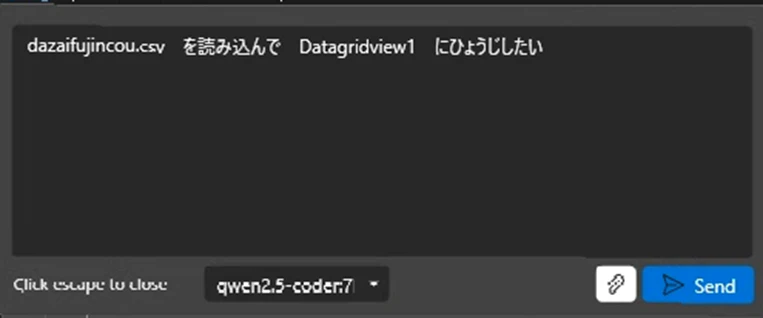
待つこと20秒くらい
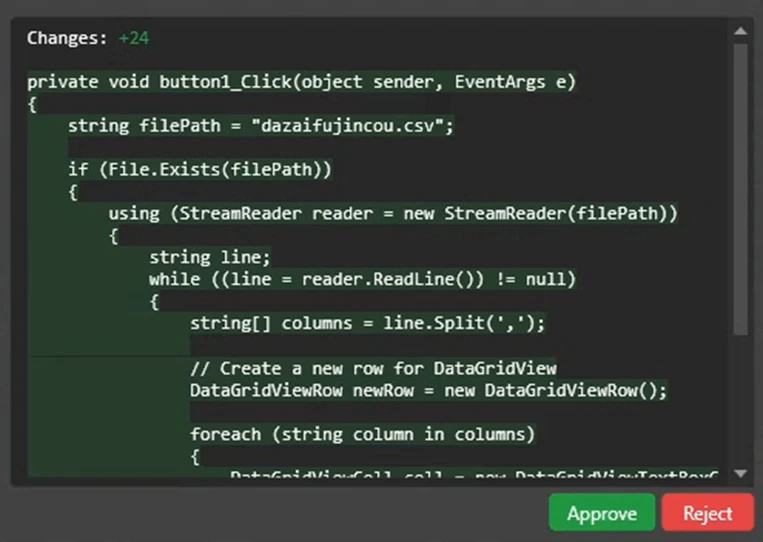
閉じ}が足りなかったり、自分が出した指示のファイル名が違ったりしたけどそれなりのコードが出来た。
※手で少し直した。
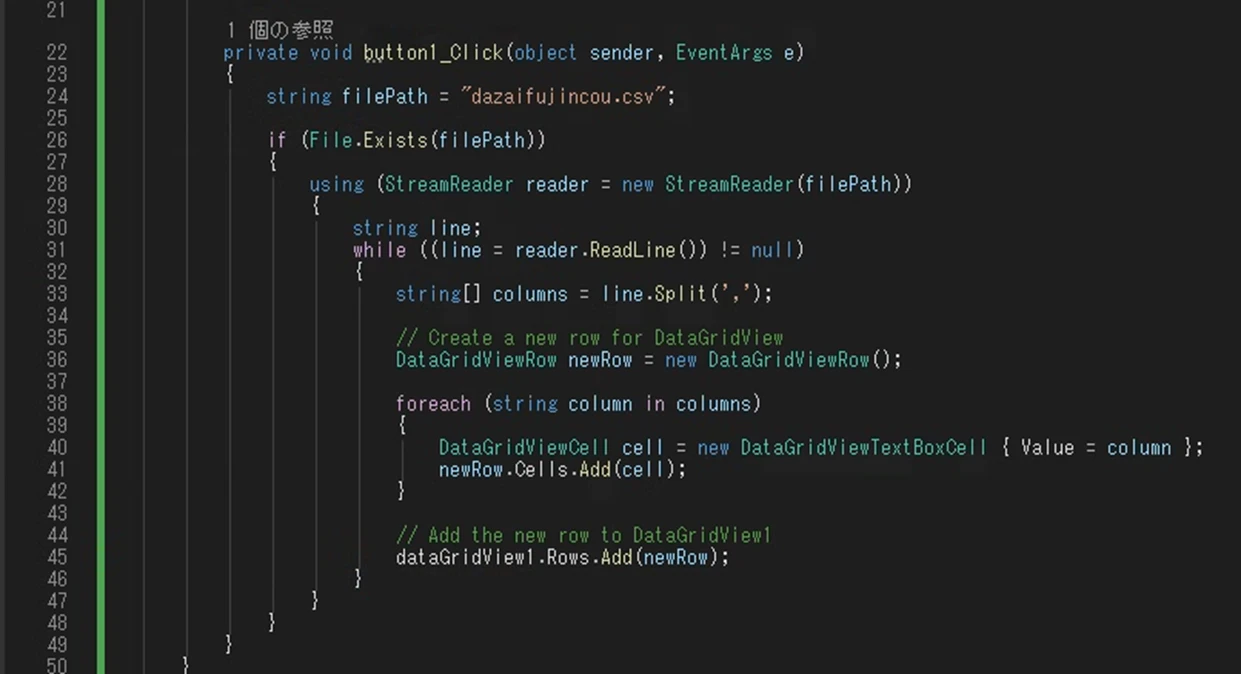
実行!
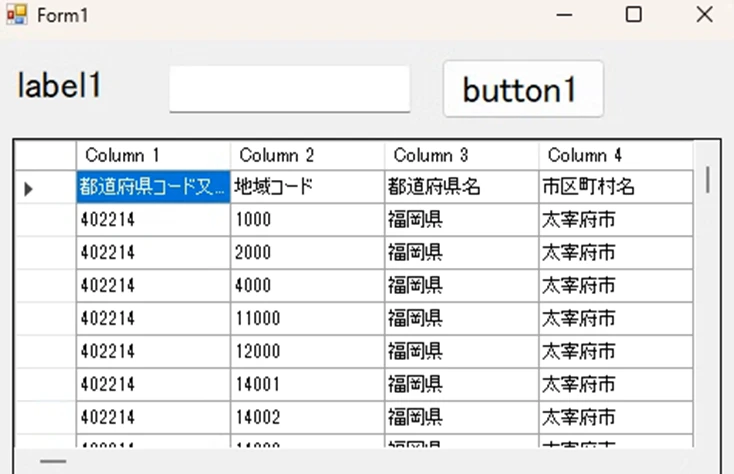
普通に動く。
結局対話型じゃないか!解析してくれないのかよ!とかありますけど
インラインで提案ソース挿入できるので、
ローカルでこれぐらい動けば、まあアリじゃないでしょうか?
<以下、追加検証>
チームで使うなら部署内でローカルAIを使えないと意味ないよね。
チームで使うなら部署内でローカルAIを使えないと意味ないよね。
デフォだと色々怖いからポートも変えてみよう
GoogleでググったらAI回答が来た、ネタ元はQiitaの様子
環境変数でOLLAMA_HOSTを設定するとのこと
とりあえず、8080に設定
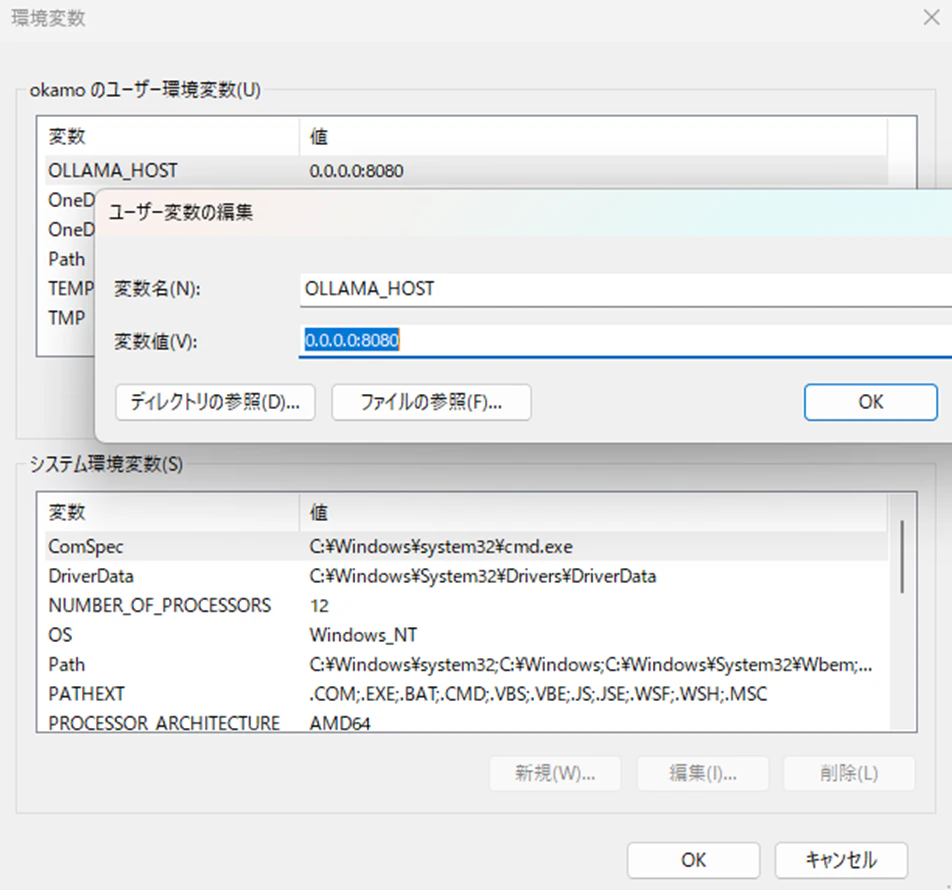
設定後は、PC再起動
PCのIPを確認
他PCからも確認できるか、同じWiFiに接続しているPCから確認
IP指定してWEBブラウザで確認
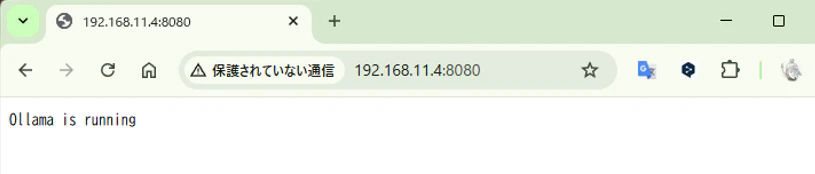
別PCからもアクセス可能でした。
本当にローカル環境だけで動作しているのか?
確認のため、WiFiをOFFにして確認した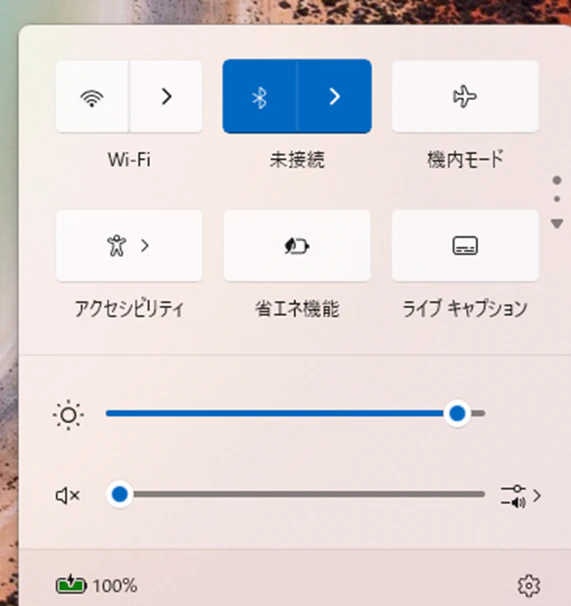
Ollamaのサービスは動いている
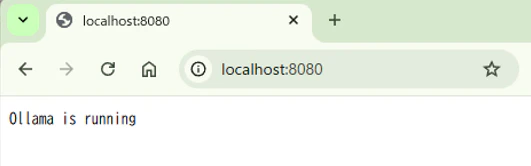
先ほどポートを変更したのでVSの設定も変更
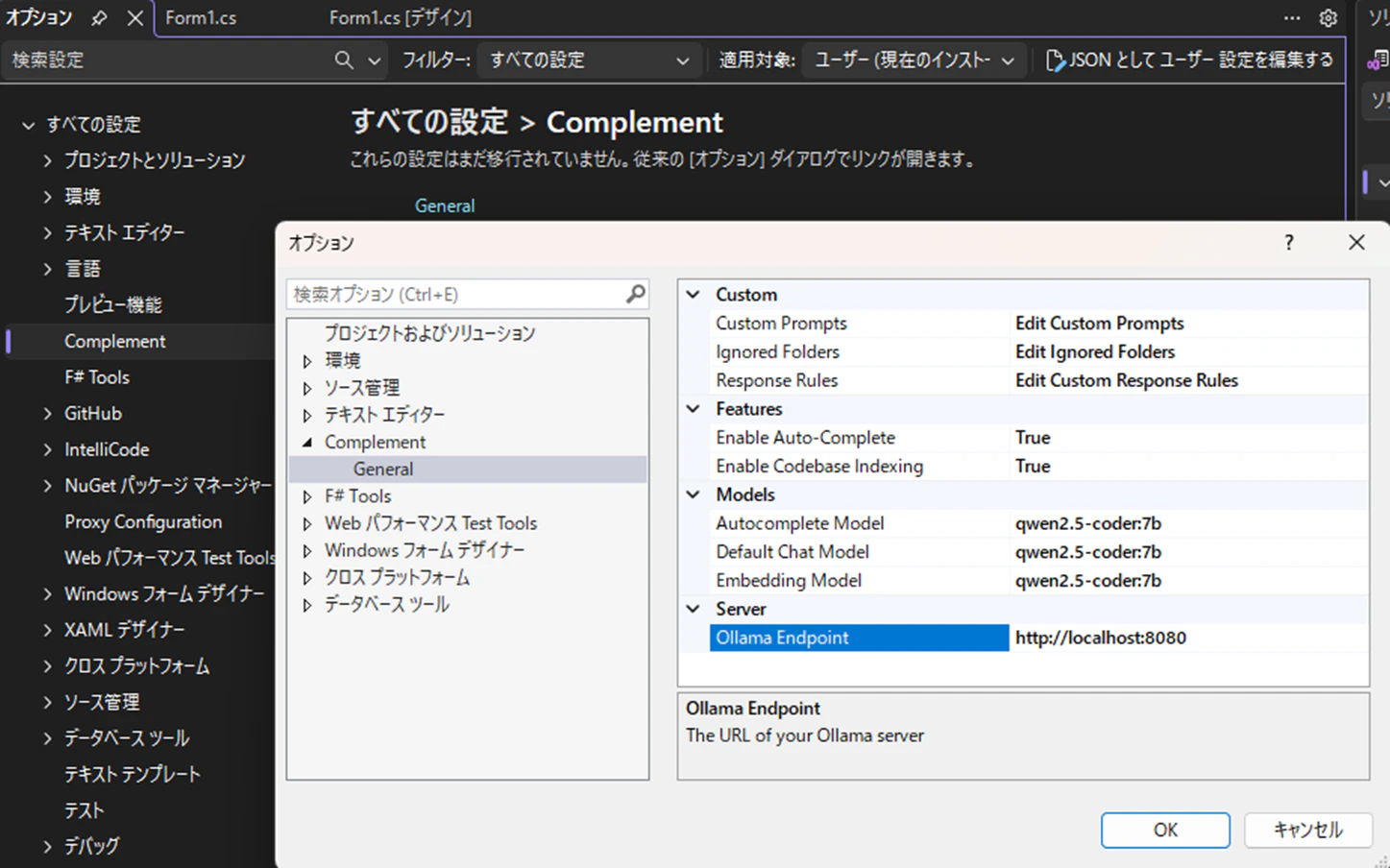
CSVをデータグリッドに読み込む処理は起動時の初期処理から呼ぶように変更しておいてから
前述のソースコードのボタンクリックの処理でAIさんにお願いする
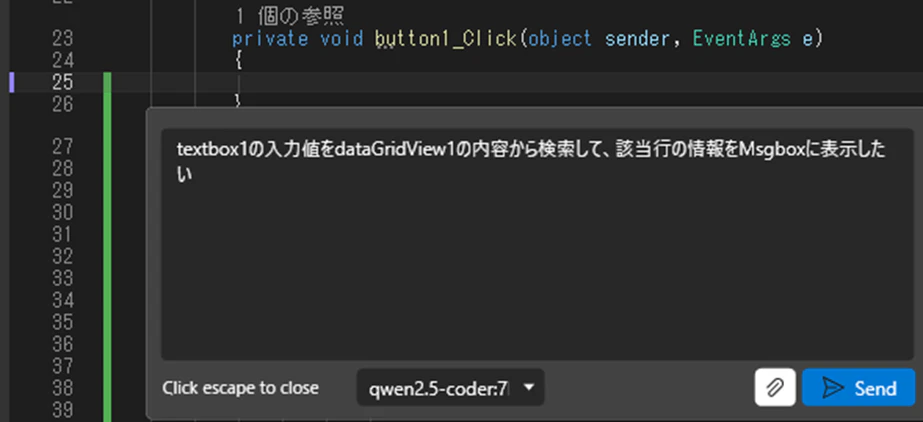
待つこと80秒(帰ってこないんじゃないかと心配した)
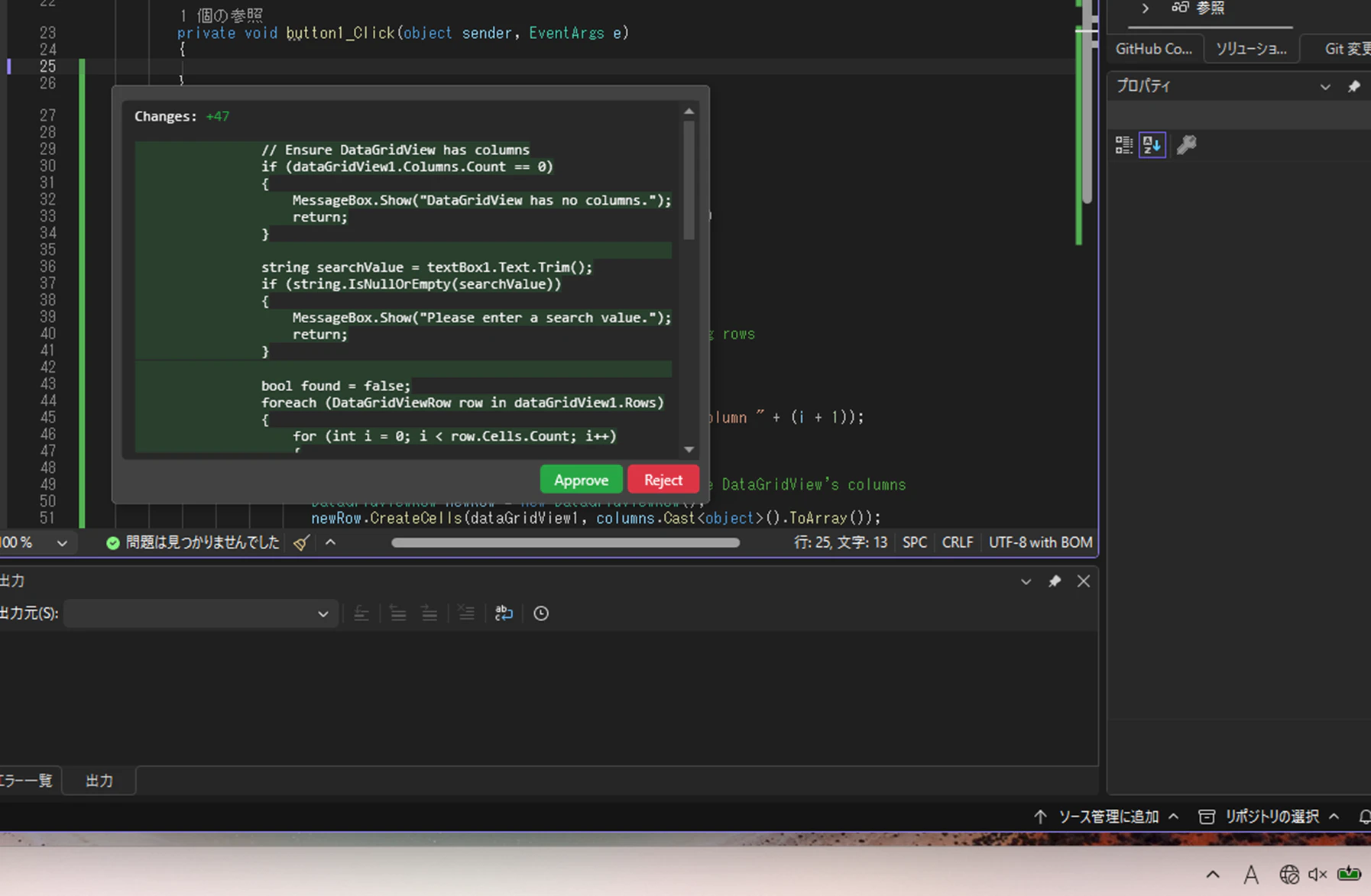
※右下のタスクバー内に通信できてない証拠のアイコンが 👆
相変わらず、}が一つ多かったりしたけど、特に大きな修正もなく動作しました。
以下、動作結果
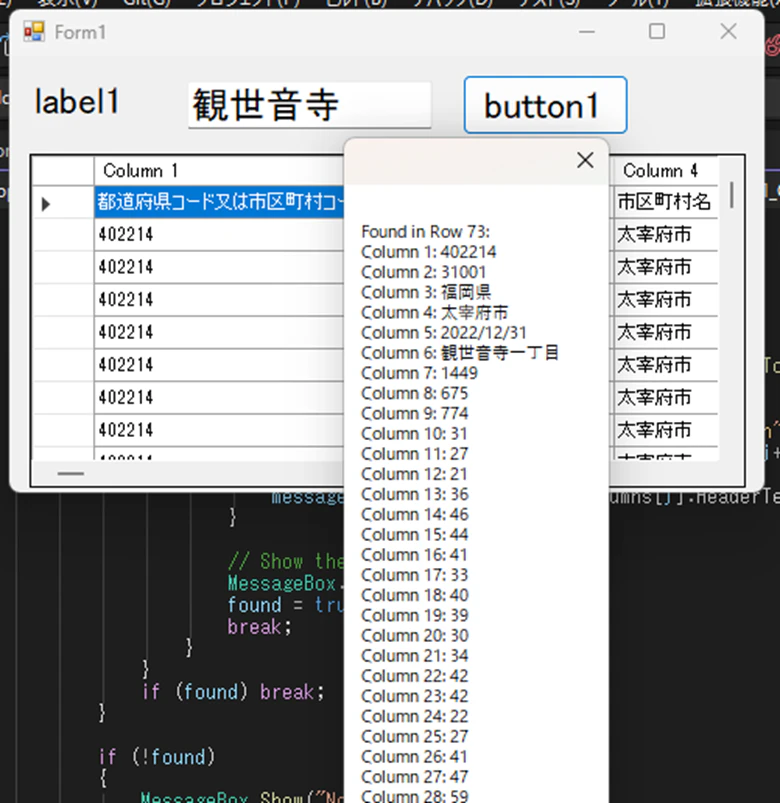
えらい遅いけど、手でコーディングするよりは少し早いのでヨシ。
以上で、VisualStudio2026での検証終了
続いて、AndroidStudio
AndroidStudioへの設定は簡単だった。
デフォで、AIモデルの設定画面がある。
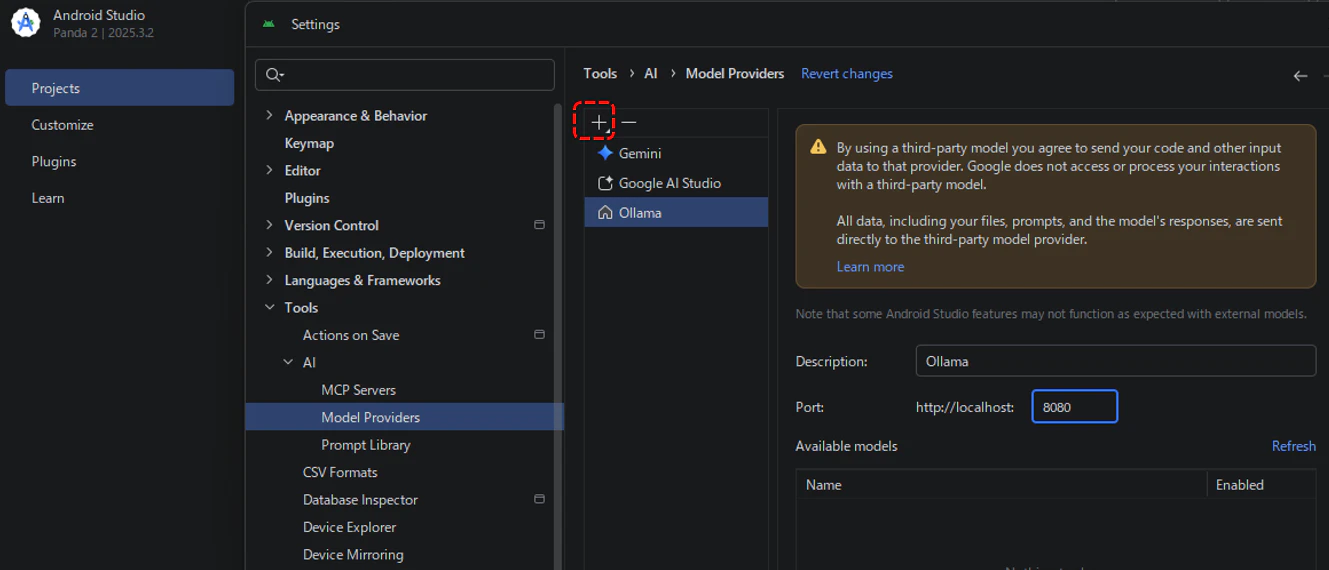
「+」でollamaを追加
さらに、モデルを追加してやって
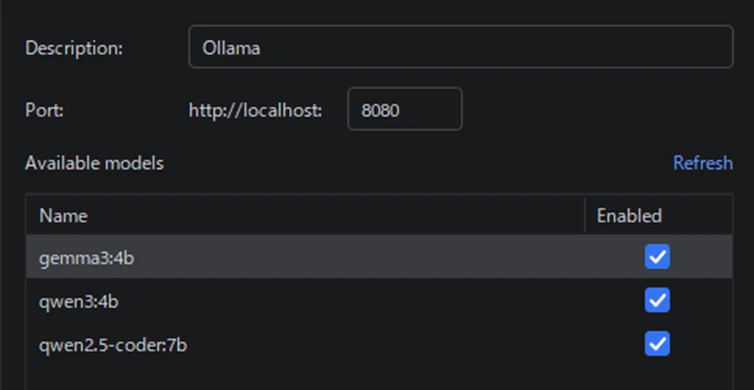
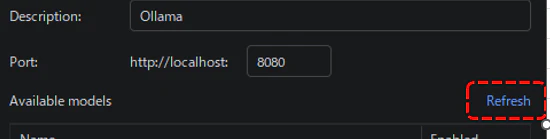
「Refresh」
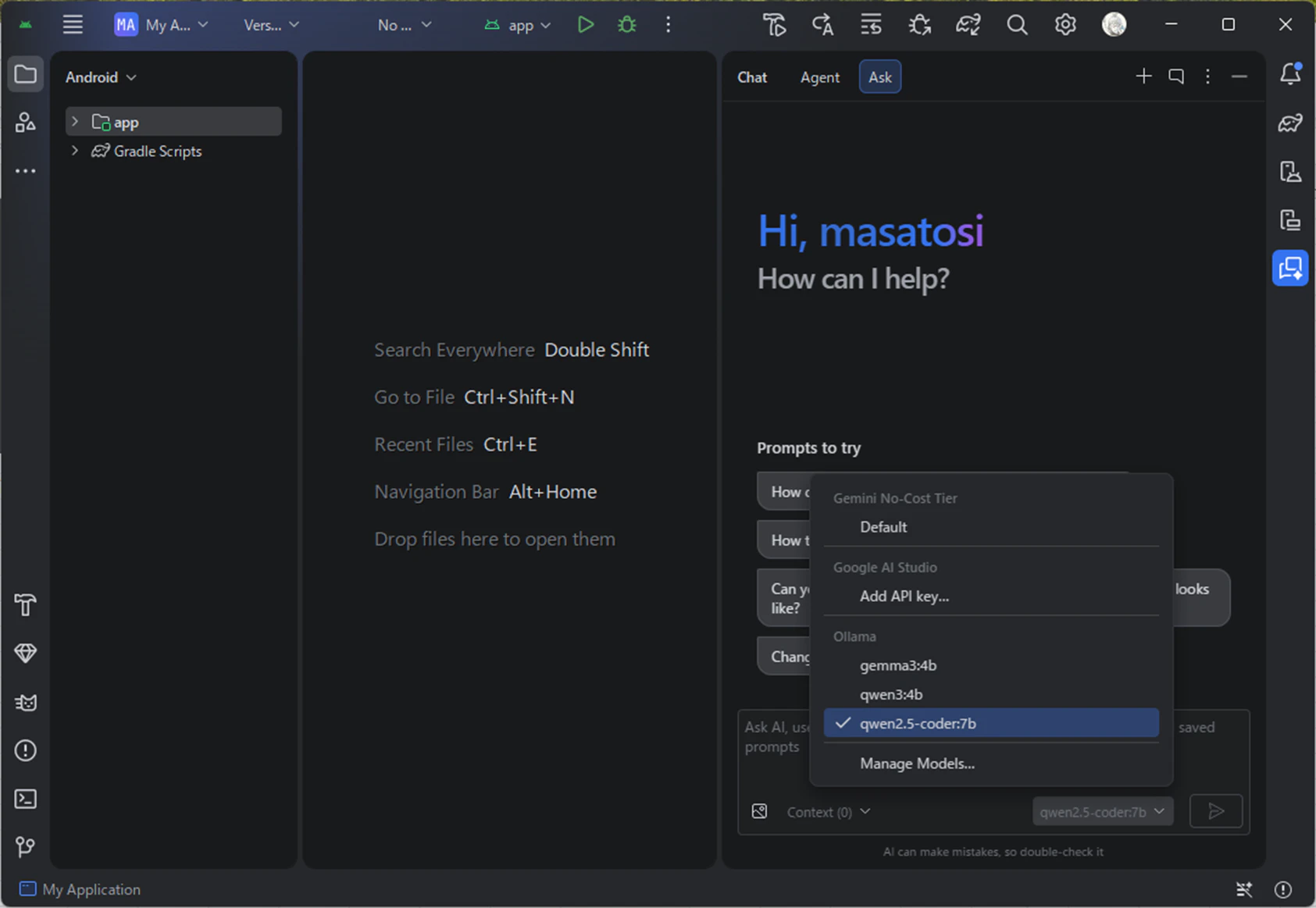
チャットウィンドウでOllamaが提供するモデルを選択可能になる
チャットだけなの?
Geminiに聞いたところ、デフォルトのGeminiを使用しない場合は、Agentが使えないらしい。チャットのみとのこと。
残念。
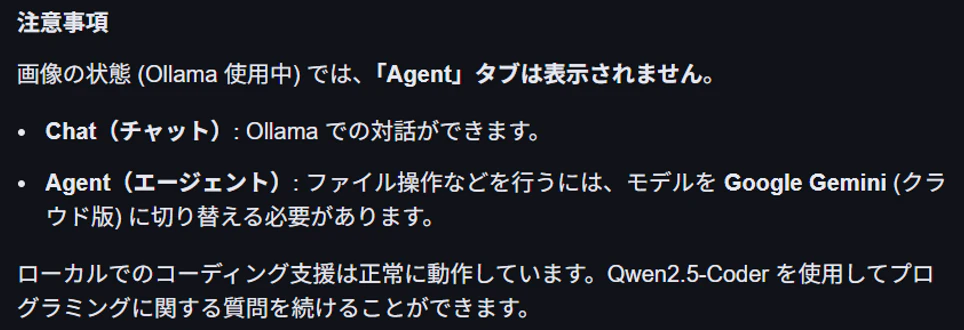
こちらもオフラインでで使用可
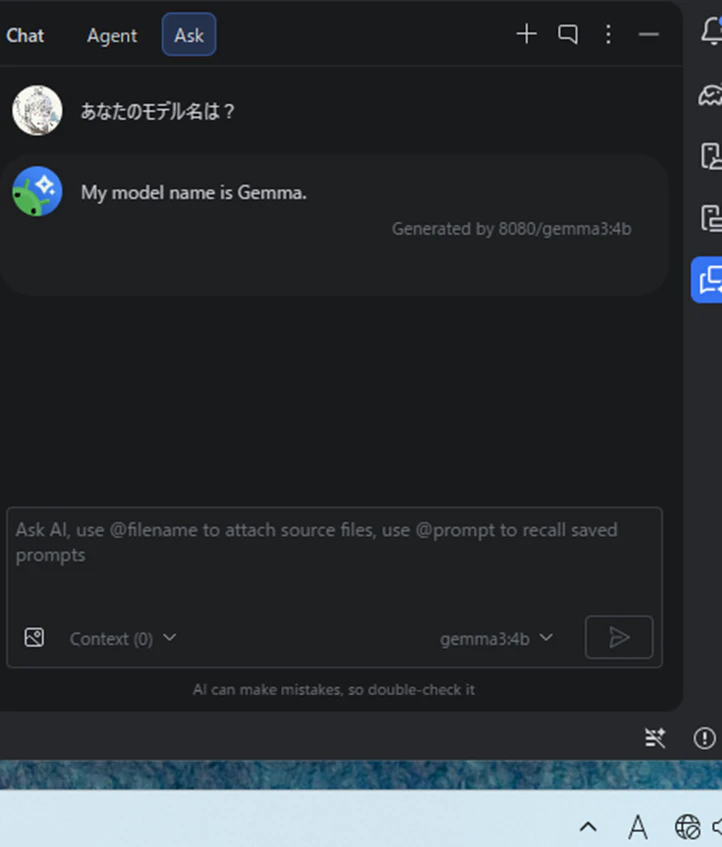
要望をgemma3に投げてみた
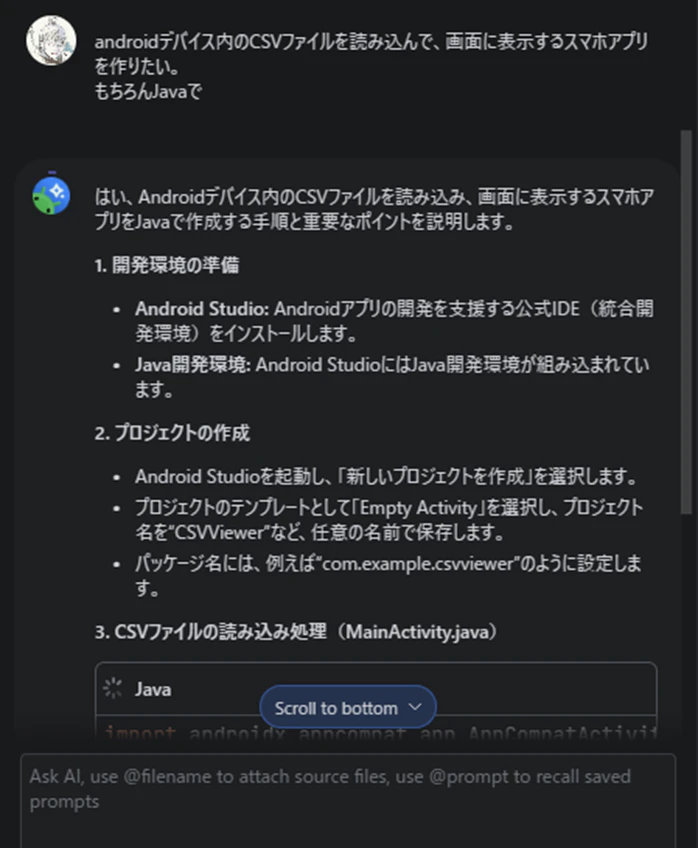
すごい勢いで返答を書いてくる。
精度は不明だが、返答速度はオンラインと変わらないレベルの早さで凄い
画面レイアウトのXML
処理のJava
マニュフェスト
+ 実装の手順など
出力完了までに、20秒くらい
応答性が早すぎて吃驚した。
VSのようにソースコード内で指定できる訳ではないが比較的手軽にローカルAI利用できるのは好印象ですね。
最後に
上記ぐらいの環境が整えば、 最初のイラストのような通信できない外洋フェリーの中でAI利用のアプリ開発
ができるんじゃないでしょうか。
※イラストはnano Banana2さんに描いてもらいました。