はじめに
エンジニアに転職して9か月が経ちました。現在は、チームでSaaS開発を行っており「Gitリポジトリをローカルに落とし、変更→プルリクエスト」をTortoiseGitのGUI操作にて対応しています。
今までGitを使ったことがなかった私でも、これさえ知っておけば対応できるポイントをまとめたのでご参考になれば幸いです。
〈前提条件〉
・TortoiseGitのインストール:https://tortoisegit.org/download/
1.リポジトリをクローンする(Clone)
まずはチームが管理しているリポジトリを自分のPCにコピー(クローン)します。
①エクスプローラーで作業を始めたい場所の空のフォルダを選択
②フォルダ内で右クリック
③「その他のオプションを確認」を押下
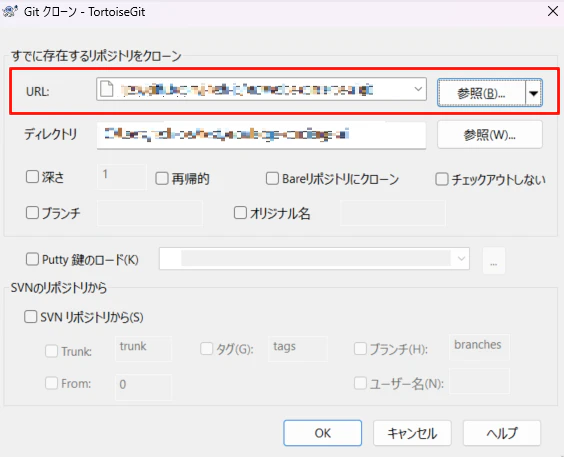
④ 「Gitクローン」 を選択

⑤URLにGitリポジトリのURLをコピー&ペーストし、「OK」を押下
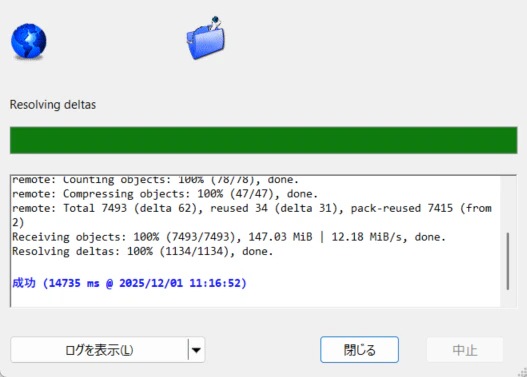
⑥成功すれば以下の画面が表示される→「閉じる」を押下
2.新しい作業用ブランチを作る
作業は基本的にブランチ単位で行います。チームに影響を与えないよう、ブランチを分けて並行して作業を進めます。
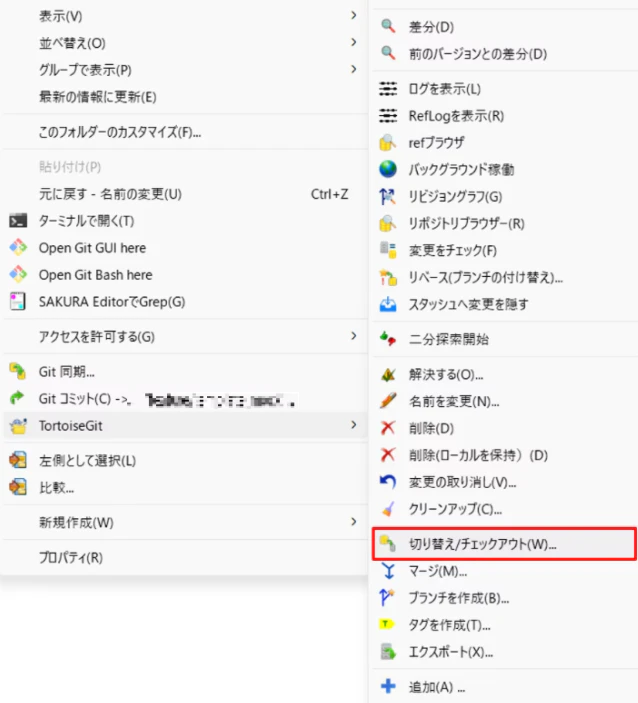
①クローンしたファイルの中で右クリック
②「その他のオプションを確認」押下
③ TortoiseGit>切り替え/チェックアウト
④「新しいブランチを作成」にチェックを入れる
⑤ブランチ名を入力する
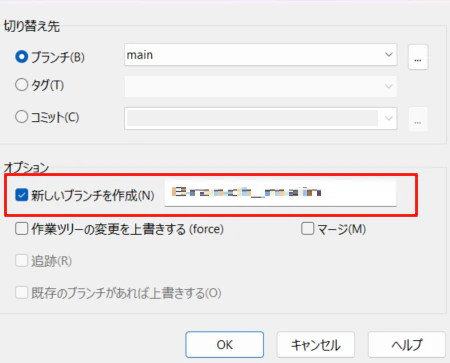
⑥「OK」を押下
3.コミットする
ファイルを修正したら、変更をGitに記録し、変更履歴の節目を作ります。
①クローンしたファイルの中で右クリック
② 「Gitコミット」 押下

③画面下部のファイルリストから、記録したいファイルにチェックをいれる
④コミットメッセージに変更内容を記載
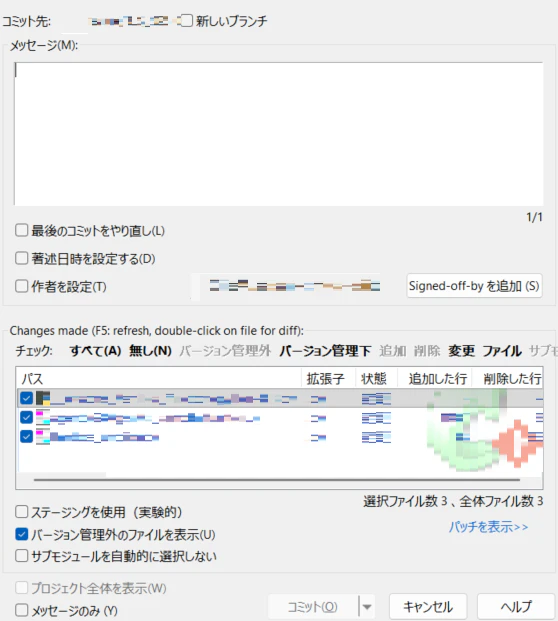
⑤「コミット」押下
4.プッシュする
ローカルでの変更履歴を、チームのリモートリポジトリに共有します。
①クローンしたフォルダの中で右クリック
②「その他のオプションを確認」押下
③ TortoiseGit>プッシュ

④ローカルは変更を加えたブランチを選択
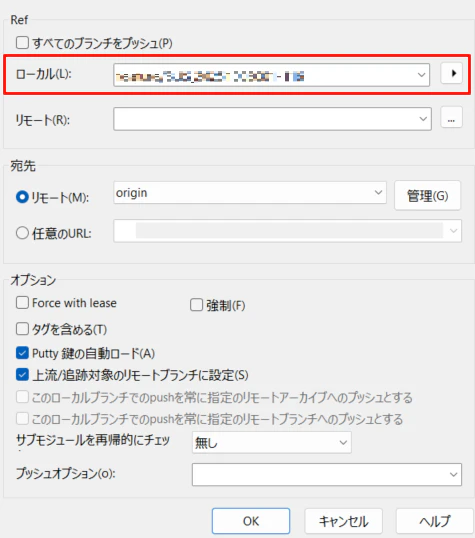
⑤OK押下
おまけ(プル、リベース、マージ)
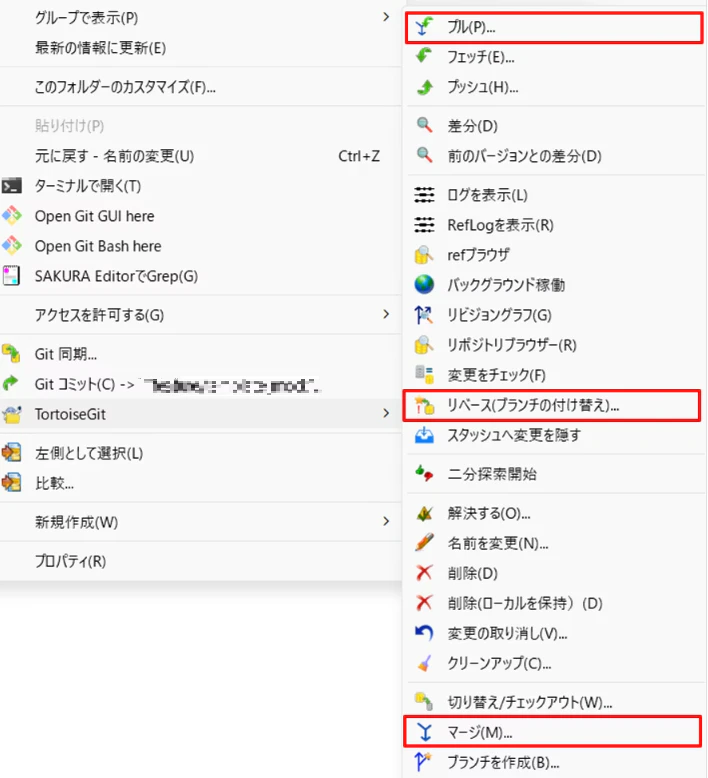
①クローンしたファイルの中で右クリック
②「その他のオプションを確認」押下
③TortoiseGit>以下の操作を選択
プル:リモートリポジトリの最新変更をローカルに取り込む
リベース:自分の変更を別ブランチの最新の上に乗せ直す
マージ:自分のブランチに別ブランチの変更を統合する